 AGI Systems

Глава 4 из 10
Штатная эксплуатация
3.1 Воздушное пространство
Система геозонирования GEO
Система геозонирования GEO, разработанная DJI, — это глобальная информационная система, которая помогает пользователям принимать решения о полетах, предоставляя информацию о безопасности полетов и ограничениях, и обновляет эти сведения в режиме реального времени, обеспечивая ограничение полетов в зонах ограничения полетов. С учетом особых потребностей некоторых пользователей, например при необходимости выполнять полеты в зоне ограничения полетов, система GEO также предоставляет функцию разблокировки зон ограничения полетов: пользователь может подать запрос на разблокировку способом, соответствующим уровню ограничений в зоне полета. Система геозонирования GEO может не соответствовать местным законам и нормативным актам. Перед каждым полетом самостоятельно консультируйтесь относительно местных законов, нормативных актов и требований надзорных органов и несите ответственность за безопасность своих полетов. Дополнительная информация о системе геозонирования GEO доступна на сайте fly-safe.dji.com.
Зоны ограничения полетов
Зоны ограничения полетов — это динамически устанавливаемые системой GEO районы, в которых ограничены различные функции полета. Они подразделяются на запретные зоны, зоны авторизации, зоны предупреждения, особые зоны предупреждения, зоны ограничения высоты полета и т. д. Соответствующую информацию можно получать в приложении в режиме реального времени; к таким зонам относятся в том числе аэропорты, места проведения массовых мероприятий, места чрезвычайных ситуаций (например, лесных пожаров), атомные электростанции, тюрьмы, правительственные здания и военные объекты. Функция ограничения полетов по умолчанию включена и не дает дрону взлетать или летать в районах, где это может создать угрозу безопасности. На официальном сайте DJI опубликован перечень зон по всему миру, на которые распространяется функция ограничения полетов, подробнее: fly-safe.dji.com/nfz/nfz- query.
Описание ограничений
Ниже приведено описание ограничений полетов для каждого типа зон.
Запретные зоны (красный цвет)
Полет дрона в этой зоне невозможен. Если вы получили разрешение соответствующих органов на полеты в этой зоне, посетите сайт www.dji.com/flysafe или напишите по адресу flysafe@dji.com, чтобы запросить разблокировку.
Подробности
Взлет: моторы не запускаются.
В полете: если дрон находится в запретной зоне, в приложении начинается обратный отсчет; по его завершении дрон немедленно выполняет полуавтоматическое снижение и после посадки автоматически останавливает моторы. При приближении к границе запретной зоны снаружи дрон автоматически замедляется и зависает.
Зоны авторизации (синий цвет)
Дрон не может взлететь в этой зоне без разрешения на разблокировку. Пользователь, прошедший проверку личности, может самостоятельно запросить разблокировку.
Подробности
Взлет: моторы не запускаются (после подтверждения личности пользователя по номеру мобильного телефона взлет можно разблокировать).
В полете: если дрон находится в зоне авторизации, в приложении начинается обратный отсчет; по его завершении дрон немедленно выполняет полуавтоматическое снижение и после посадки автоматически останавливает моторы.
Зоны предупреждения (желтый цвет)
При полете дрона в этой зоне выдается предупреждение.
Подробности
Дрон летает в обычном режиме, выдается только предупреждение. Обязательно обратите внимание на предупреждение и ознакомьтесь с ним.
Особые зоны предупреждения (оранжевый цвет)
При полете дрона в этой зоне выдается предупреждение, и пользователь должен подтвердить выполнение полета.
Подробности
После того как пользователь подтвердит выполнение полета, дрон летает в обычном режиме.
Зоны ограничения высоты полета (серый цвет)
При полете дрона в этой зоне высота полета ограничена.
Подробности
При мощном сигнале спутникового позиционирования дрон не может подняться выше ограничения высоты. Если при приближении к границе зоны снаружи дрон находится выше ограничения высоты, он автоматически замедляется и зависает.
Если сигнал спутникового позиционирования дрона изменился со слабого на мощный, а дрон находится выше ограничения высоты зоны, в приложении начинается обратный отсчет; по его завершении дрон снижается ниже ограничения высоты и зависает.
- Полуавтоматическое снижение: в процессе снижения не действуют только джойстик тяги и кнопка возврата домой пульта управления, управление положением по горизонтали сохраняется. После посадки моторы дрона автоматически останавливаются. Рекомендуется в процессе снижения своевременно направить дрон для посадки в безопасное место.
Ограничения высоты и дальности полета
Максимальная высота ограничивает высоту полета дрона, максимальная дальность — расстояние полета дрона. Значения можно задать в приложении.
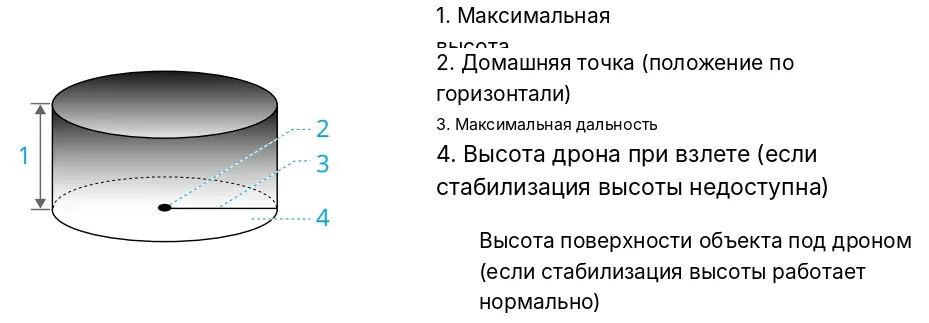
Мощный сигнал спутникового позиционирования | |
|---|---|
Ограничения полета | |
Максимальная высота | Высота полета не может превышать максимальную высоту, заданную в приложении. |
Максимальная дальность | Расстояние от дрона до домашней точки не может превышать максимальную дальность, заданную в приложении. |
Слабый сигнал спутникового позиционирования | |
Ограничения полета | |
Максимальная высота | Высота полета не может превышать максимальную высоту, заданную в приложении. |
Максимальная дальность | Нет ограничений и предупреждений. |
- Если дрон по инерции вышел за границу ограничения, пульт управления сохраняет управление, но направить дрон дальше невозможно.
- Для обеспечения безопасности полетов по возможности избегайте полетов вблизи аэропортов, автомагистралей, железнодорожных вокзалов, станций метро, в городской черте и т. п. Выполняйте полеты в пределах прямой видимости.
- Если во время полета сигнал спутникового позиционирования отсутствует, дрон автоматически переходит в режим ATTI, и в приложении отображается предупреждение о безопасности. В этом случае информация о местоположении дрона больше не обновляется: соблюдайте особую осторожность, чтобы не превысить максимальную дальность полета, установленную законодательством.
3.2 Требования к полетному контроллеру и радиосвязи
- Управляйте дроном на открытых участках. Высокие здания с железобетонными конструкциями, горы, скалы и леса могут создавать помехи для компаса, сигнала пульта управления или сигнала спутникового позиционирования.
- Чтобы избежать взаимных помех между пультом управления и другими беспроводными устройствами, обязательно выключите другие беспроводные устройства, работающие в том же диапазоне частот, перед использованием пульта.
- При одновременной работе нескольких дронов расстояние между ними должно быть более 10 м, чтобы избежать помех.
- При работе нескольких дронов на небольшом расстоянии друг от друга чувствительность радара может снижаться. Соблюдайте осторожность при полете.
- Во время полета соблюдайте осторожность и постоянно следите, не зависает ли изображение видеосвязи в приложении и не слабый ли уровень сигнала видеосвязи. При появлении сообщения о помехах обязательно как можно скорее верните дрон домой и посадите его, следуя указаниям приложения, чтобы обеспечить безопасность полета. Источники электромагнитных помех, в том числе: высоковольтные линии электропередачи, высоковольтные подстанции, базовые станции мобильной связи, вышки теле- и радиовещания и устройства радиоэлектронного подавления.
- Используйте функцию RTK на открытой местности без радиопомех. НЕ используйте ее в стесненном пространстве или рядом со зданиями. НЕ закрывайте антенну RTK во время использования.
- Если для планирования с RTK используется модуль высокоточного позиционирования RTK, по завершении планирования его необходимо снять. В противном случае это может ухудшить качество связи пульта управления.
3.3 Предполетная проверка
- Убедитесь, что все устройства достаточно заряжены.
- Используйте только оригинальные компоненты. Использование неоригинальных принадлежностей может серьезно повлиять на безопасность эксплуатации дрона.
- Убедитесь, что все детали исправны, не повреждены, чистые и не закрыты посторонними предметами, включая, но не ограничиваясь, моторы, пропеллеры, систему обзора, модуль радара и антенны. Своевременно заменяйте изношенные или поврежденные детали.
- Убедитесь, что все кабели подключены правильно и надежно, а все детали установлены на место и надежно закреплены, включая, но не ограничиваясь, аккумулятор дрона, бак и фиксаторы лучей.
- Убедитесь, что дрон и все его компоненты работают нормально, включая, но не ограничиваясь, пульт управления, компас, силовую установку, модуль радара и систему полезной нагрузки.
- Убедитесь, что трубопроводы системы опрыскивания не засорены и не протекают, а распылители работают нормально.
- Если приложение предлагает откалибровать компас, выполните калибровку перед полетом.
- Во время работы пилот и наземный персонал обязательно должны носить шлемы и находиться на безопасном расстоянии более 10 м от дрона. Убедитесь, что вокруг дрона нет других людей, транспортных средств и других препятствий.
- Уберите из рабочей зоны мусор, который может помешать полету, например пластиковые пакеты, пустые мешки из-под удобрений, пластиковую пленку и другие предметы, которые легко поднимаются ветром.
- Убедитесь, что приложение для управления дроном работает нормально. Если во время полета приложение не было запущено, в определенных ситуациях (включая утерю дрона) DJI не сможет обеспечить послепродажное обслуживание или нести соответствующую ответственность.
- Перед каждым полетом обязательно выполняйте все проверки по списку состояния дрона в приложении и убедитесь в отсутствии ошибок.
- Приложение автоматически рекомендует массу загрузки бака с учетом текущего состояния дрона и окружающей обстановки. Максимальная масса загружаемого раствора НЕ должна превышать рекомендуемое значение, иначе это может повлиять на безопасность полета.
3.4 Основы полета — DJI RC Plus 2 AG
Запуск и остановка моторов
Запуск моторов
Для запуска моторов выполните любую из комбинаций команд джойстиков (CSC). После того как моторы начнут вращаться, сразу отпустите джойстики.
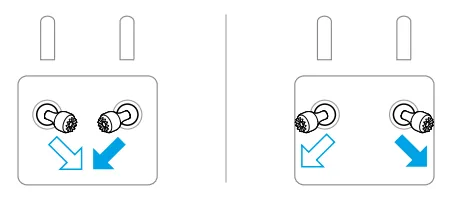
Остановка моторов
Опустите джойстик тяги, чтобы посадить дрон, затем переведите джойстик тяги в крайнее нижнее положение и удерживайте его, пока моторы не остановятся.
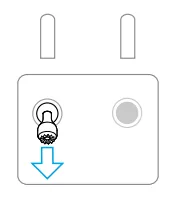
Режим джойстиков: режим 2
- Пропеллеры, вращающиеся с высокой скоростью, представляют опасность. Во время работы держитесь на безопасном расстоянии от дрона и не допускайте его приближения к людям, животным и другим препятствиям.
- Пока моторы дрона не остановлены, обязательно держите пульт управления в руках и сохраняйте полный контроль над дроном.
Остановка моторов в воздухе
При возникновении чрезвычайной ситуации в воздухе, чтобы предотвратить возможную опасность, одновременно нажмите и удерживайте кнопки C1, C2 и кнопку аварийной остановки на пульте управления, пока моторы не остановятся.
НЕ останавливайте моторы во время полета без необходимости, иначе дрон упадет. Только в чрезвычайной ситуации (например, если дрон может врезаться в толпу людей) используйте остановку моторов в воздухе, чтобы свести ущерб к минимуму.
Взлет
- Поместите дрон рядом с рабочей зоной так, чтобы его задняя часть была обращена к пользователю.
- Залейте жидкость в бак и затяните крышку.
- Включите пульт управления, убедитесь, что приложение DJI Agras работает нормально, затем включите дрон. Убедитесь, что дрон и пульт управления соединены.
- Если для позиционирования используется RTK, убедитесь, что источник сигнала RTK выбран правильно. Перейдите в рабочий вид приложения DJI Agras > > «RTK» и выберите источник данных.
Если данные RTK не используются, обязательно отключите функцию RTK, иначе при отсутствии данных RTK дрон не сможет взлететь.
- Дождитесь поиска спутников и убедитесь, что сигнал спутникового позиционирования мощный, а RTK готов. Выполните комбинацию команд джойстиков (CSC), чтобы запустить моторы. (Если после длительного ожидания приложение по-прежнему сообщает, что RTK не готов, переместите дрон на открытый участок с мощным сигналом спутникового позиционирования.)
- Выберите нужный режим работы и плавно переместите джойстик тяги вверх, чтобы дрон взлетел.
- При первом полете за день убедитесь, что дрон нормально реагирует на управление джойстиками пульта. Если во время полета возникли отклонения, немедленно совершите посадку и устраните причину неисправности.
- Если при взлете приложение сообщает о слабом сигнале связи, перед взлетом улучшите сигнал в соответствии с указаниями.
3.5 Основы полета — DJI RC Mini AG
Взлет
- Взлет дрона можно выполнить только с помощью приложения DJI SmartFarm на смартфоне; с помощью DJI RC Mini AG взлет дрона невозможен.
- Поместите дрон рядом с рабочей зоной так, чтобы его задняя часть была обращена к пользователю.
- Залейте жидкость в бак и затяните крышку.
- Включите дрон и убедитесь, что приложение DJI SmartFarm на смартфоне работает нормально и соединено с дроном.
- Если для позиционирования используется RTK, убедитесь, что источник сигнала RTK выбран правильно. В рабочем виде приложения выберите поле, затем коснитесь «К работе» > > «RTK» и выберите источник данных.
Если данные RTK не используются, обязательно отключите функцию RTK, иначе при отсутствии данных RTK дрон не сможет взлететь.
- Дождитесь поиска спутников и убедитесь, что сигнал спутникового позиционирования мощный, а RTK готов. Если после длительного ожидания приложение по-прежнему сообщает, что RTK не готов, переместите дрон на открытый участок с мощным сигналом спутникового позиционирования.
- Чтобы сразу приступить к работе, коснитесь , задайте параметры работы и полета, затем коснитесь «Начать работу»: дрон автоматически взлетит и выполнит работу.
Чтобы взлететь и зависнуть, коснитесь > «Взлет и зависание»: дрон автоматически взлетит и зависнет. Коснитесь в приложении > «Ручное управление», чтобы управлять дроном с помощью виртуальных джойстиков в приложении.
- При первом полете за день убедитесь, что дрон нормально реагирует на управление. Если во время полета возникли отклонения, немедленно совершите посадку и устраните причину неисправности.
- Если при взлете приложение сообщает о слабом сигнале связи, перед взлетом улучшите сигнал в соответствии с указаниями.
Остановка моторов в воздухе
При возникновении чрезвычайной ситуации в воздухе, чтобы предотвратить возможную опасность, сначала кратко нажмите кнопку аварийной остановки на DJI RC Mini AG, чтобы получить управление, затем одновременно нажмите и удерживайте кнопку опрыскивания и кнопку аварийной остановки на пульте управления, пока моторы не остановятся.
НЕ останавливайте моторы во время полета без необходимости, иначе дрон упадет. Только в чрезвычайной ситуации (например, если дрон может врезаться в толпу людей) используйте остановку моторов в воздухе, чтобы свести ущерб к минимуму.
3.6 Безопасная посадка
- Для посадки вручную убедитесь, что выполнен выход из работы, и медленно опускайте джойстик тяги, чтобы дрон плавно снизился на ровную поверхность.
- После посадки переведите джойстик тяги в крайнее нижнее положение и удерживайте его, пока моторы не остановятся.
- После остановки моторов сначала выключите дрон, затем пульт управления.
- Если в приложении появилось предупреждение о низком заряде аккумулятора, как можно скорее направьте дрон в безопасное место, совершите посадку и замените аккумулятор. Если в приложении появилось предупреждение о критически низком заряде, дрон автоматически совершит посадку на месте, и пользователь не сможет ее отменить.
- Если во время автоматической посадки необходимо скорректировать положение дрона джойстиками, действуйте с особой осторожностью.
3.7 Автоматический и ручной полет
Управление дроном
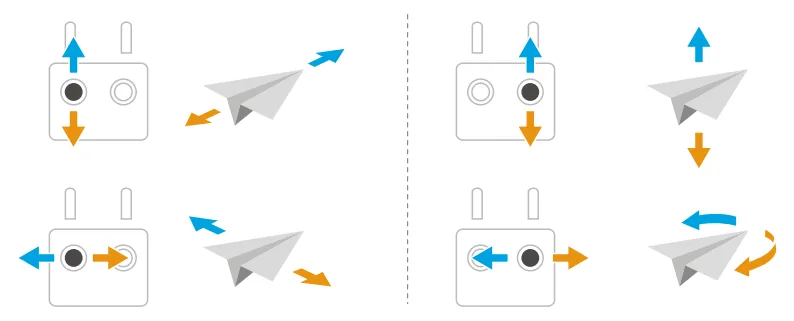
Полетом дрона можно управлять джойстиками пульта управления. Джойстики могут работать в режиме 1, режиме 2 или режиме 3, как показано ниже.
Режим управления пульта по умолчанию — режим 2. В данном руководстве управление пультом описано на примере режима 2. Чем больше отклонение джойстика, тем выше скорость дрона.
Приложение DJI SmartFarm поддерживает виртуальные джойстики, управление ими аналогично физическим джойстикам пульта.
Режим 1
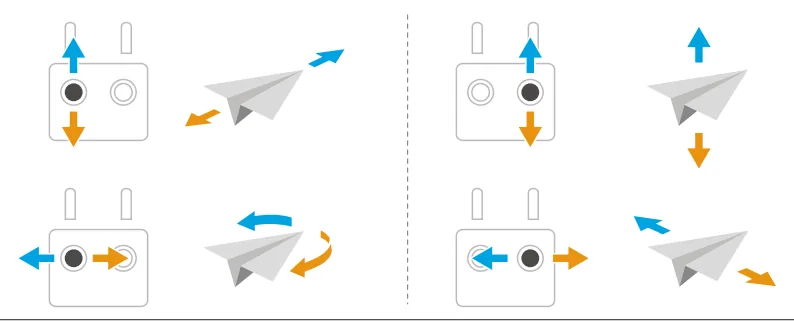
Режим 2
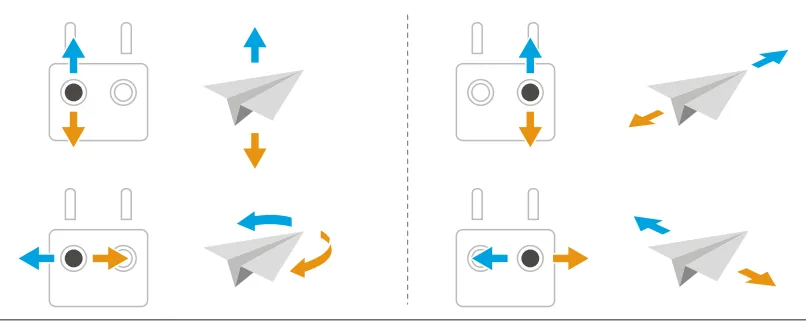
Режим 3
Режимы работы — приложение DJI Agras
Режим картографии
В режиме картографии выполняется съемка полей и садов и офлайн-реконструкция на устройстве, в результате которой получается HD-карта, помогающая точно спланировать поля.
Режим опрыскивания
Режим опрыскивания включает маршрут для полевых культур, маршрут для плодовых деревьев и ручной режим. Выберите режим опрыскивания в соответствии с условиями работы.
Подробная информация об эксплуатации и мерах предосторожности приведена в разделе «Защита растений в приложении DJI Agras».
- Приступайте к работе только после того, как хорошо изучите характеристики дрона и все режимы работы.
- В любом режиме работы всегда держите дрон в пределах прямой видимости и постоянно следите за его состоянием.
- Работа по маршруту для полевых культур и маршруту для плодовых деревьев возможна только при мощном сигнале спутникового позиционирования.
Режимы работы — приложение DJI SmartFarm
С помощью приложения DJI SmartFarm на смартфоне можно планировать и выполнять работы по маршруту для полевых культур, а также выполнять работы на плодовых деревьях, которыми поделились другие пользователи.
Подробная информация об эксплуатации и мерах предосторожности приведена в разделе «Защита растений в приложении DJI SmartFarm».
Автоматический возврат домой
Дрон оснащен функцией автоматического возврата домой. Возврат домой запускается в основном пользователем, при низком заряде аккумулятора дрона или при потере управления (потере сигнала пульта управления). Если домашняя точка успешно записана и позиционирование работает нормально, при запуске возврата домой дрон автоматически вернется в домашнюю точку и совершит посадку.
Домашняя точка: при мощном сигнале спутникового позиционирования дрон при взлете записывает текущее местоположение как домашнюю точку. Если во время полета необходимо обновить домашнюю точку (например, если пользователь переместился), коснитесь в приложении DJI Agras > , чтобы обновить домашнюю точку вручную.
Приложение DJI SmartFarm не поддерживает обновление домашней точки вручную.
Меры предосторожности
- Автоматический возврат домой недоступен при слабом сигнале спутникового позиционирования или если спутниковое позиционирование не работает.
- При настройке домашней точки с помощью пульта управления по возможности следите, чтобы встроенная антенна не была закрыта, а рядом не было высоких зданий.
- Высокие здания на пути возврата домой могут угрожать безопасности дрона, поэтому перед каждым использованием функции возврата домой задавайте высоту возврата домой. При хорошем сигнале пульта управления препятствия можно обойти, изменив высоту дрона.
- На функцию возврата домой могут влиять погода, окружающая среда и магнитное поле Земли.
- Если возврат домой запущен, когда дрон находится в пределах 3 м от домашней точки по горизонтали, дрон, поскольку он уже в пределах прямой видимости, совершит посадку на месте с включенной функцией защиты при посадке, однако пульт управления все равно будет подавать звуковой сигнал возврата домой. Чтобы отключить сигнал, отмените возврат домой.
Умный возврат домой
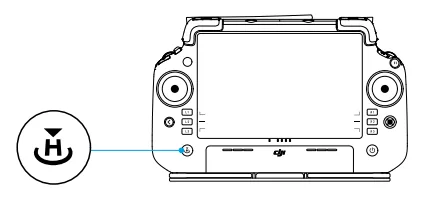
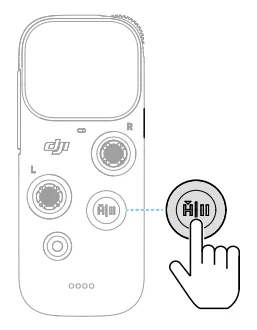
Умный возврат домой запускается нажатием и удержанием кнопки возврата домой на пульте управления: дрон вернется в последнюю записанную домашнюю точку. Процесс умного возврата домой аналогичен аварийному возврату домой, но пользователь может управлять высотой дрона джойстиками, чтобы облетать препятствия. После выхода из умного возврата домой кратким нажатием кнопки умного возврата домой или отклонением джойстика наклона пользователь автоматически снова получает управление.
Возврат домой при низком заряде аккумулятора
Если в настройках интеллектуального аккумулятора в приложении в качестве действия при низком заряде выбран возврат домой, то при достижении порога низкого заряда во время полета дрон автоматически приостановит работу и начнет возврат домой. Во время возврата домой пользователь может управлять высотой дрона джойстиками, чтобы облетать препятствия. После выхода из возврата домой кратким нажатием кнопки умного возврата домой или отклонением джойстика наклона пользователь автоматически снова получает управление.
Если в настройках интеллектуального аккумулятора в приложении в качестве действия при низком заряде выбрано предупреждение, дрон не будет выполнять возврат домой при низком заряде.
Аварийный возврат домой
После потери связи между пультом управления и дроном дрон выполняет аварийное действие; в приложении можно задать действие при потере связи — возврат домой или зависание. При работе по маршруту по умолчанию после потери связи работа продолжается. Если задан возврат домой, при потере связи дрон начнет аварийный возврат домой и полетит в последнюю записанную домашнюю точку. Если связь восстановится во время возврата домой, возврат домой продолжится, но пользователь сможет управлять полетом с пульта и отменить возврат домой кратким нажатием кнопки умного возврата домой.
Процесс возврата домой
Если для параметра «Маршрут взлета и возврата» выбрано огибание рельефа и включена стабилизация высоты:
- дрон сначала выйдет на высоту возврата домой, затем выполнит полет со следованием рельефу.
Если для параметра «Маршрут взлета и возврата» выбран другой режим:
- если высота дрона больше заданной высоты возврата домой, дрон вернется домой на текущей высоте.
- если высота дрона меньше заданной высоты возврата домой, дрон сначала поднимется до высоты возврата домой, затем вернется домой.
Если условия соответствуют требованиям работы модуля радара, при возврате домой дрон может облетать препятствия:
если на пути возврата домой есть препятствие, дрон облетит его; способ облета зависит от выбранного сценария работы и маршрута взлета и возврата. Если облететь препятствие не удалось, дрон замедлится и зависнет. После зависания дрон выйдет из возврата домой, и пользователь сможет управлять им вручную.
- Если для маршрута взлета и возврата выбрано интеллектуальное планирование, дрон может автоматически построить оптимальный маршрут облета препятствий.
- Если возврат домой выполняется во время работы по маршруту для полевых культур или маршруту для плодовых деревьев, дрон при возврате домой автоматически строит маршрут в обход добавленных препятствий.
- Если перед началом работы добавлены точки соединения, дрон при возврате домой пролетит через них к домашней точке, что повышает безопасность маршрута возврата. После начала работы точки соединения удалить нельзя: спланировать их заново можно только после завершения работы.
- Если пролетать через точки соединения при возврате домой не требуется, необходимо выйти из автоматического возврата домой и вернуть дрон вручную.
Функция защиты при посадке
При автоматическом возврате домой функция защиты при посадке включается, когда дрон находится над домашней точкой. Процедура выполняется следующим образом:
- Прибыв к домашней точке, дрон автоматически снижается до высоты 3 м над землей и зависает.
- С помощью джойстиков наклона или крена пульта управления скорректируйте положение дрона и убедитесь, что поверхность под ним подходит для посадки.
- Слегка опустите джойстик тяги или следуйте указаниям приложения, чтобы дрон продолжил автоматическое снижение до посадки и остановки моторов.
При использовании позиционирования RTK и нормальной работе RTK (значок RTK зеленый) подтверждение безопасной посадки можно отключить: дрон сразу приземлится, не переходя в режим защиты при посадке.
3.8 Данные полета
Дрон оснащен функцией записи данных полета. Все данные, связанные с полетами, сохраняются в памяти дрона. Чтобы экспортировать данные полета, включите дрон, подключите его к компьютеру и воспользуйтесь DJI Assistant 2 или приложением.
3.9 Хранение, транспортировка и техническое обслуживание
Хранение и транспортировка
- Перед транспортировкой обязательно извлеките аккумулятор из дрона. Зафиксируйте шасси дрона, сложите и зафиксируйте пропеллеры и лучи, чтобы не повредить дрон при транспортировке.
- Для длительного хранения или транспортировки на большие расстояния снимите бак с дрона или опорожните его.
- Содержите дрон в чистоте и сухости, следите, чтобы в баке, расходомере, насосе и шлангах не оставалось жидкости, храните дрон в прохладном сухом месте. Рекомендуемая температура хранения дрона: от -20 до 40 °C.
- Если уровень заряда пульта управления составляет 0%, своевременно зарядите его, чтобы избежать повреждения устройства из-за глубокой разрядки аккумулятора при длительном хранении с низким зарядом. Если пульт не используется длительное время, храните его с уровнем заряда аккумулятора около 40–60%.
Техническое обслуживание
Чтобы поддерживать изделие в оптимальном состоянии и снизить угрозы безопасности, рекомендуется проверять и обслуживать компоненты дрона каждые 20 часов полета или 100 взлетов и посадок:
- Проверьте пропеллеры на наличие трещин; при обнаружении трещин замените пропеллеры.
- Проверьте, не ослаблено ли крепление пропеллеров; при ослаблении замените пропеллеры и шайбы.
- Проверьте пластиковые и резиновые детали на признаки старения.
- Проверьте качество распыления распылителей; при плохом распылении тщательно очистите центробежные диски распылителей, в тяжелых случаях замените центробежные диски.
- Замените фильтр бака.
Для очистки вентилятора охлаждения бортового аккумулятора удалите загрязнения с поверхности влажной тканью или снимите вентилятор и очистите его отдельно.
Внимательно прочитайте всю документацию изделия, чтобы ознакомиться с порядком очистки и технического обслуживания.
Обслуживание лидара
Поскольку пятна, пыль и другие загрязнения ухудшают работу лидара, рекомендуется очищать окно лидара в конце каждого рабочего дня, после того как дрон вернется к нормальной температуре.
- Промойте поверхность чистой водой, затем направьте баллон со сжатым воздухом на загрязненный участок окна и выполните короткие продувки, после чего протрите окно чистой мягкой тканью.
- Если заметные пятна остались, протрите окно влажной тканью с небольшим количеством спирта.
- ЗАПРЕЩАЕТСЯ очищать лидар жидкостью из бака, химическими средствами и т. п., иначе поверхность может быть повреждена.
- ЗАПРЕЩАЕТСЯ самостоятельно снимать сферический колпак лидара, иначе в датчик может попасть пыль.
- Если на окне есть частицы пыли и другие загрязнения, протирание без предварительной очистки может поцарапать стекло окна и ухудшить работу лидара.
Руководство пользователя — документ производителя (DJI, перевод AGI Systems), редакция v1.2, 2026. Права на текст и иллюстрации принадлежат производителю, товарные знаки — их правообладателям. Примечания AGI Systems выделены отдельно и к тексту производителя не относятся. Чтобы показать руководство коллеге, отправьте ссылку на эту страницу.
 AGI Systems