 AGI Systems

Глава 2 из 10
Общая информация и описание системы
Изделие поддерживает несколько способов управления для разных потребностей пользователей.
Способ управления | Требования |
Пульт управления DJI RC Plus 2 AG | Способ работы: работа выполняется в приложении DJI Agras, встроенном в пульт управления. Способ подключения: связь с дроном по каналу передачи видеосигнала O4. Если на дроне установлен комплект улучшенной передачи 4G, можно использовать функцию улучшенной передачи. |
Смартфон | Способ работы: планирование и запуск работ в приложении DJI SmartFarm, установленном на смартфоне. Способ подключения: смартфон связывается с дроном по сети 4G, на дроне обязательно должен быть установлен комплект улучшенной передачи 4G. Условия применения: места с хорошим сигналом 4G, расходуется мобильный трафик 4G. |
Пульт управления DJI RC Mini AG + смартфон | Способ работы: планирование и запуск работ в приложении DJI SmartFarm, установленном на смартфоне; с помощью DJI RC Mini AG можно выполнить аварийный перехват управления. Способ подключения: • смартфон и DJI RC Mini AG используются вместе, подключенными друг к другу: |
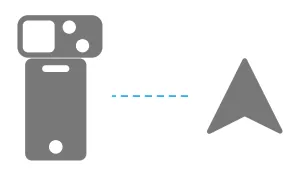
◆ если на дроне не установлен комплект улучшенной передачи 4G, связь с дроном идет по каналу передачи видеосигнала O4;
◆ если на дроне установлен комплект улучшенной передачи 4G, выбирается лучший из каналов O4 и 4G по уровню сигнала; если оба сигнала хорошие, приоритет у канала O4.
- Смартфон и DJI RC Mini AG используются раздельно:
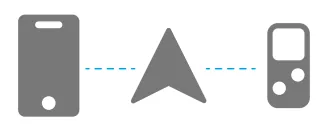
смартфон связывается с дроном по сети 4G, на дроне обязательно должен быть установлен комплект улучшенной передачи 4G. DJI RC Mini AG связывается с дроном по каналу передачи видеосигнала O4.
Условия применения: если сигнал 4G в месте работы слабый или нужно сэкономить трафик 4G, рекомендуется использовать DJI RC Mini AG и смартфон вместе, подключив их друг к другу.
- Пользователи T100S и T70S могут дополнительно приобрести DJI RC Mini AG и работать с ним вместе с приложением DJI SmartFarm на смартфоне.
- Работа с последней версией приложения DJI SmartFarm поддерживается только на смартфонах с ОС Android.
- Порядок установки и использования модуля улучшенной передачи DJI описан в разделе «Использование улучшенной передачи».
1.1 Первое использование
Зарядка
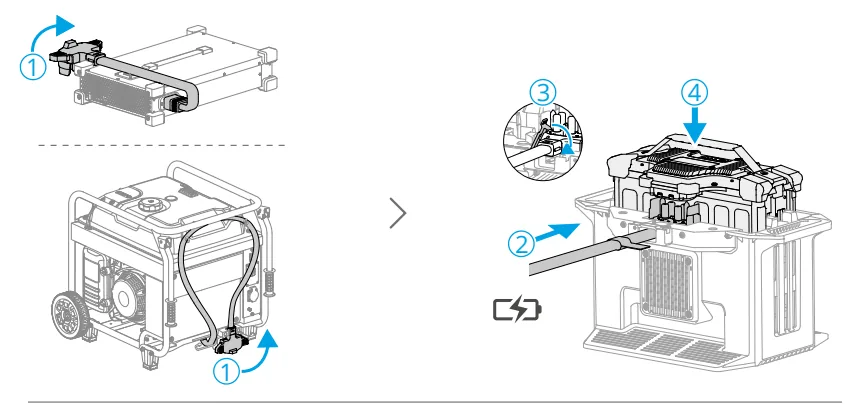
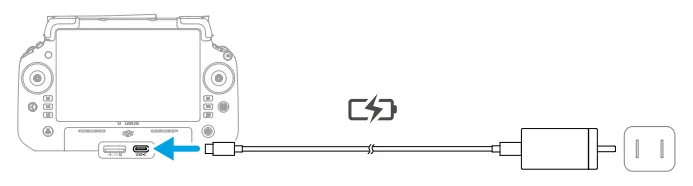
Перед первым использованием пульт управления необходимо зарядить для активации встроенного аккумулятора, иначе его не удастся включить. Мигание индикаторов уровня заряда означает, что встроенный аккумулятор активирован.
Подготовка пульта управления
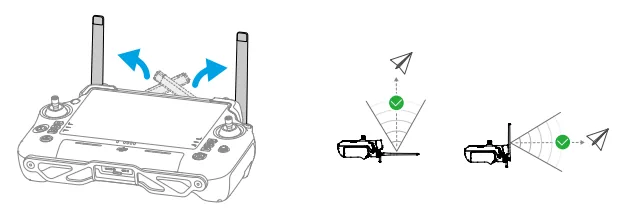
DJI RC Plus 2 AG Регулировка антенн
Установка модема RTK
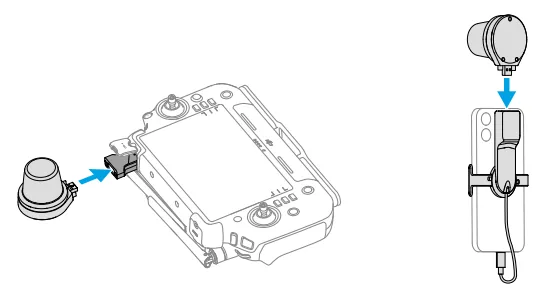
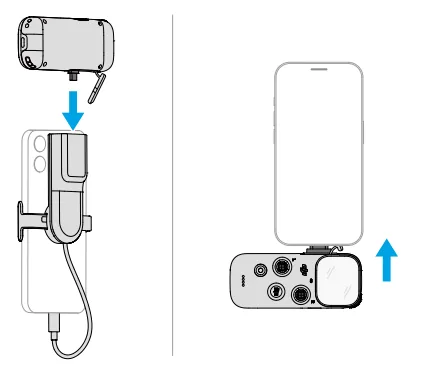
DJI RC Mini AG Подключение DJI RC Mini AG к смартфону
- Подключите DJI RC Mini AG к смартфону любым из следующих способов.
Установка модема RTK
Подготовка дрона
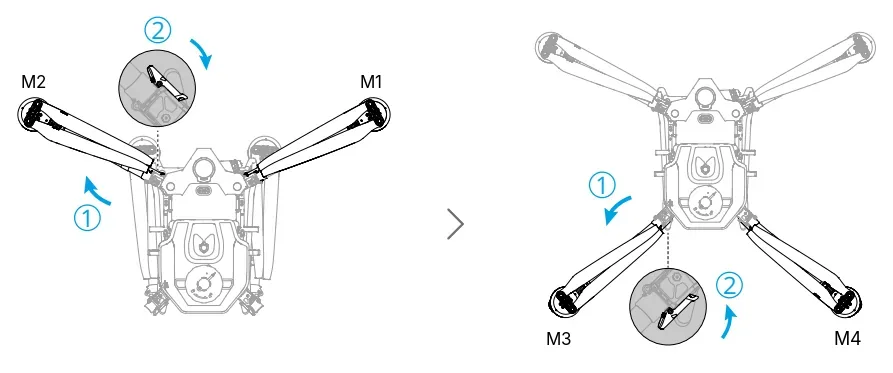
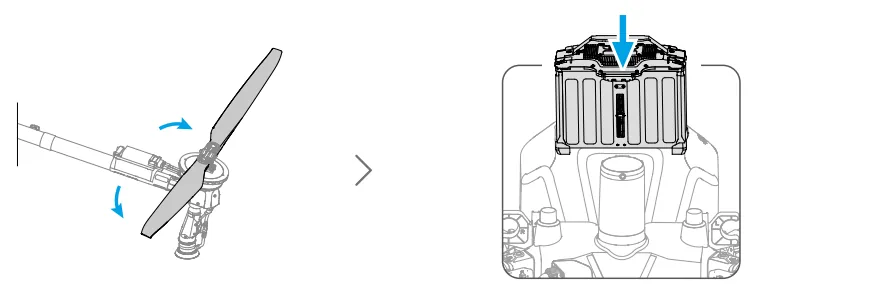
- Убедитесь в том, что аккумулятор надежно установлен. Устанавливайте и извлекайте аккумулятор только при выключенном питании аккумулятора.
- Лучи следует складывать в порядке, обратном раскладыванию, закрепляя их в зажимах для хранения по бокам дрона. В противном случае лучи могут быть повреждены.
Активация
Перед первым использованием новые дрон и пульт управления необходимо активировать. Нажмите кнопку питания, затем нажмите еще раз и удерживайте, чтобы включить дрон и пульт управления. Следуйте инструкциям на экране, чтобы выполнить сопряжение и активацию.
- Убедитесь, что пульт управления DJI RC Plus 2 AG подключен к интернету.
- Убедитесь, что пульт управления DJI RC Mini AG подключен к смартфону, а смартфон подключен к интернету.
1.2 Дрон
Обзор
T100S
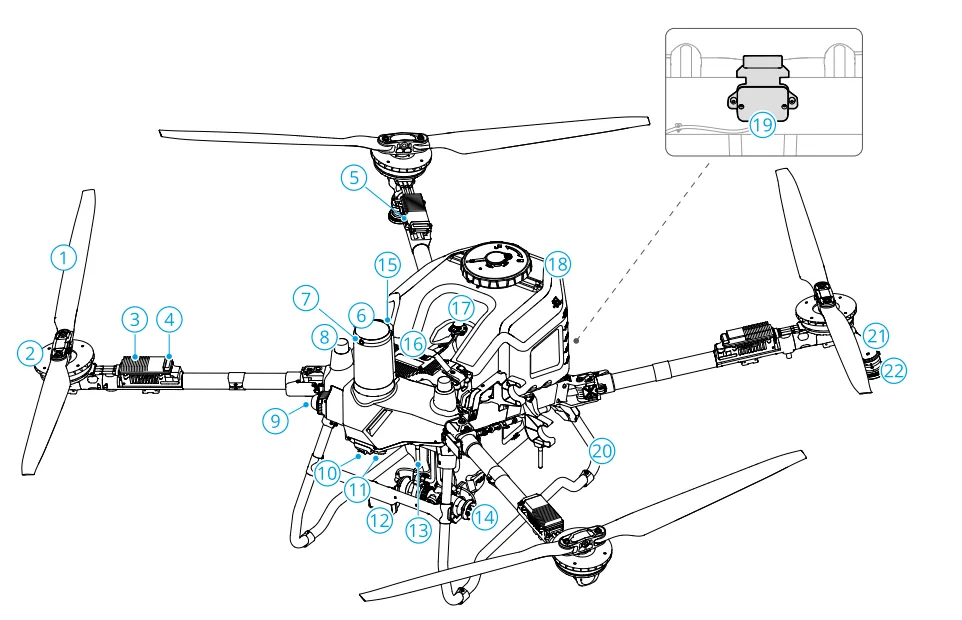
- Пропеллеры
- Мотор
- ESC
- Передние индикаторы
- Задние индикаторы
- Передний радар
- Система обзора
- Бортовые антенны D-RTK
- Лидар
- FPV-камера
- Нижний радар
- Прожектор
- Внешние антенны передачи изображения OCUSYNC™
- Насос
- Индикатор загрузки
- Интеллектуальный аккумулятор для полетов
- Уровнемер
- Бак
Силовая установка
- Задний радар
- Шасси
- Штанга опрыскивателя
- Распылители
Силовая установка состоит из моторов, ESC и пропеллеров.
- Используйте только пропеллеры DJI, предназначенные для дрона. НЕ устанавливайте пропеллеры разных моделей.
- Пропеллеры являются расходными компонентами. При необходимости приобретите их отдельно.
- Перед каждым полетом проверяйте, правильно ли установлены и надежно ли закреплены пропеллеры, а также не изношены ли шайбы пропеллеров.
- Убедитесь, что моторы надежно закреплены, внутри них нет посторонних предметов и они свободно вращаются. Если мотор не вращается свободно, немедленно откажитесь от взлета и обратитесь в сервисную службу или к авторизованному дилеру.
- Убедитесь в том, что после включения питания дрона ESC издают звуковой сигнал.
Система безопасности
Диапазон распознавания
Подробная информация доступна по ссылке:
- Радарные и визуальные системы имеют слепые зоны. Будьте осторожны при полете.
- Дрон не может обнаруживать препятствия, которые находятся вне диапазона распознавания. Будьте осторожны при полете.
- Дальность обнаружения радарного модуля зависит от размера и материала препятствия. За пределами эффективной дальности обнаружения функция распознавания препятствий может работать хуже или не работать.
- Для обеспечения безопасности работы рекомендуется при планировании поля отмечать такие объекты, как провода и растяжки, в качестве препятствий.
Функция предотвращения столкновений
Приложение DJI Agras: в рабочем виде коснитесь > , чтобы включить всестороннее предотвращение столкновений.
Приложение DJI SmartFarm: в рабочем виде выберите поле, коснитесь «Перейти к работе» > > «Полет» и включите всестороннее предотвращение столкновений.
DJI RC Mini AG: при наличии управления проведите по экрану вниз, чтобы включить всестороннее предотвращение столкновений.
После включения при обнаружении препятствия дрон переходит в режим предотвращения столкновений; следуя подсказкам приложения, уведите дрон джойстиками в сторону от препятствия.
Для мелких препятствий, наклонных проводов и предметов на одном уровне с шасси дрона обнаружение препятствий может не сработать. Будьте осторожны при полете. При необходимости управляйте дроном вручную, чтобы предотвратить аварию.
Использование функций безопасного полета
Приложение DJI Agras: в рабочем виде коснитесь > и выполните настройку.
Приложение DJI SmartFarm: в рабочем виде выберите поле, коснитесь «Перейти к работе» > > «Полет» и выполните настройку.
- Сценарий работы: выберите «Плоский рельеф», «Холмистый рельеф / Фруктовый сад» или «Вода».
- Настройки взлета и возврата: задайте маршрут взлета и возврата и поведение дрона.
- Настройки полета: включите стабилизацию высоты и облет препятствий.
После начала работы дрон выполняет следование рельефу и работу на заданной высоте над посевами, а при обнаружении препятствия облетает его. Перемещение джойстика прерывает автоматический облет. Если облететь препятствие не удалось, дрон зависает на месте, и пользователю нужно облететь препятствие вручную с помощью джойстиков.
- Набор доступных функций зависит от режима работы. Фактические настройки смотрите в приложении.
- Выбирайте сценарий работы в соответствии с фактическим рельефом. В противном случае высота может стабилизироваться неточно, а облет препятствий может не удаться.
- В режиме ручного управления доступна только стабилизация высоты: при обнаружении препятствия дрон зависает.
- В некоторых ситуациях (например, провода, мелкие препятствия) дрону может не удаться облететь препятствие; облетите его, управляя дроном вручную.
- Когда дрон летит над водой, работа стабилизации высоты нарушается. Будьте осторожны при полете. Высота работы должна превышать 2 м, иначе дрон может упасть.
Примечание об использовании радара
- НЕ прикасайтесь руками к металлическим частям модуля радара при включенном питании дрона или после полета: можно получить ожог.
- Всегда сохраняйте контроль над дроном и не полагайтесь полностью на радарный модуль и информацию в приложении. Обеспечьте хорошую видимость, наблюдайте за дроном визуально, разумно оценивайте полетную обстановку и своевременно облетайте препятствия.
- В режиме ручного управления пользователь управляет дроном самостоятельно, поэтому внимательно следите за скоростью и направлением полета и не допускайте попадания препятствий в слепые зоны радара во избежание столкновений. Используйте функцию предотвращения столкновений радара в соответствии с окружающей обстановкой.
- В режиме ATTI функции предотвращения столкновений недоступны.
- Возможности радара по обнаружению следующих объектов ограничены. Будьте осторожны при полете:
◆ растяжки, столбы с заметным наклоном (более 10°), провода под углом к направлению полета дрона и т. п.;
◆ вертикальные объекты в форме столбов, когда верхний радар находится выше верхней части объекта;
◆ объекты со сложной структурой, такие как опоры ЛЭП.
- Если расстояние от дрона до измеряемой поверхности выходит за пределы диапазона стабилизации высоты радарного модуля, стабилизация высоты может не работать. Постоянно следите за относительной высотой дрона над измеряемой поверхностью.
- Соблюдайте осторожность при использовании радарного модуля над поверхностями с наклоном, превышающим следующие значения:
◆ 10° (скорость дрона должна быть менее 1 м/с)
◆ 6° (скорость дрона должна быть менее 3 м/с)
◆ 3° (скорость дрона должна быть менее 5 м/с)
- Используйте радарный модуль в соответствии с местными требованиями к радиосвязи и законодательством.
- Радарный модуль — точное устройство. НЕ сдавливайте его и не допускайте ударов.
- Перед каждым использованием убедитесь, что модуль чист, а наружная защитная крышка цела, без трещин, вмятин и других деформаций.
- Следите за чистотой защитной крышки радарного модуля. Протирайте ее мягкой влажной тканью, затем дайте высохнуть естественным образом.
Примечание об использовании системы обзора
- На точность измерений системы обзора влияют освещенность и текстура поверхности объектов, поэтому соблюдайте осторожность в следующих случаях:
◆ однотонные поверхности (например, чисто черные, белые, красные, зеленые);
◆ поверхности с сильными бликами или отражениями;
◆ водная гладь или прозрачные поверхности;
◆ быстро меняющееся освещение;
◆ очень темные (освещенность менее 15 лк) или очень яркие (освещенность более 100 000 лк) поверхности;
◆ поверхности с часто повторяющейся или очень редкой текстурой;
◆ местность, где на земле нет четкой текстуры.
- Следите, чтобы камеры системы обзора были чистыми, без пятен.
- Перед очисткой поверхности системы обзора от пыли и других загрязнений убедитесь, что питание дрона выключено, затем протрите ее чистой мягкой тканью.
Светодиодные индикаторы дрона
Индикаторы
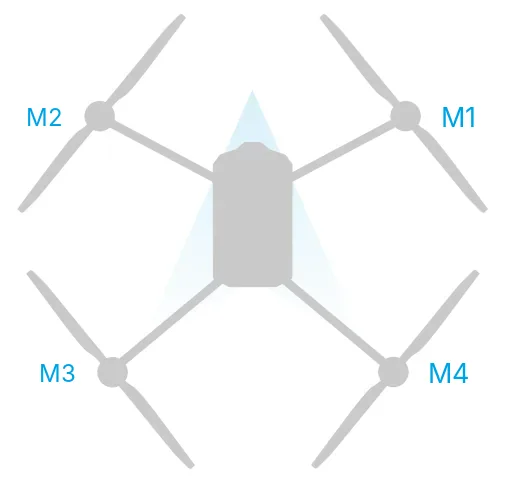
На лучах M1–M4 дрона расположены светодиоды. Светодиоды на лучах M1 и M2 — передние индикаторы: в полете они постоянно горят красным, обозначая переднюю часть дрона. Светодиоды на лучах M3 и M4 — задние индикаторы: в полете они постоянно горят зеленым, обозначая заднюю часть дрона.
До взлета дрона все индикаторы выключены. Когда дрон находится на земле и моторы запущены, передние индикаторы быстро мигают красным, а задние — зеленым. В этом случае совершите взлет как можно скорее.
Прожектор
Дрон оснащен прожектором для повышения безопасности работы. Его можно включить или выключить в приложении.
Приложение DJI Agras: в рабочем виде коснитесь > .
Приложение DJI SmartFarm: в рабочем виде выберите поле и коснитесь «Перейти к работе» > > .
НЕ смотрите на работающий прожектор во избежание повреждения глаз.
Световая подсказка при заправке
При заправке индикатор загрузки сверху сзади переднего радара светится разными цветами в зависимости от текущей и рекомендуемой загрузки. При достижении рекомендуемой загрузки индикатор постоянно горит желтым.
Цвета индикатора можно настроить в приложении:
- В рабочем виде приложения DJI Agras коснитесь > > «Световая подсказка при заправке».
- В рабочем виде приложения DJI SmartFarm выберите поле и коснитесь «Перейти к работе» > > > «Световая подсказка при заправке».
Режимы полета
Нормальный режим: доступны точное зависание и позиционирование; с RTK обеспечивается позиционирование с точностью до сантиметра.
Режим аса: дрон подвержен внешним воздействиям и смещается по горизонтали, зависание на месте недоступно, обеспечивается только стабилизация положения; для зависания дроном нужно управлять вручную с пульта. Скорость полета в режиме ATTI зависит от окружающей обстановки, например от скорости ветра. При слабом сигнале спутникового позиционирования, в местах с препятствиями для сигнала (например, вблизи высоких зданий) и в узком пространстве дрон может принудительно перейти в режим ATTI.
RTK дрона
Дрон оснащен встроенным модулем RTK. При использовании с устройством D-RTK (продается отдельно) или сетевым сервисом RTK можно получить высокоточное позиционирование.
- Посетите ag.dji.com/t100s/downloads, чтобы загрузить руководство пользователя устройства D-RTK с подробным описанием порядка использования.
Включение/выключение RTK
Каждый раз перед использованием позиционирования RTK убедитесь, что функция позиционирования RTK включена, а источник сигнала RTK выбран правильно. В противном случае использовать позиционирование RTK будет невозможно.
Приложение DJI Agras: в рабочем виде коснитесь > «RTK» для просмотра и настройки.
Приложение DJI SmartFarm: в рабочем виде выберите поле, коснитесь «Перейти к работе» > > «RTK» для просмотра и настройки.
Если данные RTK не используются, отключите позиционирование RTK. В противном случае при отсутствии данных RTK дрон не сможет взлететь.
Использование сетевого сервиса RTK
Сетевой сервис RTK использует вместо базовой станции пульт управления или смартфон, который подключается к указанному серверу сетевого RTK для приема и передачи данных RTK. Во время использования пульт управления или смартфон должен оставаться включенным и подключенным к интернету.
- Убедитесь, что пульт управления или смартфон подключен к интернету.
- Выберите сетевой RTK в качестве источника сигнала RTK:
- Приложение DJI Agras: в рабочем виде коснитесь > «RTK».
- Приложение DJI SmartFarm: в рабочем виде выберите поле и коснитесь «Перейти к работе» > > «RTK».
- Коснитесь «Центр сервисов RTK», приобретите тарифный план и активируйте его, следуя подсказкам.
- Дождитесь подключения к серверу сетевого RTK. Зеленый значок состояния RTK в рабочем виде означает, что данные сетевого RTK получены и используются.
Пользовательская сеть RTK
При использовании сетевого сервиса RTK стороннего поставщика выполните настройку по инструкциям ниже.
- Убедитесь, что пульт управления или смартфон подключен к интернету.
- Выберите «Пользовательская сеть RTK» в качестве источника сигнала RTK:
- Приложение DJI Agras: в рабочем виде коснитесь > «RTK», коснитесь «Редактировать», введите параметры сервера и сохраните их.
- Приложение DJI SmartFarm: в рабочем виде выберите поле, коснитесь «Перейти к работе» > > «RTK», коснитесь «Редактировать», введите параметры сервера и сохраните их.
- Дождитесь подключения к серверу. Зеленый значок состояния RTK в рабочем виде означает, что данные сетевого RTK получены и используются.
1.3 Контрольная станция
DJI RC Plus 2 AG
Обзор
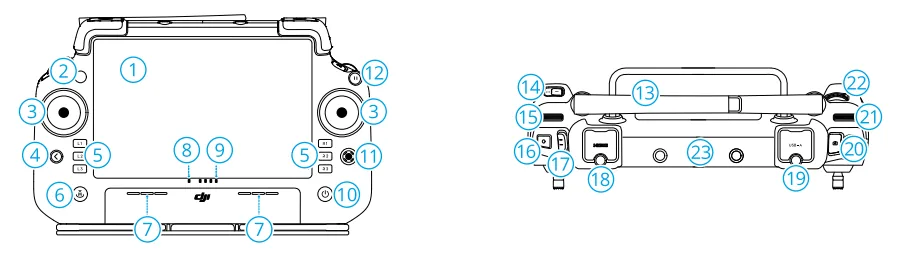
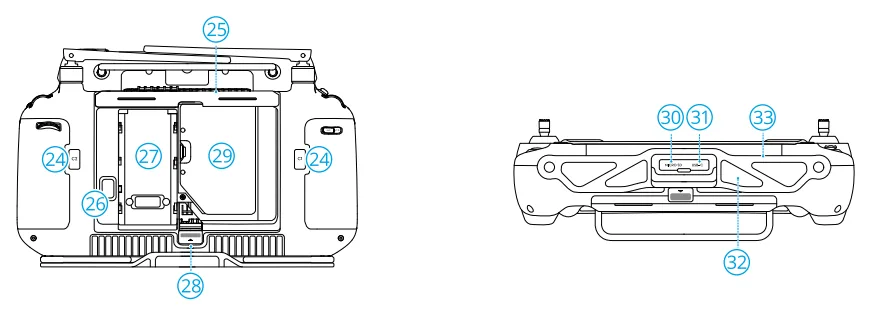
- Сенсорный экран
- Индикатор состояния подключения
- Джойстики
- Кнопка возврата / системная кнопка
- Кнопки R1/R2/R3
6.
7.
Если в приложении рядом с этими кнопками отображаются активные кнопки или подсказки с кнопками, нажмите соответствующую кнопку вместо касания сенсорного экрана.
Кнопки L1/L2/L3: настраиваемые кнопки
Кнопка возврата домой (RTH)
Микрофон
- Индикатор состояния
- Индикаторы уровня заряда
- Кнопка питания
- Кнопка 5D
- Кнопка остановки полета
- Внешние антенны
- Настраиваемая кнопка C3
- Левое колесико
- Кнопка опрыскивания/разбрасывания
- Переключатель режимов полета
- Порт HDMI™
- Порт USB-A
Для подключения модема RTK, зарядных устройств и т. п.
- Кнопка переключения FPV/карты
- Правое колесико
- Колесо прокрутки
- Встроенные антенны
- Кнопки C1/C2
- Задняя крышка
- Кнопка отсоединения аккумулятора
- Отсек для аккумулятора
Для установки интеллектуального аккумулятора WB37.
- Кнопка открытия задней крышки
- Отсек для модуля улучшенной передачи
- Слот для карты microSD
- Порт USB-C
- Воздухозаборник
- Крепежная скоба
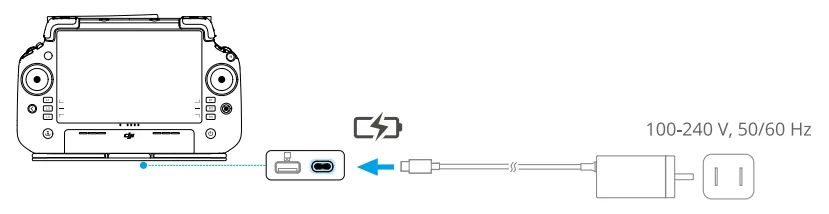
Зарядка
- Заряжайте пульт управления стандартным зарядным устройством из комплекта. Если оно не используется, рекомендуется зарядное устройство USB-C с быстрой зарядкой, соответствующее местным стандартам, максимальной мощностью 65 Вт (максимальное напряжение 20 В).
- Для поддержания аккумулятора в оптимальном состоянии полностью заряжайте пульт управления не реже одного раза в 3 месяца.
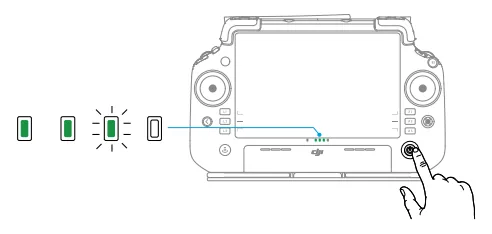
Проверка уровня заряда
Нажмите кнопку питания пульта управления один раз, чтобы проверить уровень заряда встроенного аккумулятора.
Управление работой с пульта
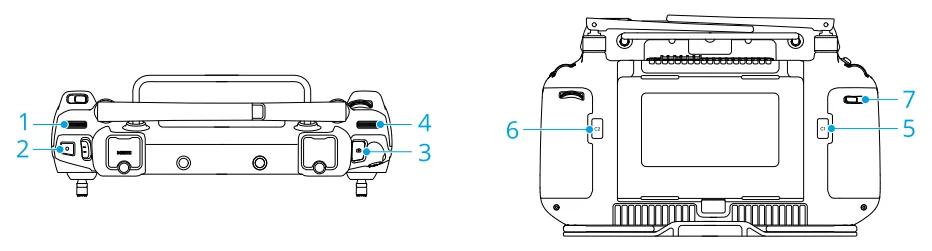
- Левое колесико
В режиме ручного управления прокручивайте колесико, чтобы регулировать расход при опрыскивании *. Текущий расход отображается в приложении.
- Расход при опрыскивании зависит от модели распылителей и вязкости раствора.
- Кнопка опрыскивания/разбрасывания
В режиме ручного управления нажмите эту кнопку, чтобы начать опрыскивание/разбрасывание; нажмите еще раз, чтобы остановить.
- Кнопка переключения FPV/карты
В рабочем виде переключает полноэкранное отображение FPV и карты.
- Правое колесико
Если не выполняется аэросъемка, прокручивайте колесико, чтобы изменить наклон FPV-камеры.
- Кнопка C1
В режиме «Маршрут поля (A-B)» нажмите, чтобы сохранить точку A маршрута; в режиме «Ручное управление (расширенное)» нажмите, чтобы сместить дрон влево.
- Кнопка C2
В режиме «Маршрут поля (A-B)» нажмите, чтобы сохранить точку B маршрута; в режиме «Ручное управление (расширенное)» нажмите, чтобы сместить дрон вправо.
- Кнопка C3
Настраиваемые кнопки
К настраиваемым кнопкам относятся L1/L2/L3/C3 и кнопка 5D. Функции кнопок настраиваются в рабочем виде приложения DJI Agras: коснитесь > .
Комбинации кнопок
С помощью комбинаций кнопок пульта управления можно быстро вызывать часто используемые функции. Нажмите кнопку возврата и одновременно другую кнопку, чтобы выполнить функцию из списка.
Комбинация кнопок | Функция |
|---|---|
Кнопка возврата + левое колесико | Регулировка яркости экрана |
Кнопка возврата + правое колесико | Регулировка громкости |
Кнопка возврата + кнопка опрыскивания/разбрасывания | Запись экрана |
Кнопка возврата + кнопка переключения FPV/карты | Снимок экрана |
Кнопка возврата + кнопка 5D | Вверх — главный экран, вниз — меню быстрого доступа, влево — диспетчер задач. |
Работа с сенсорным экраном
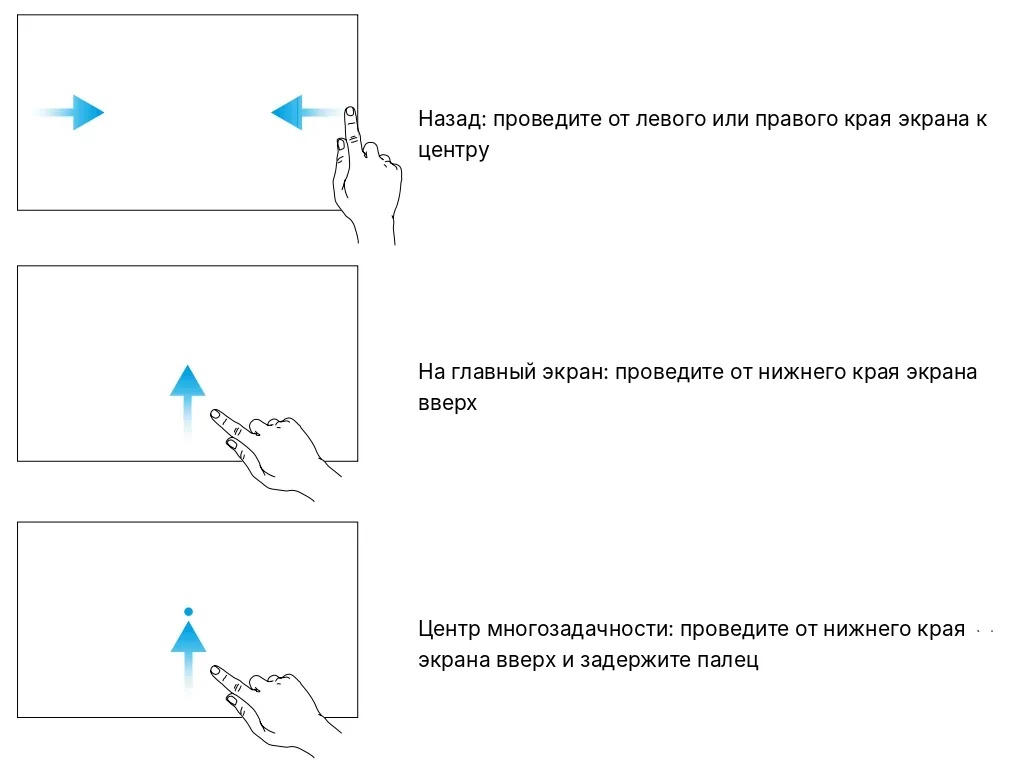
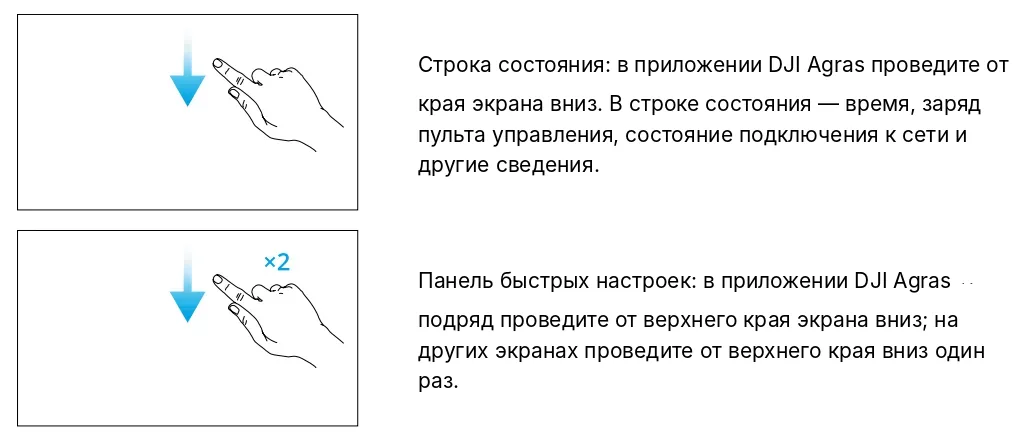
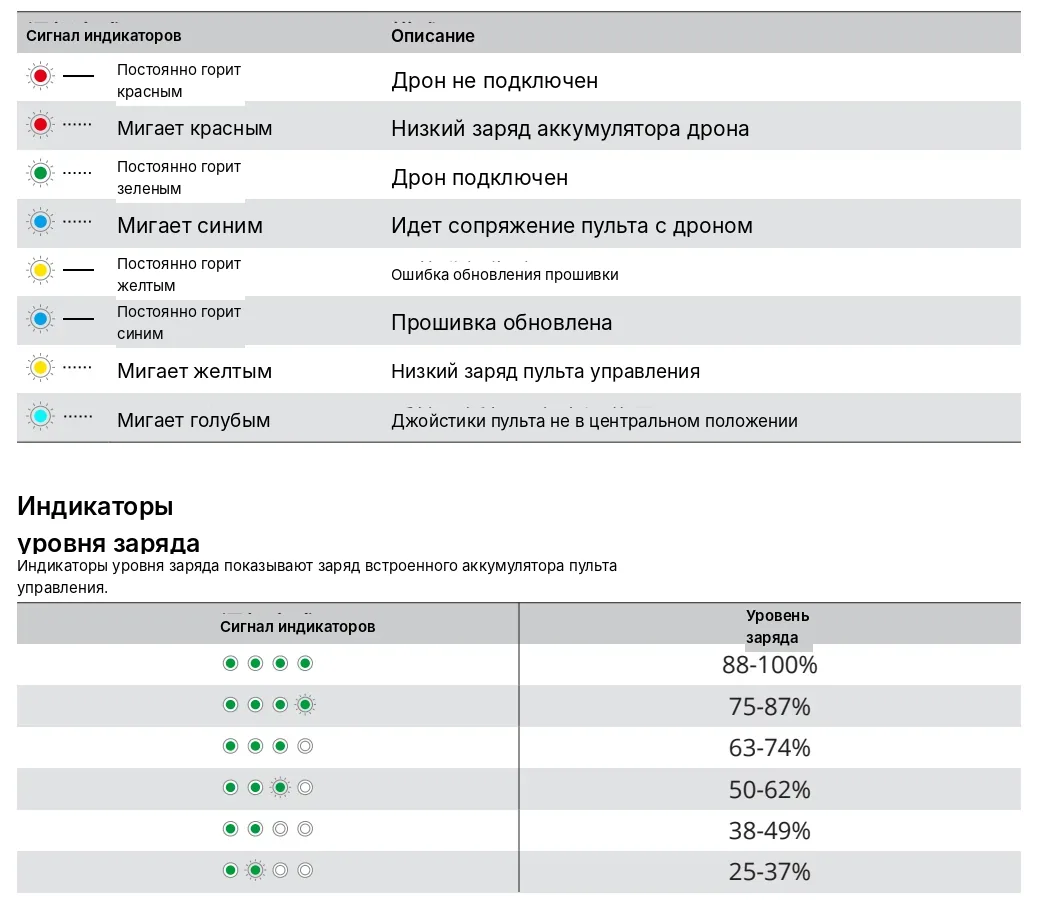
Светодиодные индикаторы пульта управления Индикатор состояния

Оповещения пульта управления
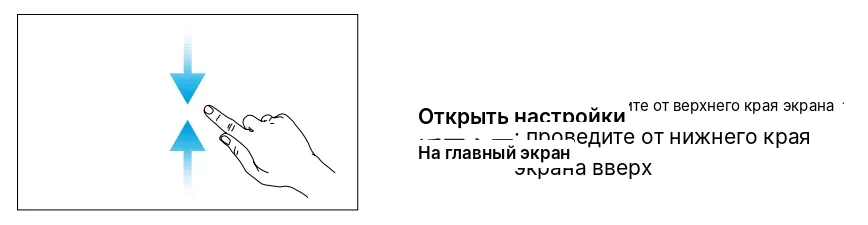
В некоторых ситуациях или при ошибке пульт управления вибрирует или подает повторяющиеся звуковые сигналы. Подробности смотрите в оповещениях в реальном времени на экране пульта или в приложении DJI Agras. Чтобы отключить часть звуков пульта, проведите от верхнего края экрана вниз и выберите «Не беспокоить» на панели быстрых настроек.
В беззвучном режиме отключаются все звуковые оповещения, в том числе предупреждения о неисправностях (возврат домой, низкий заряд пульта управления, низкий заряд дрона и т. п.). Используйте его с осторожностью.
Зона связи пульта управления
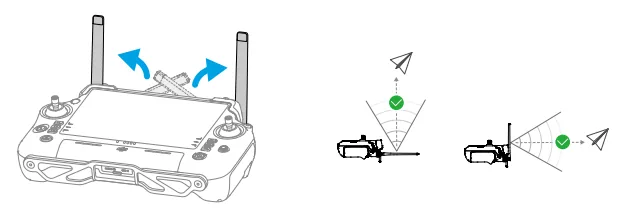
Раскройте антенны пульта управления и установите их в подходящее положение: уровень принимаемого сигнала зависит от положения антенн. Направляйте внешние антенны пульта с учетом взаимного расположения пульта и дрона, чтобы качество связи между ними было оптимальным.
Сопряжение пульта управления
- Включите пульт управления, запустите приложение DJI Agras, затем включите дрон.
- Перейдите в рабочий вид, коснитесь > , затем коснитесь «Сопряжение». В приложении появится диалоговое окно, индикатор состояния пульта начнет мигать синим, а пульт будет подавать двойной звуковой сигнал — это означает, что пульт готов к сопряжению.
- Нажмите и удерживайте кнопку питания интеллектуального аккумулятора для полетов в течение 5 секунд. Светодиодные индикаторы аккумулятора начнут последовательно мигать — идет сопряжение.
- При успешном сопряжении индикатор пульта управления постоянно горит зеленым. Если сопряжение не удалось, войдите в режим сопряжения еще раз и повторите попытку.
Настройки HDMI
Подключив пульт управления кабелем через порт HDMI к дисплею, можно выводить на него изображение экрана пульта.
На странице настроек HDMI можно задать разрешение. Путь: на пульте > «Дисплей» > «HDMI».
DJI RC Mini AG
Обзор
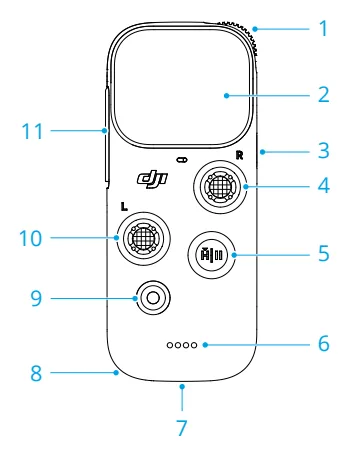
- Колесико
Регулировка наклона FPV-камеры.
- Сенсорный экран
- Кнопка питания
Нажмите один раз, затем нажмите и удерживайте 2 секунды, чтобы включить или выключить пульт управления.
Во включенном состоянии нажмите один раз, чтобы заблокировать пульт: активной остается только кнопка остановки полета / возврата домой, что предотвращает случайное нажатие джойстиков. Нажмите еще раз, чтобы разблокировать пульт.
- Правый джойстик 5D
- Кнопка остановки полета / возврата домой
- Короткое нажатие — аварийное зависание дрона, нажатие с удержанием — запуск возврата домой; короткое нажатие во время возврата домой отменяет его.
- Если пульт управления и смартфон подключены к одному дрону, короткое нажатие передает управление пульту.
- Индикаторы уровня заряда
- Порт USB-C
- Динамик
- Кнопка опрыскивания/разбрасывания
Когда управление у пульта, короткое нажатие включает/выключает опрыскивание или разбрасывание.
- Левый джойстик 5D
- Разъем USB-C
Подключение смартфона.
Зарядка
- Максимальная мощность зарядки пульта управления — 15 Вт (5 В / 3 А).
- Для поддержания аккумулятора в оптимальном состоянии полностью заряжайте пульт управления не реже одного раза в 3 месяца.
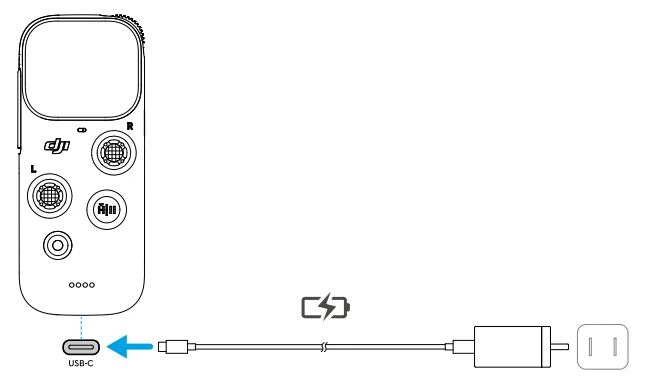
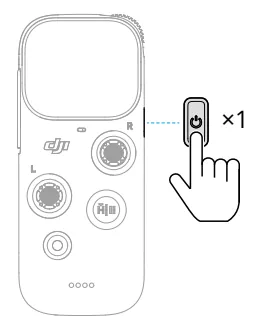
Проверка уровня заряда
Нажмите кнопку питания пульта управления один раз, чтобы проверить уровень заряда аккумулятора.
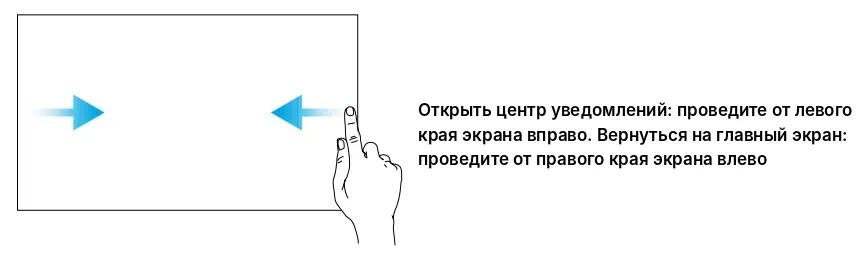
Работа с сенсорным экраном
Индикаторы уровня заряда
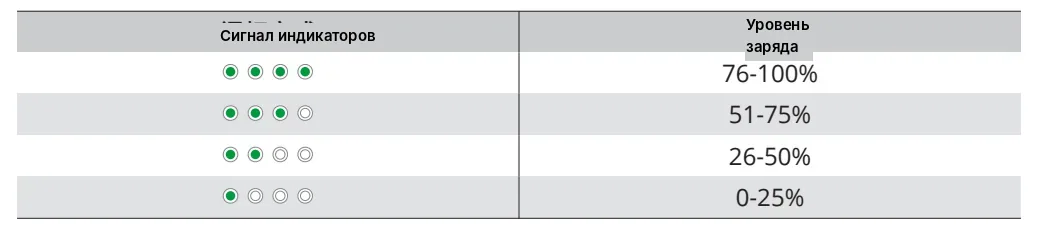
Индикаторы уровня заряда показывают заряд аккумулятора пульта управления.
Оповещения пульта управления
Если дрон или приложение DJI SmartFarm на мобильном устройстве не подключены, через некоторое время бездействия пульт управления подает предупреждение, по окончании которого автоматически выключается. Чтобы вернуть пульт в обычное состояние во время предупреждения, переместите джойстик или нажмите любую кнопку. Громкость можно настроить на панели быстрых настроек: проведите от верхнего края экрана вниз.
Сопряжение пульта управления
- Включите пульт управления и дрон.
- Запустите сопряжение, следуя инструкциям на экране пульта. Пульт подает звуковой сигнал «бип-бип...» — это означает, что он готов к сопряжению.
- Нажмите и удерживайте кнопку питания интеллектуального аккумулятора для полетов в течение 5 секунд. Светодиодные индикаторы аккумулятора начнут последовательно мигать — идет сопряжение.
- При успешном сопряжении индикатор пульта управления постоянно горит зеленым. Если сопряжение не удалось, войдите в режим сопряжения еще раз и повторите попытку.
Аварийный перехват управления
Если во время работы под управлением приложения DJI SmartFarm возникла аварийная ситуация и требуется ручное управление дроном, перехватите управление с помощью DJI RC Mini AG.
- Коротко нажмите кнопку остановки полета на DJI RC Mini AG — дрон аварийно зависнет. Управление переходит к DJI RC Mini AG.
- С помощью джойстиков DJI RC Mini AG облетите препятствие или сразу посадите дрон.
- Если работу можно продолжить, коснитесь «Продолжить работу» в приложении DJI SmartFarm. Управление вернется к смартфону, у DJI RC Mini AG управления не будет: дрон не реагирует на другие действия, кроме кнопки остановки полета / возврата домой.
На экранах приложения DJI SmartFarm и DJI RC Mini AG отображается, у какого устройства сейчас управление; это также можно определить по индикаторам уровня заряда DJI RC Mini AG.
- Управление у DJI RC Mini AG: индикаторы горят постоянно, показывая текущий уровень заряда.
- Управления у DJI RC Mini AG нет: 1-й и 4-й светодиоды мигают одновременно.
Приложение DJI Agras
В приложении DJI Agras можно в реальном времени отслеживать состояние дрона, ход работы и состояние подключенных устройств.
Изображения интерфейса приведены только для справки. Фактический вид зависит от версии приложения.
Главный экран
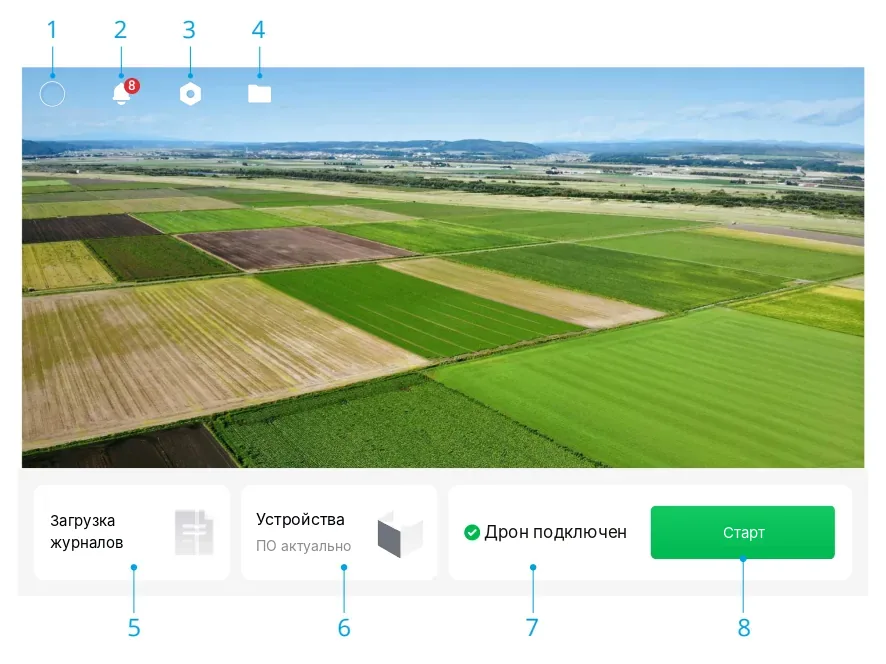
- Профиль пользователя
- Центр уведомлений
Просмотр уведомлений об изменениях, связанных с дроном и командой, о контроле работ и т. п.
- Общие настройки
Настройка единиц измерения и параметров конфиденциальности, управление памятью.
- Управление файлами
Коснитесь, чтобы просмотреть локальные и облачные файлы.
- Загрузка журналов
Загрузка журналов ошибок и просмотр решений для ошибок каждого модуля.
- Управление устройствами
Коснитесь, чтобы проверить состояние подключения устройств и версию прошивки или войти в систему управления состоянием (HMS).
- Состояние подключения дрона
Если дрон не подключен, коснитесь, чтобы войти в режим сопряжения.
- Начать
Коснитесь, чтобы открыть рабочий вид.
Рабочий вид
- Кнопка выбора режима работы
- Развернуть подробный список
- Вспомогательное изображение
Коснитесь, чтобы открыть вспомогательное изображение или изменить его настройки.
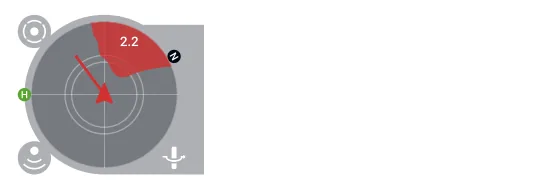
- Индикатор радара
Отображает ориентацию дрона, положение домашней точки и другую информацию. Если включено предотвращение столкновений, отображаются обнаруженные препятствия. Коснитесь индикатора радара, чтобы во всплывающем меню включить или отключить предотвращение столкновений, стабилизацию высоты и облет препятствий.
- Параметры полета и работы
- Ход работы
- Меню настроек
Коснитесь, чтобы задать параметры дрона, пульта управления и т. п.
- Строка состояния
Отображает информацию о дроне и пульте управления. Нажмите и удерживайте значок, чтобы просмотреть функцию и изменить настройки.
Приложение DJI SmartFarm
В приложении DJI SmartFarm на смартфоне можно отслеживать состояние дрона, ход работы и состояние подключенных устройств.
Изображения интерфейса приведены только для справки. Фактический вид зависит от версии приложения.
Главный экран
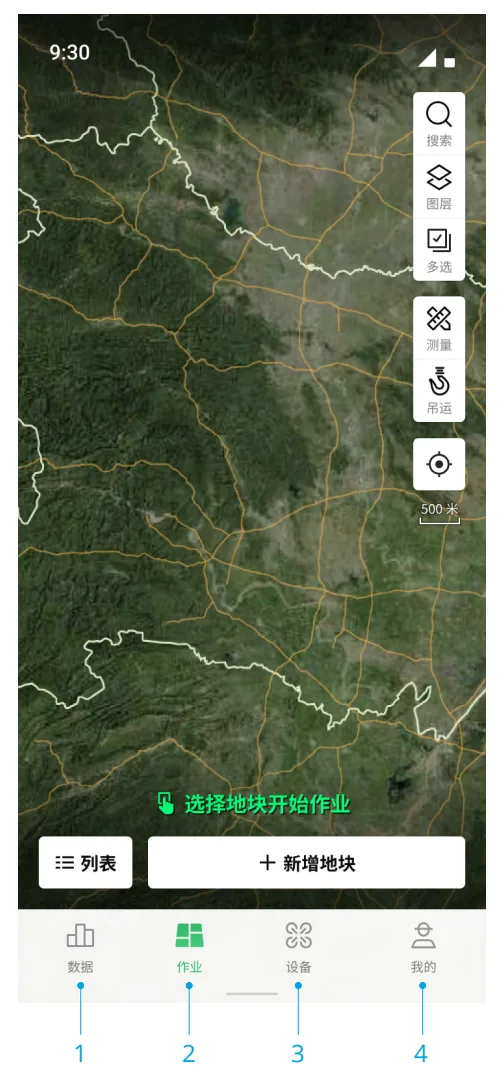
- Данные
Коснитесь, чтобы просмотреть и экспортировать данные работ и т. п.
- Работа
Планирование полей и выполнение работ в рабочем виде.
- Устройства
Переключение команды, подключение устройств, обновление прошивки и т. п.
- Профиль
Создание команды и управление ею, сервисное обслуживание, обмен картами, обучающие видео и т. п.
Рабочий вид
Выберите поле в списке или на карте и коснитесь «Перейти к работе», чтобы открыть рабочий вид.
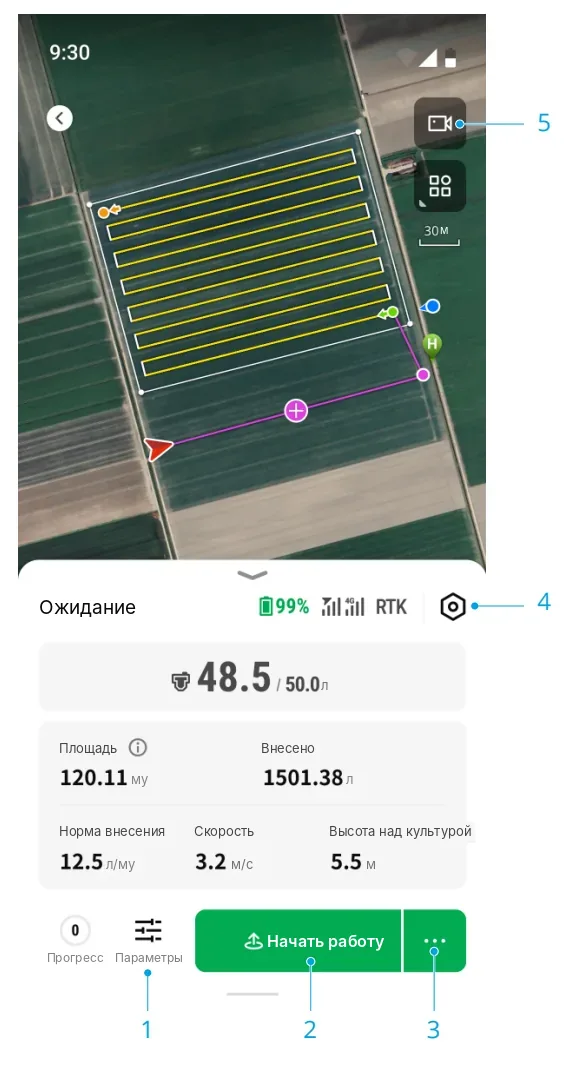
1.
Коснитесь, чтобы задать параметры работы и полета.
- Начать работу
3.
4.
Коснитесь, чтобы просмотреть и задать параметры дрона и модулей.
5.
Коснитесь, чтобы развернуть изображение с FPV-камеры.
Руководство пользователя — документ производителя (DJI, перевод AGI Systems), редакция v1.2, 2026. Права на текст и иллюстрации принадлежат производителю, товарные знаки — их правообладателям. Примечания AGI Systems выделены отдельно и к тексту производителя не относятся. Чтобы показать руководство коллеге, отправьте ссылку на эту страницу.
 AGI Systems