 AGI Systems

Глава 4 из 7
Штатная эксплуатация
3.1 Воздушное пространство
Информационная онлайн-система геопространственных данных GEO
Система DJI Geospatial Environment Online (GEO) — это глобальная информационная система, которая в режиме реального времени предоставляет информацию о безопасности полетов и обновлениях ограничений, а также предотвращает полеты БПЛА в ограниченном воздушном пространстве. В исключительных обстоятельствах зоны ограниченного доступа могут быть разблокированы, чтобы разрешить полеты в них. Перед этим вы должны подать запрос на разблокировку, основываясь на текущем уровне ограничений в предполагаемой зоне полета. Система GEO может не полностью соответствовать местным законам и нормам. Вы несете ответственность за собственную безопасность полетов и должны проконсультироваться с местными властями относительно соответствующих законодательных и нормативных требований, прежде чем подавать запрос на разблокировку полета в зоне ограниченного доступа. Более подробную информацию о системе GEO можно найти на сайте fly-safe.dji.com.
Зоны GEO
Система DJI GEO определяет безопасные для полета зоны, предоставляет информацию об уровне рисков и факторах опасности для частных полетов, а также содержит сведения об ограниченном воздушном пространстве. Все ограниченные для полетов зоны далее именуются зонами GEO и подразделяются на запретные зоны, зоны авторизации, зоны предупреждения, особые зоны предупреждения и зоны ограничения высоты полета. Вы можете просматривать эту информацию в режиме реального времени в DJI Agras. Зоны GEO — это конкретные районы полетов, которые включают, помимо прочего, аэропорты, места проведения массовых мероприятий, места, где произошли чрезвычайные ситуации (например, лесные пожары), атомные электростанции, тюрьмы, правительственные и военные объекты. Система GEO по умолчанию ограничивает взлеты в пределах тех зон или полеты в те зоны, нахождение или перемещение в которых может стать причиной проблем с безопасностью. Карта зон GEO, содержащая исчерпывающую информацию о зонах GEO по всему миру, доступна на официальном сайте DJI: fly-safe.dji.com/nfz/nfz-query.
Ограничения полетов в зонах GEO
В следующем разделе подробно описаны ограничения полетов для вышеупомянутых зон GEO.
Зоны с ограничениями (красный цвет)
Полет БПЛА запрещен в зонах с ограничениями. Если у вас есть разрешение на выполнение полетов в зоне с ограничениями, посетите fly-safe.dji.com или свяжитесь с компанией DJI по адресу flysafe@dji.com для разблокировки соответствующей зоны.
Пример
Взлет: моторы дрона невозможно запустить в зонах с ограничениями.
В полете: когда дрон летит в зоне с ограничениями, в DJI Agras начинается 100-секундный обратный отсчет. По завершении отсчета таймера дрон незамедлительно начинает снижение в полуавтоматическом режиме и останавливает моторы после посадки.
В полете: при приближении дрона к границе зоны с ограничениями он автоматически замедляет ход и останавливается в воздухе.
Зоны авторизации (синий цвет)
Дрон не сможет взлететь в зоне авторизации без разрешения на полет в данном месте.
Пример
Взлет: моторы дрона невозможно запустить в зонах авторизации. Для выполнения полета в зоне авторизации пользователю требуется отправить запрос на разблокировку с зарегистрированного и подтвержденного DJI номера телефона.
В полете: когда дрон летит в зоне авторизации, в DJI Agras начинается 100-секундный обратный отсчет. По завершении отсчета таймера дрон незамедлительно начинает снижение в полуавтоматическом режиме и останавливает моторы после посадки.
Зоны предупреждения (желтый цвет)
Предупреждение отобразится при полете дрона в зоне предупреждения.
Пример
Дрон может лететь в этой зоне, но пользователь должен понять содержание предупреждения.
Особые зоны предупреждения (оранжевый цвет)
Когда дрон летит в особой зоне предупреждения, в приложении отобразится
Пример
Дрон может продолжить полет после подтверждения предупреждения.
Зоны ограничения высоты полета (серый цвет)
Высота дрона ограничена при полете в зоне ограничения высоты.
Пример
При мощном сигнале спутниковых систем позиционирования дрон не может подняться выше указанного ограничения высоты. В полете: когда сигнал спутниковых систем позиционирования изменится с мощного на слабый, в приложении DJI Agras начнется 100-секундный обратный отсчет, если дрон превысит ограничение высоты. По завершении отсчета таймера дрон снизится и остановится в воздухе ниже максимально допустимого значения высоты.
Когда дрон приближается к границе зоны ограничения высоты полета при мощном сигнале спутниковых систем позиционирования, он автоматически начнет снижение и остановится в воздухе, если максимально допустимое значение ограничение высоты будет превышено.
- Полуавтоматическое снижение: в процессе снижения и посадки доступны все джойстики, кроме джойстика тяги и кнопки возврата домой. После посадки моторы дрона автоматически останавливаются. Перед полуавтоматическим снижением рекомендуется направить дрон в безопасное местоположение.
Ограничения высоты и дальности полета
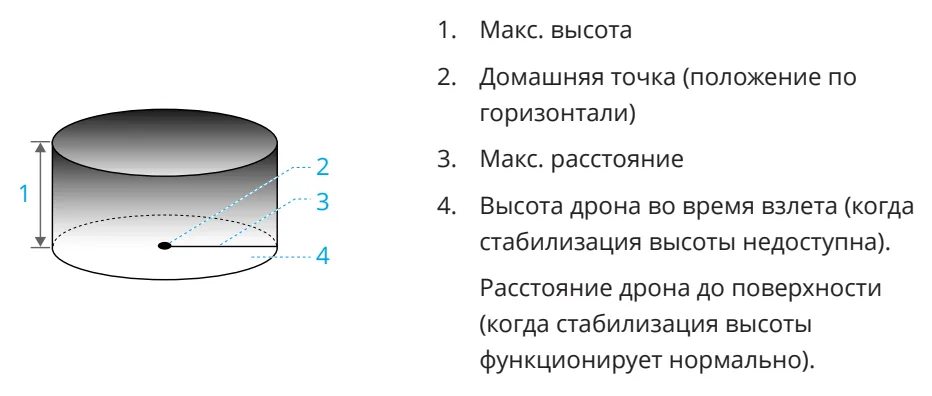
Максимальная высота полета ограничивает высоту полета дрона, а максимальная дальность полета — радиус полета дрона вокруг домашней точки. Эти ограничения можно установить в DJI Agras.
Мощный сигнал спутниковых систем позиционирования | |
|---|---|
Ограничения полета | |
Макс. высота | Высота, на которой находится дрон, не может превышать значение, установленное в DJI Agras. |
Макс. расстояние | Расстояние по прямой от дрона до домашней точки не может превышать максимальное расстояние полета, установленное в DJI Agras. |
Слабый сигнал спутниковых систем позиционирования | |
Ограничения полета | |
Макс. высота | Высота, на которой находится дрон, не может превышать значение, установленное в DJI Agras. |
Макс. расстояние | Нет ограничений |
- Если дрон влетает в зону с ограничениями, им все еще можно управлять, но дрон может лететь только в обратном направлении.
- НЕ совершайте полеты вблизи аэропортов, автомагистралей, вокзалов, станций метро, центров городов и других оживленных мест. Следите за тем, чтобы дрон всегда находился в вашем поле зрения.
- Если во время полета отсутствует сигнал GNSS, дрон автоматически перейдет в режим аса, и приложение отобразит предупреждение о безопасности. В это время информация о местоположении дрона больше не будет обновляться. Соблюдайте осторожность при полете, чтобы не превышать максимальную дальность полета, установленную правилами.
3.2 Помехи в полетном контроллере и средства связи
- Выполняйте полеты на открытых участках. Высокие здания, металлические конструкции, горы, скалы или леса могут снизить точность бортового компаса и привести к блокированию сигналов спутниковых систем позиционирования и пульта управления.
- Избегайте использования беспроводных устройств, которые используют те же полосы частот, что и пульт.
- При работе с несколькими дронами убедитесь, что расстояние между ними превышает 10 м, чтобы избежать помех.
- Чувствительность радара может снижаться при нахождении одновременно нескольких дронов в воздухе на небольшом расстоянии друг от друга. Соблюдайте осторожность при полете.
- Будьте предельно внимательны при совершении полетов вблизи мест, где возможны магнитные или радиочастотные помехи. К ним относятся в том числе линии электропередач высокого напряжения, крупные станции электропередач или мобильные базовые станции, радиовещательные вышки и устройства электронных помех. Нарушение этого пункта может снизить качество передачи сигнала или привести к проблемам трансляции, что может негативно сказаться на ориентации в полете и точности позиционирования. Дрон может автоматически перейти в режим возврата домой, если сильные помехи вызывают потерю сигнала.
- Используйте функцию RTK на открытой местности в среде без радиопомех. НЕ блокируйте антенны RTK при использовании.
- Если для планирования поля используется модем RTK, этот модуль необходимо отключить от пульта управления после завершения планирования. В противном случае это отрицательно скажется на качестве связи с пультом управления.
3.3 Калибровка компаса
- Калибровка компаса важна. Ее результат влияет на безопасность полета. В работе дрона может произойти сбой, если компас не откалиброван.
- НЕ калибруйте компас, если возможно появление сильных магнитных помех. Это могут быть области со столбами ЛЭП или стенами со стальной арматурой.
- В процессе калибровки НЕ держите при себе ферромагнитных материалов (например ключей или мобильных телефонов).
- После успешного завершения калибровки работа компаса может вызвать сбой в случае размещения дрона на земле. Это может быть вызвано подземными магнитными помехами. Переместите дрон в другое место и повторите попытку.
Откалибруйте компас, когда это будет предложено приложением. Коснитесь > , выберите «Калибровка датчиков», а затем «Калибровка компаса». Затем следуйте инструкциям на экране. Рекомендуется проводить калибровку компаса с пустым резервуаром.
3.4 Основы полета
Предполетная проверка
- Убедитесь, что все устройства полностью заряжены.
- Используйте только оригинальные компоненты. Использование несертифицированных деталей может привести к неисправности системы и вызвать угрозу безопасности.
- Убедитесь, что все компоненты исправны и не заблокированы посторонними предметами, включая, но не ограничиваясь, моторы, пропеллеры, систему обзора, модуль радара и антенны. Своевременно заменяйте отработавшие или неисправные детали.
- Убедитесь, что все детали надежно закреплены, а кабели подключены плотно и корректно, включая, но не ограничиваясь, аккумулятор дрона, бак опрыскивателя и фиксаторы лучей.
- Убедитесь, что дрон и его компоненты находятся в хорошем состоянии, не повреждены и работают нормально. К компонентам среди прочего относятся пульт управления, компас, силовая установка, модуль радара и система полезной нагрузки.
- Убедитесь, что система распыления не заблокирована и не имеет утечек, а опрыскиватели работают правильно.
- Компас калибруется после появления сообщения в приложении.
- Всегда надевайте шлем во время работы и держитесь на безопасном расстоянии более 6 м от дрона. Убедитесь, что вокруг дрона нет других людей, транспортных средств или препятствий.
- Убедитесь, что в рабочей зоне нет мусора, который может повлиять на полет, например, пластиковых пакетов, пустых мешков из-под удобрений и пластиковых пленок, которые могут быть легко унесены ветром.
- Убедитесь, что приложение работает корректно. В ряде ситуаций (включая утерю летательного аппарата) при отсутствии полетной информации, записанной при помощи приложения DJI Agras и сохраненной в пульте управления, мы не гарантируем предоставление послепродажного обслуживания устройства.
- Проверьте все предупреждающие сообщения в списке состояния дрона, отображаемом в приложении, перед каждым полетом, чтобы убедиться в отсутствии ошибок.
- Приложение DJI Agras будет автоматически рекомендовать предельный вес полезной нагрузки для бака в соответствии с текущим состоянием и окружением летательного аппарата. НЕ превышайте рекомендуемый предел массы полезной нагрузки при добавлении материала в бак. В противном случае это может отрицательно сказаться на безопасности полета.
Запуск и остановка моторов
Запуск моторов
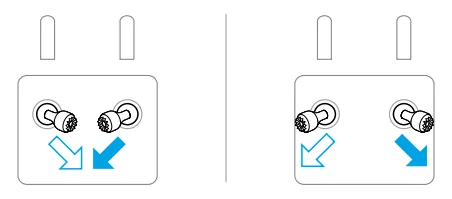
Выполните одну из комбинаций команд для джойстиков (CSC), как показано ниже, для запуска моторов. После того как моторы начнут вращаться, следует одновременно отпустить оба джойстика.
Остановка моторов
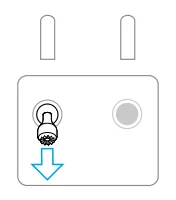
После посадки дрона направьте джойстик тяги вниз и удерживайте его в этом положении, пока моторы не остановятся.
- Вращающиеся пропеллеры могут представлять опасность. Не приближайтесь к вращающимся пропеллерам и моторам. ЗАПРЕЩЕНО включать моторы в ограниченном пространстве или в непосредственной близости от людей.
- Не выпускайте пульт управления из рук во время работы моторов.
Выключение моторов во время полета
При возникновении чрезвычайной ситуации нажмите и удерживайте кнопки C1, C2 и кнопку остановки полета одновременно, пока мотор не остановится.
НЕ останавливайте моторы во время полета. Иначе это может привести к крушению дрона. Моторы можно останавливать во время полета только при возникновении аварийной ситуации, например если дрон столкнулся с препятствием.
Взлет
- Поместите дрон на открытую ровную поверхность, расположив таким образом, чтобы его задняя часть была обращена к вам.
- Наполните бак жидкостью и затяните крышку.
- Включите пульт управления, убедитесь, что DJI Agras приложение работает нормально. Затем включите дрон. Убедитесь, что пульт управления сопряжен с дроном.
- Если для позиционирования используется RTK, убедитесь, что источник сигнала RTK правильно установлен. Перейдите в рабочий вид > > «RTK» и настройте источник сигнала RTK.
Если RTK не используется, отключите позиционирование RTK. В противном случае дрон не сможет взлететь при отсутствии дифференциальных данных.
- Дождитесь поиска спутников, убедитесь, что сигнал GNSS сильный и RTK готов. Выполните управление комбинацией джойстиков (CSC) для запуска моторов. (Если антенны RTK не готовы после длительного ожидания, переместите дрон на открытую площадку с мощным сигналом спутниковых систем позиционирования)
- Выберите нужную задачу или режим полета. Переместите джойстик тяги вверх для взлета.
- Перед началом работы убедитесь, что управление джойстиком пульта и реакция дрона нормальные. Если есть какие-либо отклонения, немедленно приземлитесь и устраните проблему.
- Если приложение указывает на слабый сигнал соединения, перед взлетом увеличьте силу сигнала в соответствии с инструкциями.
Посадка
- Выйдите из задачи, чтобы вручную управлять дроном для посадки. Чтобы совершить посадку, направляйте джойстик хода вниз, пока дрон не коснется земли.
- После посадки направляйте джойстик хода вниз и удерживайте его, пока моторы не остановятся.
- После остановки моторов выключите дрон, а затем пульт управления.
- Когда в приложении появится предупреждение о низком заряде аккумулятора, как можно скорее направьте дрон в безопасное место и совершите посадку. Остановите моторы и замените аккумулятор. Дрон автоматически снизится и приземлится, когда в приложении появится предупреждение о критическом низком заряде аккумулятора. Посадку невозможно отменить.
- Будьте осторожны при управлении дроном вручную во время автопосадки.
3.5 Полет / маневрирование
Управление дроном
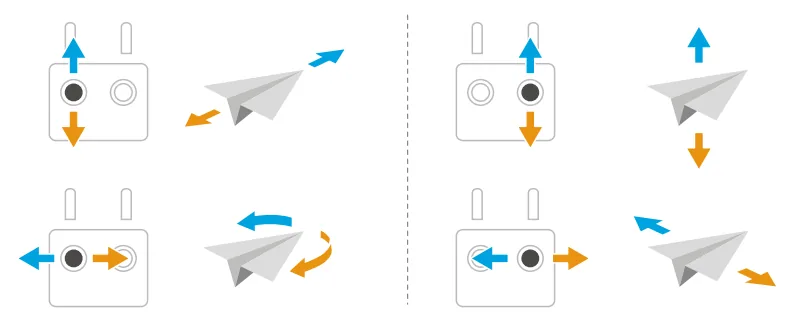
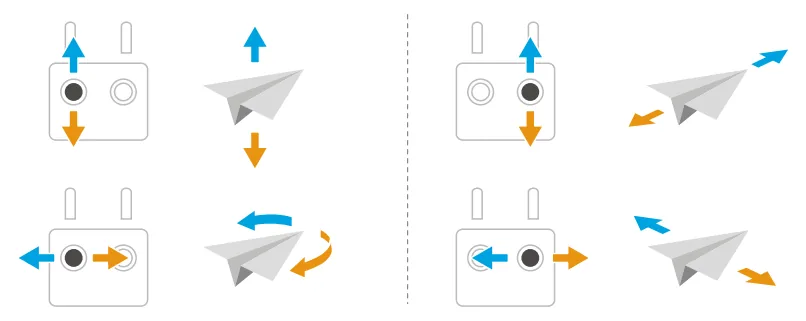
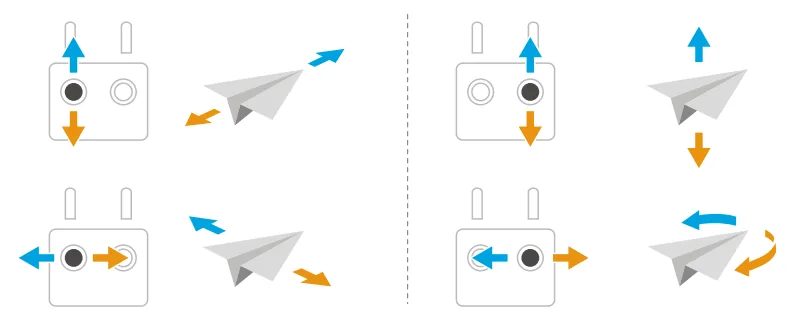
Джойстики пульта управления могут использоваться для управления движением дрона. Джойстики могут работать в режиме 1, режиме 2 или режиме 3, как показано ниже.
Режим управления по умолчанию для пульта управления — режим 2. В данном руководстве в качестве примера, иллюстрирующего использование джойстиков, выбран режим 2. Чем больше отклонение джойстика от центрального положения, тем быстрее дрон будет перемещаться.
Режим 1
Режим 2
Режим 3
Режим работы
Режимы картографии
В режимах картографии можно снимать изображения сельскохозяйственных угодий и садов. После полета приложение выполнит реконструкцию карты в формате HD с помощью снимков, поэтому пользователи смогут спланировать поле в карте HD.
Режимы распыления
Доступны следующие режимы распыления: Route (Маршрут), Manual (Ручной) и Fruit Tree (Плодовое дерево). Выберите необходимый режим распыления в зависимости от рабочих условий.
Подробная информация приведена в разделе Эксплуатация.
- Перед использованием убедитесь, что полностью понимаете поведение дрона в каждом режиме полета.
- Во время работы обязательно держите дрон в пределах прямой видимости (VLOS) и соблюдайте осторожность при полете.
- Управляйте дроном в режиме «Маршрут» и «Фруктовое дерево» только при наличии сильного сигнала спутниковых систем позиционирования (GNSS).
Возвращение домой
При активации этой функции дрон автоматически возвращается в последнюю записанную домашнюю точку. Функция возврата домой запускается тремя способами: принудительный запуск пользователем, автоматическая активация при низком заряде аккумулятора дрона, а также при потере сигнала от пульта управления (срабатывает функция аварийного возврата домой). Если дрон успешно записал домашнюю точку и система позиционирования функционирует нормально, то при активации функции возврата на базу дрон автоматически летит обратно и приземляется в домашней точке.
Домашняя точка: Домашнюю точку можно записать перед взлетом, если дрон получает сильный сигнал глобальной навигационной спутниковой системы. Если необходимо обновить домашнюю точку во время полета (например, если вы изменили свое положение), это можно сделать вручную в разделе > в DJI Agras.
Примечания
- Возврат домой не будет работать при слабом сигнале спутниковых систем позиционирования или его отсутствии.
- Убедитесь, что при обновлении домашней точки пространство над модулем спутниковых систем позиционирования пульта управления не загромождено, и что рядом нет высоких зданий.
- Высокие здания могут создавать помеху при возврате домой. В связи с этим, перед каждым полетом важно устанавливать соответствующую высоту полета в аварийном режиме. Вы можете изменять положение дрона, высоту и скорость при возврате домой, чтобы облетать препятствия, при сильном сигнале пульта управления.
- На функцию возврата домой могут влиять погода, окружающая среда или любые близлежащие магнитные поля.
- Дрон не перейдет в режим возврата домой, если на момент активации этой функции дрон находится в радиусе 3 м от домашней точки, однако пульт управления в любом случае подаст предупреждающий сигнал. Выйдите из режима возврата домой, чтобы сбросить предупреждение.
Умный возврат домой
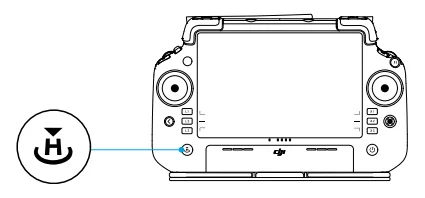
Нажмите и удерживайте кнопку возврата домой на пульте управления, чтобы включить функцию умного возврата домой, и дрон вернется в последнюю обновленную домашнюю точку. Для умного и аварийного возврата домой используется одна и та же процедура. В режиме умного возврата домой вы можете контролировать высоту полета дрона, чтобы избегать столкновений при возвращении в домашнюю точку. Нажмите кнопку возврата домой один раз или переместите джойстик наклона, чтобы выйти из режима умного возврата домой и восстановить контроль над дроном.
Возврат домой при низком заряде батареи
Если в настройках аккумулятора дрона в приложении действие при низком заряде аккумулятора установлено в значение «Возврат домой», дрон приостановит выполнение задачи и войдет в режим возврата домой автоматически, когда уровень заряда аккумулятора дрона достигнет порогового значения. В режиме умного возврата домой пользователи могут контролировать высоту полета дрона, чтобы избегать столкновений при возвращении в домашнюю точку. Нажмите кнопку возврата домой один раз или переместите джойстик наклона, чтобы выйти из режима возврата домой и восстановить контроль над дроном.
Если в разделе Aircraft Battery Settings (Настройки аккумулятора дрона) в приложении в качестве действия при низком заряде аккумулятора выбрано Warning (Предупреждение), дрон не перейдет в режим возврата домой.
Безопасный возврат домой
Дрон активирует действие при потере сигнала, если сигнал от пульта управления будет потерян. В качестве действия можно задать возврат домой, зависание или посадку в приложении. Когда сигнал пульта дистанционного управления теряется, дрон войдет в режим аварийного возврата домой и полетит к последней записанной домашней точке, если в качестве действия задан возврат домой. В случае восстановления сигнала пульта управления возврат домой продолжается, и пользователи могут управлять дроном с помощью пульта управления. Нажмите кнопку возврата домой один раз, чтобы отменить возврат домой и восстановить контроль над дроном.
Процесс возврата домой
После того как дрон войдет в режим аварийного возврата домой:
- Если высота дрона выше заданной высоты возврата домой, он полетит к домашней точке на текущей высоте.
- Если высота дрона ниже заданной высоты возврата домой, он поднимется до высоты возврата домой перед полетом к домашней точке.
По достижении домашней точки дрон приземлится, а моторы остановятся.
Защита от столкновений на пути домой
В оптимальных условиях эксплуатации во время возврата домой доступен режим предотвращения столкновений. Если на пути во время возврата домой есть препятствие, дрон обойдет его или замедлится, чтобы зависнуть (поведение зависит от выбранного режима рельефа). Дрон выходит из режима возврата домой и ждет дальнейших команд после зависания.
- Если функция возврата домой активируется во время выполнения работы в режиме Route (Маршрут) или Fruit Tree (Плодовое дерево), дрон вычислит маршрут возврата домой с учетом препятствий, добавленных при планировании рабочей зоны.
- Если перед выполнением работы были добавлены точки соединения, дрон полетит к домашней точке через точки соединения. Во время выполнения работы точки соединения удалить нельзя. Настройте точки соединения, коснувшись кнопки End (Завершить).
- Если пролетать через точки соединения необязательно, выйдите из режима автоматического возврата домой и верните дрон вручную.
Функция защиты при посадке
Функция безопасной посадки активируется во время автоматической посадки. Процедура выполняется следующим образом:
- После прибытия в домашнюю точку дрон опускается на высоту 3 м над землей и останавливается в воздухе.
- Управляя джойстиками наклона и крена, отрегулируйте положение дрона и убедитесь, что земля подходит для посадки.
- Чтобы совершить посадку, передвиньте джойстик хода вниз или следуйте инструкциям на экране в приложении.
При использовании фиксированного позиционирования RTK дрон будет приземляться напрямую, не входя в режим безопасной посадки. Безопасная посадка по-прежнему доступна, если дрон выполняет задачу полета по маршруту фруктовых деревьев, запланированную с помощью DJI Terra.
3.6 Данные о полете
Данные полета автоматически сохраняются во внутренней памяти дрона. Дрон можно подключить к компьютеру через порт USB и экспортировать записанные таким образом данные с помощью приложения DJI Assistant 2 или DJI Agras.
3.7 Хранение, перевозка и техническое обслуживание
Хранение и транспортировка
- Перед транспортировкой убедитесь, что аккумулятор извлечен из дрона, а пропеллеры сложены и закреплены.
- Снимайте или опорожняйте бак для транспортировки или длительного хранения.
- Содержите дрон в чистоте и сухости, убедитесь, что в баке, расходомере, насосах или шлангах не осталось жидкости. Храните дрон в прохладном и сухом месте. Рекомендуемая температура хранения: от -20° до 40°C.
- Немедленно зарядите пульт управления, если уровень заряда достигнет 0%. В противном случае пульт может быть поврежден из-за чрезмерной разрядки в течение длительного периода. Разрядите пульт управления до уровня заряда от 40 до 60%, если он хранится в течение длительного периода.
Обслуживание
Техобслуживание необходимо проводить каждые 100 полетов или после более чем 20 часов полета для поддержания рабочего состояния и снижения потенциальных угроз безопасности.
- Проверяйте дрон на наличие изношенных пропеллеров и заменяйте их на новые.
- Проверяйте дрон на наличие слабо затянутых пропеллеров. Заменяйте пропеллеры и шайбы для них при необходимости.
- Проверяйте дрон на наличие изношенных пластиковых или резиновых деталей.
- Проверяйте, не заблокированы ли опрыскиватели. Тщательно очищайте центробежные диски опрыскивателей. При снижении качества распыления заменяйте центробежные диски.
- Замените фильтр бака.
См. руководство пользователя для получения информации об очистке, проверке и обслуживании.
Руководство пользователя — документ производителя (DJI), редакция v1.0, 2025. Права на текст и иллюстрации принадлежат производителю, товарные знаки — их правообладателям. Примечания AGI Systems выделены отдельно и к тексту производителя не относятся. Чтобы показать руководство коллеге, отправьте ссылку на эту страницу.
 AGI Systems