 AGI Systems

Глава 2 из 7
Общая информация и описание системы
1.1 Первое использование
Зарядка
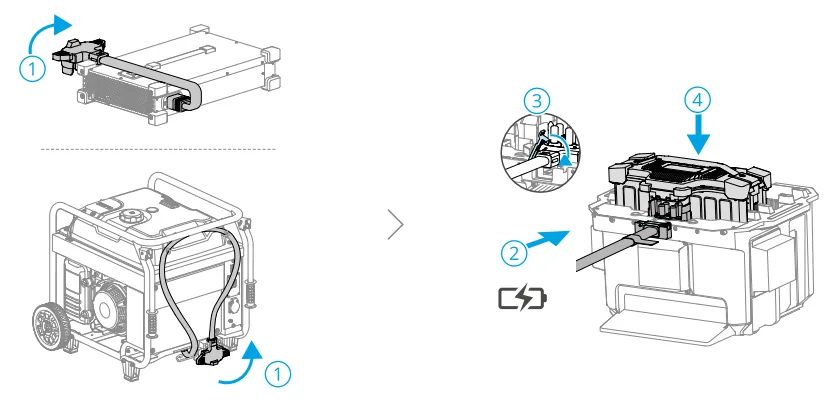
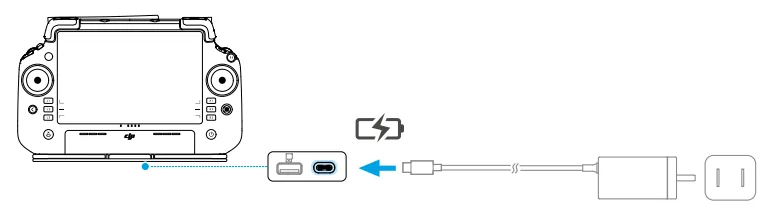
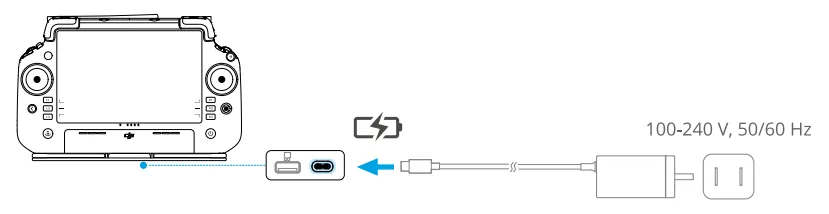
Перед первым использованием встроенный аккумулятор пульта управления необходимо зарядить для его активации. В противном случае его не удастся включить. Светодиодные индикаторы уровня заряда аккумулятора начинают мигать, указывая на активацию встроенного аккумулятора.
Подготовка пульта управления
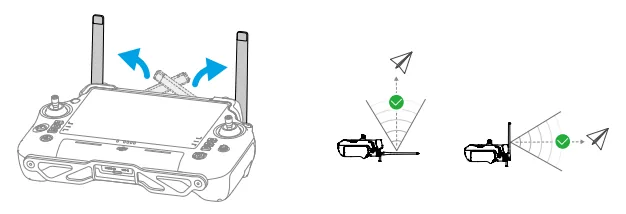
Регулировка антенн
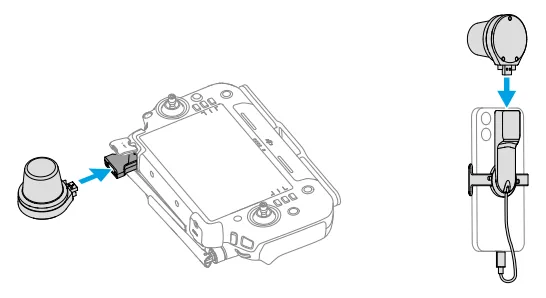
Установка модема RTK
Подготовка дрона
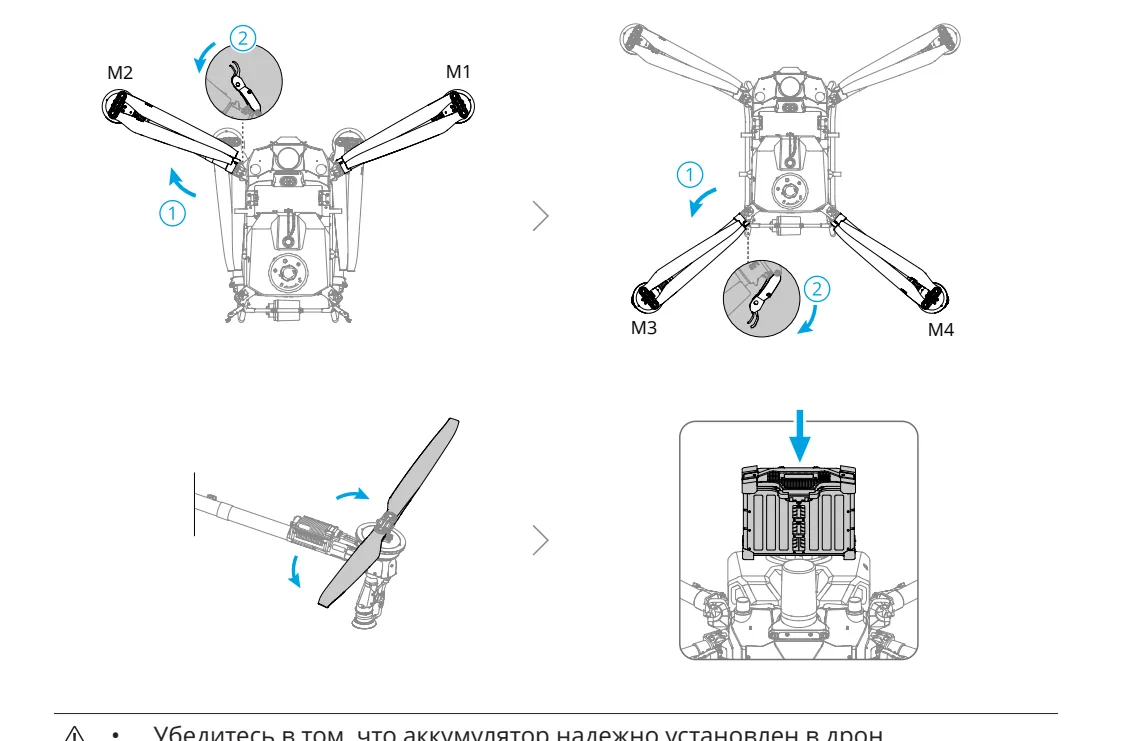
- Убедитесь в том, что аккумулятор надежно установлен в дрон. Устанавливайте или извлекайте аккумулятор только когда дрон выключен.
- Для извлечения аккумулятора нажмите и удерживайте кнопки фиксатора, затем снимите аккумулятор.
- Лучи следует складывать порядке, обратном раскладыванию, закрепляя их с помощью зажимов для хранения с обеих сторон дрона. В противном случае лучи могут быть повреждены.
Активация
Перед первым использованием требуется активировать дрон и пульт управления. Нажмите, затем нажмите еще раз и удерживайте, чтобы включить устройства. Следуйте инструкциям на экране, чтобы активировать. Убедитесь, что пульт управления подключен к Интернету во время активации.
1.2 Дрон
Обзор
T70P
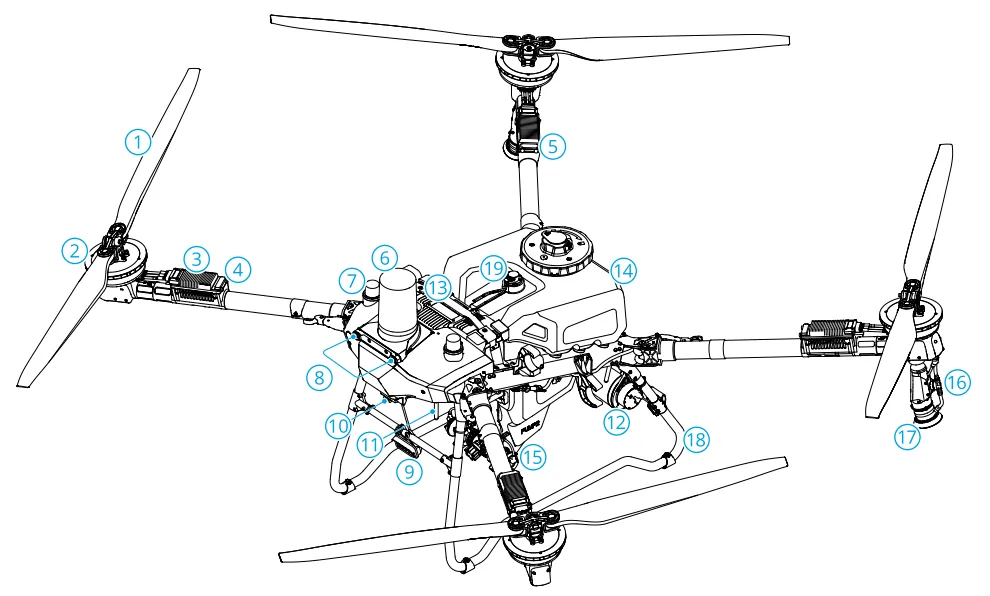
- Пропеллеры
- Двигатели
- Электронный регулятор хода (ESC)
- Передние индикаторы
- Задние индикаторы
- Передний радар
- Бортовые антенны D-RTK™
- Система обзора
- Режим слежения
- FPV-камера
- Внешние антенны передачи
- Задний радар
- Интеллектуальный аккумулятор для полетов
- Бак опрыскивателя
- Подающие насосы
- Штанга опрыскивателя
- Опрыскиватели
- Шасси
- Уровень
изображения OCUSYNC™
Силовая установка
Силовая установка состоит из моторов, ESC и складных пропеллеров. Она обеспечивает стабильную и мощную тягу.
- Используйте только официальные пропеллеры DJI. НЕ устанавливайте пропеллеры разных типов.
- Пропеллеры являются расходными компонентами. При необходимости приобретите дополнительные пропеллеры.
- Убедитесь, что моторы надежно закреплены и легко вращаются. Если мотор дрона заклинило и он не может свободно вращаться, немедленно выполните посадку.
- Убедитесь в том, что при включении питания ESC издают обычный звук.
Система безопасности
Диапазон распознавания
- Радарные и визуальные системы имеют слепые зоны. Будьте осторожны при полете.
- Дрон не может обнаруживать препятствия, которые не находятся в пределах диапазона обнаружения. Будьте осторожны при полете.
- Эффективная дальность обнаружения зависит от размера и материала, из которого состоит препятствие. Система обнаружения препятствий может дать сбой или стать недоступной, если препятствие находится за пределами эффективной дистанции обнаружения.
- Соблюдайте осторожность при полете рядом с препятствиями, которые находятся ниже нижней части дрона или на одном уровне с ней.
- Для обеспечения безопасности рекомендуется при планировании поля отмечать такие объекты, как провода и наклонные провода, в качестве препятствий.
Функция предотвращения столкновений
В рабочем виде коснитесь > , чтобы войти в настройки сенсоров и включить всестороннее предотвращение столкновений. Если эта функция активирована, при обнаружении препятствий дрон будет переключаться в режим предотвращения столкновений. Чтобы восстановить контроль над дроном, пользователь может увести его от препятствия, следуя подсказкам в приложении.
В некоторых случаях, например при полете вблизи линий электропередачи, небольших препятствий или предметов, находящихся на одном уровне с шасси дрона, функция обнаружения препятствий может работать неэффективно. Будьте осторожны при полете. При необходимости вручную управляйте дроном, чтобы предотвратить аварии в полете.
Использование функций огибания рельефа и облета препятствий
В рабочем виде коснитесь > , чтобы войти в настройки сенсоров и выберите сценарий: «Плоский рельеф», «Холмистый рельеф / Фруктовый сад» или «Вода», затем включите стабилизацию высоты и облет препятствий соответственно. При активации этих функций дрон будет автоматически огибать рельеф и поддерживать высоту полета над посевами на заданном уровне, а также облетать обнаруженные препятствия. При перемещении джойстика автоматический облет приостанавливается. Дрон зависнет на месте, если не удастся автоматически облететь препятствие. Пользователь при облете препятствий может управлять дроном вручную.
- Выберите сценарий в соответствии с фактической обстановкой. В противном случае дрон не сможет поддерживать заданную высоту полета над посевами и огибать препятствия.
- Облет препятствий недоступен в ручном режиме. При обнаружении препятствия дрон зависнет в воздухе и не будет пытаться автоматически облететь препятствие.
- При полете ночью, в темных местах или когда камеры обзора загрязнены, дрон будет использовать радар для огибания рельефа. Будьте осторожны при полете.
- После установки дополнительных опрыскивателей качество работы системы обзора может снизиться из-за капель от распыления. Будьте осторожны при полете.
- В некоторых ситуациях функция облета препятствий может не сработать — например, при попытке облета ЛЭП или мелких препятствий. Пользователи при облете препятствий могут управлять дроном вручную.
- Стабилизация высоты будет нарушена, когда дрон летит над водой. Будьте осторожны при полете. Во избежание аварийных ситуаций следите за тем, чтобы относительная высота полета дрона превышала 2 м.
Примечание об использовании радара
- НЕ прикасайтесь к металлическим частям модуля радара при включенном питании или сразу после полета, так как они могут быть горячими.
- Всегда сохраняйте полный контроль над дроном и не полагайтесь полностью на радарный модуль и приложение. Держите дрон в пределах прямой видимости. По собственному усмотрению переходите на ручное управление дроном, чтобы своевременно облетать препятствия.
- В режиме ручного управления пользователь принимает на себя все функции по управлению дроном. Соблюдайте осторожность при выборе скорости и направления полета. Внимательно следите за окружающей обстановкой и избегайте слепых зон на экране радара. Убедитесь, что вы правильно используете радарный модуль в соответствии с окружающей обстановкой.
- В режиме аса функции предотвращения столкновений отключены.
- Соблюдайте осторожность при полете при встрече со следующими объектами в условиях ограниченной эффективности радарного обнаружения.
◆ Наклонные линии, опоры с значительным наклоном (более 10°) или ЛЭП под наклоном к направлению полета дрона.
◆ Вертикальные объекты в форме столбов, когда нижний радар находится выше верхней части объекта.
◆ Объекты со сложной структурой, такие как опоры ЛЭП.
- Модуль радара поддерживает фиксированную высоту полета дрона над растительностью только в пределах рабочего диапазона. Постоянно следите за расстоянием от дрона до растительности.
- Действуйте с особой осторожностью, когда дрон летит над поверхностями с углами наклона, превышающими следующие значения.
◆ 10° (≤ 1 м/с)
◆ 6° (≤ 3 м/с)
◆ 3° (≤ 5 м/с)
- Соблюдайте местные законы и требования касательно радиопередачи.
- Радар — это точный измерительный инструмент. НЕ нажимайте на модуль радара и не стучите по нему.
- Перед началом использования убедитесь в том, что модуль радара чист, а наружная защитная крышка не деформирована и не имеет трещин, сколов или других повреждений.
- Следите за чистотой защитной крышки модуля радара. Очищайте поверхность с помощью мягкой влажной ткани и всегда высушивайте перед очередным использованием.
Уведомление о использовании системы обзора
- На работу системы обзора влияет интенсивность света, а также контуры или текстура поверхности, над которой летит дрон. Управляйте дроном с особой осторожностью в следующих случаях:
◆ при полете вблизи монохромной поверхности (например, над однотонной поверхностью черного, белого, красного или зеленого цвета);
◆ При полете над поверхностями с высокой отражающей способностью.
◆ При полете над водой или прозрачными поверхностями.
◆ При полете в области с частым или резким изменением освещения.
◆ При полете вблизи очень темных (< 5 лк) или очень ярких (> 10 000 лк) поверхностей;
◆ При полете над поверхностями с повторяющимися или сильно разреженными паттернами или текстурами.
◆ При полете над поверхностями, не имеющими четких контуров или текстур.
- Всегда держите камеры системы обзора в чистоте.
- Перед очисткой пыли и других загрязнений с поверхности системы обзора убедитесь, что дрон выключен, затем протрите его чистой мягкой тканью.
Светодиодные индикаторы дрона
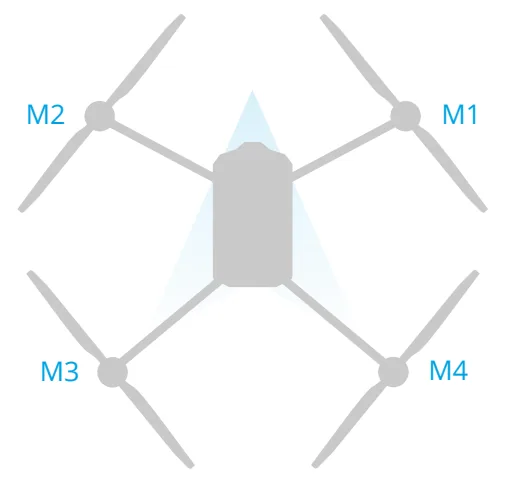
Индикаторы дрона
На лучах M1–M4 расположены светодиоды. На лучах M1 и M2 расположены светодиоды, которые медленно мигают красным, обозначая переднюю часть дрона. На лучах M3 и M4 расположены светодиоды, которые медленно мигают зеленым, обозначая заднюю часть дрона. Когда дрон находится на земле, все светодиодные индикаторы выключаются. Когда моторы начинают набирать обороты, передние светодиоды начинают быстро мигать красным, а задние — зеленым. Совершите взлет незамедлительно.
Прожектор
Дрон оснащен прожекторами для повышения безопасности полета. Перейдите в рабочий вид и коснитесь > , чтобы включить / выключить прожектор.
НЕ смотрите на работающий прожектор во избежание повреждения глаз.
Режимы полета
Нормальный режим (N/F): Доступны точное зависание и позиционирование. Когда модуль RTK активирован, он обеспечивает позиционирование с точностью до сантиметра.
Режим аса (S): Точное зависание недоступно, дрон может поддерживать только высоту. Скорость полета в режиме A зависит от окружающей обстановки, например, от скорости ветра.
Предупреждение о переключении в режим аса
В режиме А дрон не может позиционировать себя. На него может легко повлиять окружающая обстановка. Это может привести к горизонтальному смещению. Используйте пульт управления для позиционирования дрона.
Дроном может быть сложно маневрировать в режиме аса. Прежде чем переключать дрон в режим аса, убедитесь, что в таком режиме вам комфортно управлять дроном. НЕ допускайте полет дрона на дальнее расстояние, так как вы можете потерять управление и создать потенциальную опасность. Избегайте полетов в условиях узкого или ограниченного пространства, а также в областях со слабым сигналом спутниковых систем позиционирования. В противном случае дрон перейдет в режим А, что может привести к возникновению опасных ситуаций в полете. Посадите дрон в безопасном месте как можно скорее.
RTK дрона
Встроенный модуль RTK дрона выдерживает сильные магнитные помехи, исходящие от металлических конструкций и высоковольтных линий передач, обеспечивая безопасный и стабильный полет. При его использовании с устройством D-RTK (продается отдельно) или одобренным DJI сетевым сервисом RTK можно получить более точные данные позиционирования.
Включение/выключение RTK
Каждый раз перед использованием дрона необходимо убедиться в том, что функция RTK активирована, а источник сигнала RTK выбран правильно. В противном случае использовать RTK для позиционирования будет невозможно. Перейдите в рабочий вид > > «RTK» для просмотра и проверки настроек.
Если RTK не используется, отключите позиционирование RTK. В противном случае дрон не сможет взлететь при отсутствии дифференциальных данных.
Пользовательская сеть RТК
При использовании сетевого RTK-сервиса стороннего поставщика следуйте инструкциям ниже для его настройки.
- Убедитесь, что пульт управления подключен к интернету.
- Перейдите в рабочий вид > > «RTK», выберите «Пользовательская сеть RTK» в качестве источника сигнала RTK. Коснитесь «Редактировать» и введите необходимые параметры.
- Дождитесь подключения к серверу. Значок состояния RTK в верхней части окна рабочего вида загорится красным, сигнализируя о том, что дрон получает и использует данные RTK от сервера.
1.3 Контрольная станция
Пульт дистанционного управления
Обзор
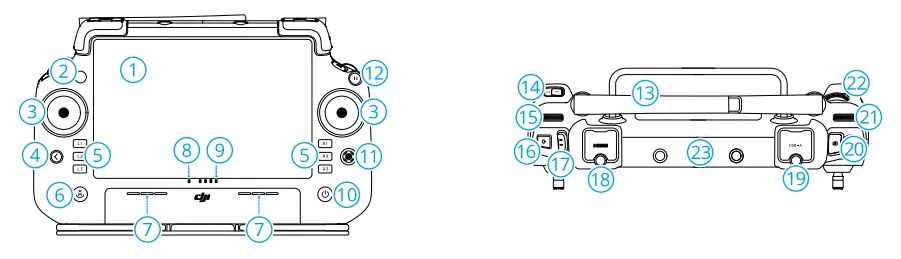
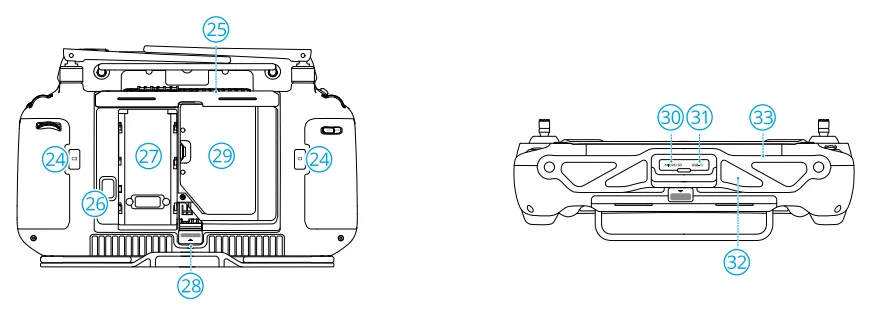
- Сенсорный экран
- Светодиодный индикатор состояния подключения
- Джойстики
- Кнопка возврата
- Кнопки L1/L2/L3/R1/R2/R3
Если в приложении рядом с этими физическими кнопками отображаются кнопки или в подсказках упоминаются кнопки L1/L2/L3/R1/R2/R3, нажмите соответствующую кнопку на пульте управления, чтобы управлять
TM
дроном, не касаясь сенсорного экрана.
- Кнопка возврата домой (RTH)
- Микрофон
- Светодиодный индикатор состояния
- Светодиодный индикатор уровня заряда аккумулятора
- Кнопка питания
- Кнопка 5D
- Кнопка остановки полета
- Внешние антенны
- Настраиваемая кнопка C3
- Левое колесико
- Кнопка опрыскивания/распыления
- переключатель режимов полета
- Порт HDMI
- Порт USB-A
Для подключения устройств, таких как модем RTK, интеллектуальное зарядное устройство
или многофункциональный инверторный генератор.
- Кнопка переключения FPV/карты
- Правое колесико
- Колесо прокрутки
- Встроенные антенны
- Кнопки C1/C2
- Задняя крышка
- Кнопка отсоединения аккумулятора
- Отсек для аккумулятора
Для установки Аккумулятор Intelligent Battery WB37.
- Кнопка открытия задней крышки
- Отсек для модема
- Слот для карты памяти microSD
- Порт USB-C
- Воздухозаборник
- Крепежная скоба
Зарядка аккумуляторов
- Используйте портативное зарядное устройство DJI 65 Вт для зарядки пульта управления. В противном случае используйте сертифицированное в вашей стране зарядное устройство USB-C с максимальной номинальной мощностью и напряжением 65 Вт и 20 В.
- Заряжайте аккумулятор не реже одного раза в три месяца, чтобы предотвратить его чрезмерный разряд. Аккумулятор разряжается при хранении в течение длительного периода.
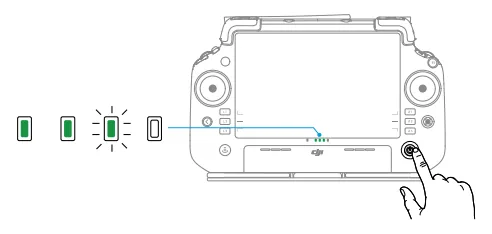
Проверка уровня заряда аккумулятора
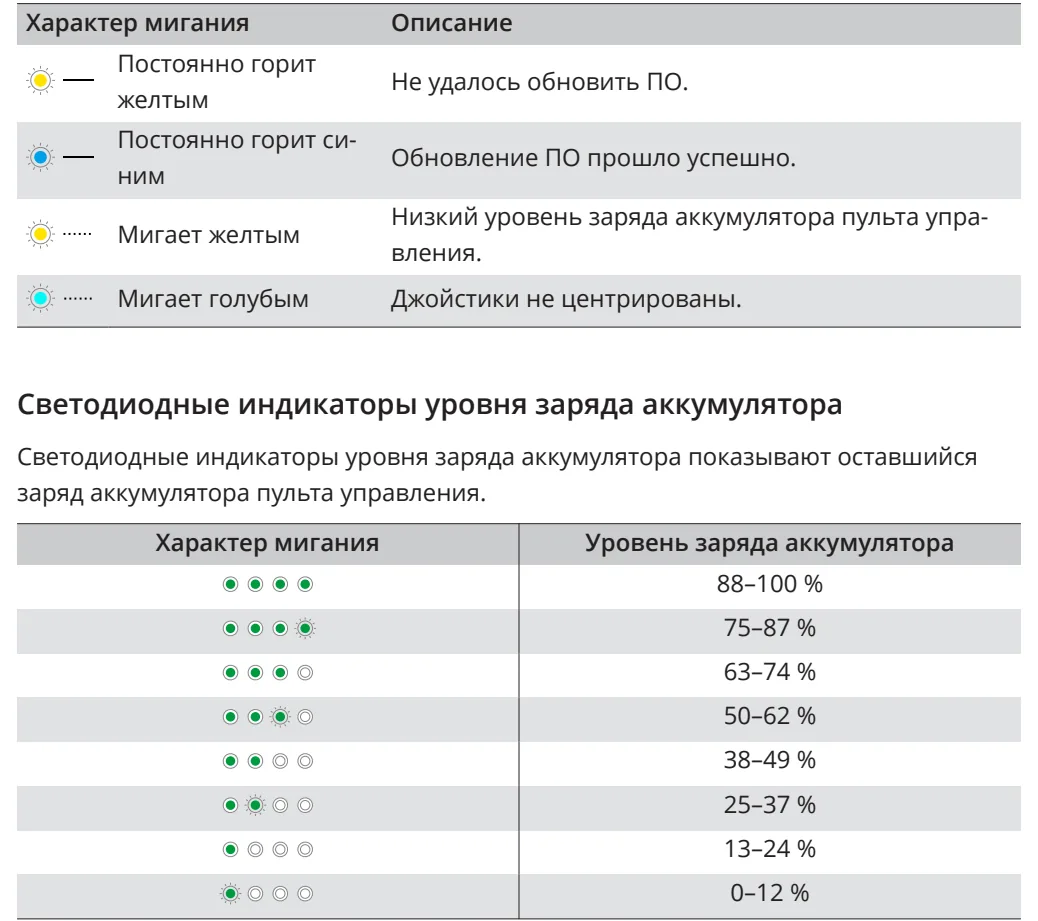
Нажмите кнопку питания пульта управления один раз, чтобы проверить уровень заряда внутреннего аккумулятора.
Использование пульта управления Управление системой распыления
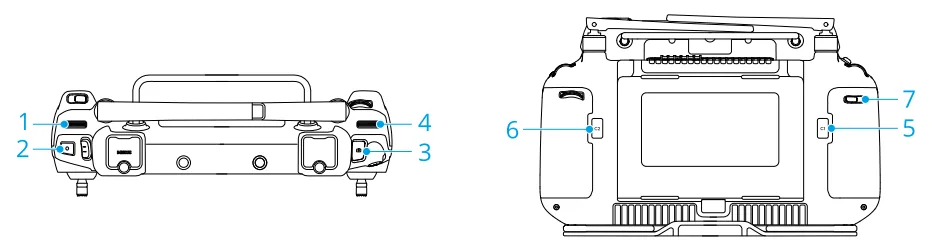
- Левое колесико
В режиме ручного управления прокрутите колесико влево для уменьшения и вправо для увеличения скорости распыления.* В приложении показывается текущая скорость распыления.
- Скорость распыления может меняться в зависимости от модели опрыскивателя и вязкости жидкости.
- Кнопка опрыскивания/распыления
В режиме ручного управления нажмите ее, чтобы начать или остановить распыление.
- Кнопка переключения FPV/карты
Нажмите для переключения между видом с курсовой камеры и картой в рабочем виде приложения DJI Agras.
- Правое колесико
Если дрон не выполняет картографирование, прокрутите колесико, чтобы изменить наклон курсовой камеры.
- Кнопка C1
Нажмите, чтобы сохранить точку А маршрута в режиме Route (A-B) (Маршрут A-B) или направить дрон влево в режиме расширенного ручного управления (Manual Plus).
- Кнопка C2
Нажмите, чтобы сохранить точку B маршрута в режиме Route (A-B) (Маршрут A-B) или направить дрон вправо в режиме расширенного ручного управления (Manual Plus).
- Кнопка C3
Чтобы настроить функцию этой кнопки, в рабочем виде приложения DJI Agras коснитесь > .
Настраиваемая кнопка
К настраиваемым кнопкам относятся L1, L2, L3, C3 и 5D. Откройте DJI Agras и войдите в рабочий вид. Коснитесь > , чтобы настроить функции этих кнопок.
Комбинации кнопок
Некоторые наиболее часто используемые функции можно активировать с помощью определенного сочетания кнопок. Используйте кнопку возврата и другую кнопку одновременно, чтобы выполнить какую-либо функцию.
Комбинации кнопок | Описание |
|---|---|
Кнопка возврата + левое колесо | Регулировка яркости экрана |
Кнопка возврата + правое колесо | Регулировка громкости системы |
Кнопка возврата + кнопка распыления | Запись изображения на экране |
Кнопка возврата + кнопка переключения вида с курсовой камеры/ карты | Снимок экрана |
Кнопка возврата + кнопка 5D | Вверх — главная вниз — настройки быстрого доступа влево — последние открытые приложения |
Работа с сенсорным экраном
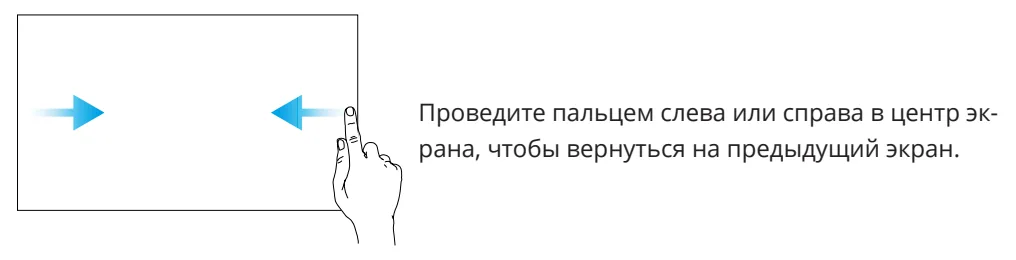
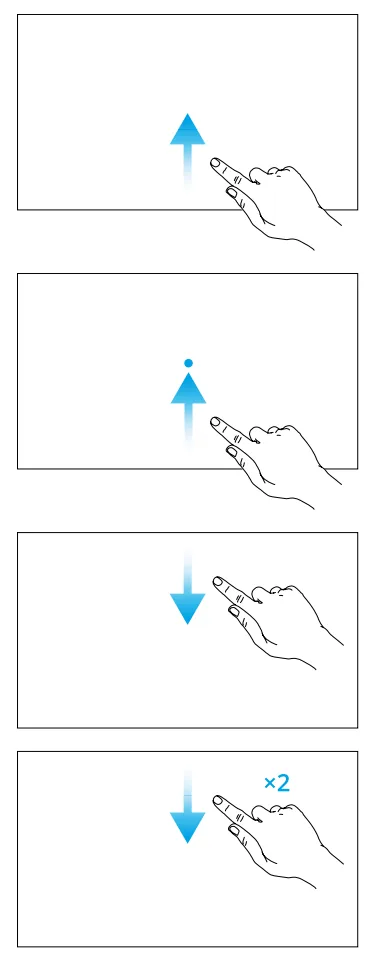
Проведите пальцем снизу вверх, чтобы перейти на главную страницу.
Для доступа к недавно открытым приложениям проведите пальцем вверх из нижней части экра- на и удерживайте палец.
Проведите по экрану сверху вн из, чтобы от- крыть индикатор состояния в приложении DJI Agras. Индикатор состояния отображает такую информацию, как время, сигнал Wi-Fi и уровень заряда аккумулятора пульта управления.
Проведите по экрану дважды сверху вниз, что- бы открыть «Быстрые настройки» в приложении DJI Agras. Проведите по экрану один раз сверху вниз, чтобы открыть «Быстрые настройки», если вы не используете приложение DJI Agras.
Светодиодные индикаторы пульта управления Светодиодный индикатор состояния
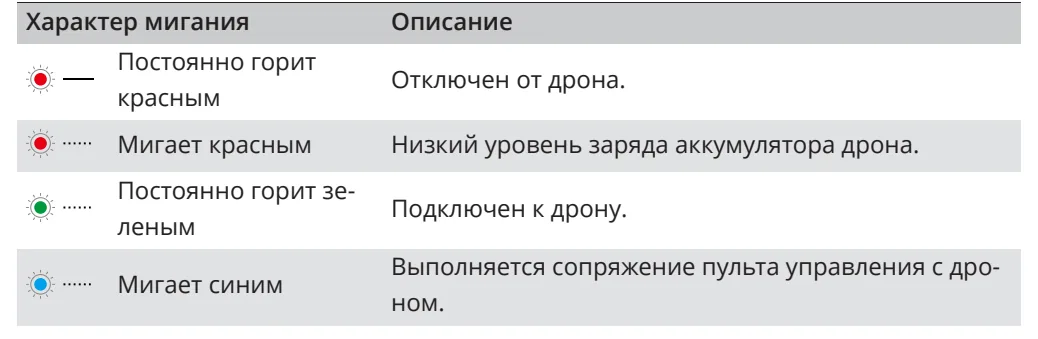
Оповещение с пульта управления
При ошибке или предупреждении пульт управления вибрирует или издает звуковые сигналы. Для получения подробной информации см. оповещения в режиме реального времени на сенсорном экране или в приложении DJI Agras. Для отключения некоторых оповещений проведите по экрану снизу вверх и выберите «Не беспокоить» в быстрых настройках.
В беззвучном режиме все звуковые оповещения и предупреждения отключены, в том числе сообщения во время возврата домой и предупреждения о низком заряде аккумулятора пульта управления или дрона. Будьте осторожны при полете.
Оптимальная зона передачи сигнала
Поднимите антенны и отрегулируйте их. Мощность сигнала пульта управления зависит от положения антенн. Отрегулируйте направление внешних антенн пульта управления, чтобы контроллер и дрон находились в зоне оптимальной передачи сигнала.
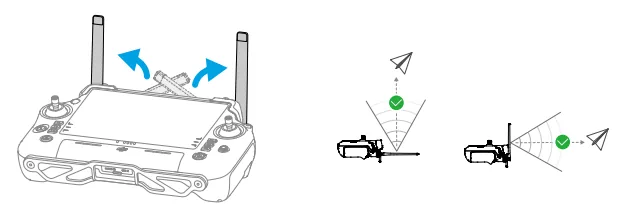
Сопряжение пульта управления
По умолчанию пульт управления сопряжен с дроном. Процедуру сопряжения требуется проводить только при первом использовании нового пульта управления. После сопряжения убедитесь, что дальность передачи сигнала достигает 300 м перед использованием.
- Включите пульт управления и откройте DJI Agras. Включите дрон.
- Перейдите в рабочий вид > > и коснитесь «Сопряжение». Светодиодный индикатор состояния начнет мигать синим, и пульт управления будет подавать повторяющийся двойной звуковой сигнал, сигнализирующий о том, что пульт управления готов к сопряжению.
- Нажмите и удерживайте кнопку питания на аккумуляторе Intelligent Flight Battery в течение пяти секунд. Светодиодные индикаторы аккумулятора начнут последовательно мигать, сигнализируя о том, что идет процесс сопряжения.
- Светодиодный индикатор состояния пульта управления загорится зеленым цветом, если сопряжение выполнено успешно. Если сопряжение не удалось, войдите в состояние сопряжения еще раз и повторите попытку.
Настройки HDMI
Изображение с сенсорного экрана можно вывести на дисплей через порт HDMI на пульте управления.
Разрешение можно задать, последовательно выбрав пункты меню > Дисплей > HDMI.
Установка ремешка
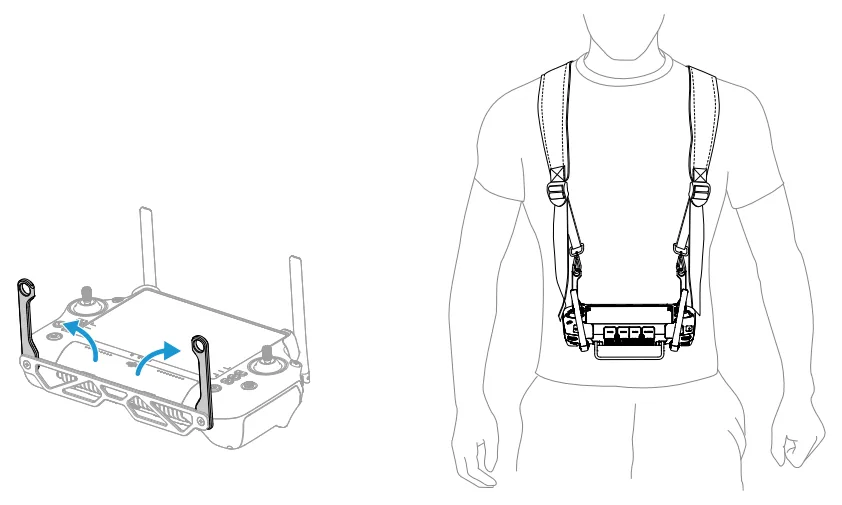
После использования удерживайте пульт управления одной рукой и отстегните крючки ремешка от скоб. Положите пульт управления и снимите ремешок.
Приложение DJI Agras
Пользователи могут проверять состояние дрона в реальном времени, состояние операции и подключенные устройства через DJI Agras.
Следующее изображение приведено только для справки. Реальный интерфейс зависит от версии приложения.
Главный экран
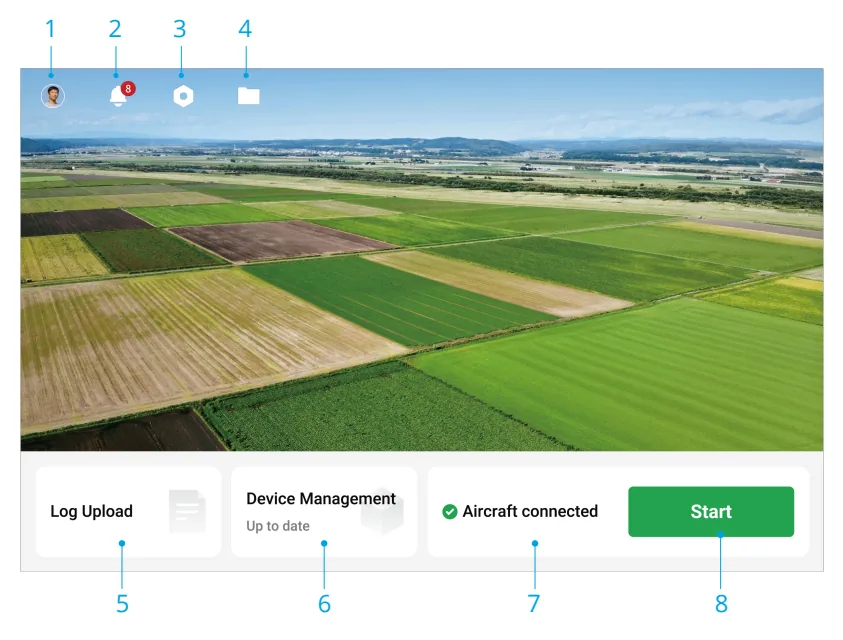
- Информация о пользователе
- Центр уведомлений
Проверка уведомлений об изменениях, связанных с дроном, пользователями или работами.
- Общие настройки
- Управление документами
Коснитесь, чтобы просмотреть локальные и облачные файлы.
- Журнал загружен
Просмотр решений для ошибок каждого модуля и загрузка журналов ошибок.
- Управление устройством
Коснитесь, чтобы проверить состояние подключения устройства и версию прошивки или войти в систему управления состоянием (HMS).
- Состояние подключения дрона
- Начать
Коснитесь, чтобы открыть рабочий вид.
Рабочий вид
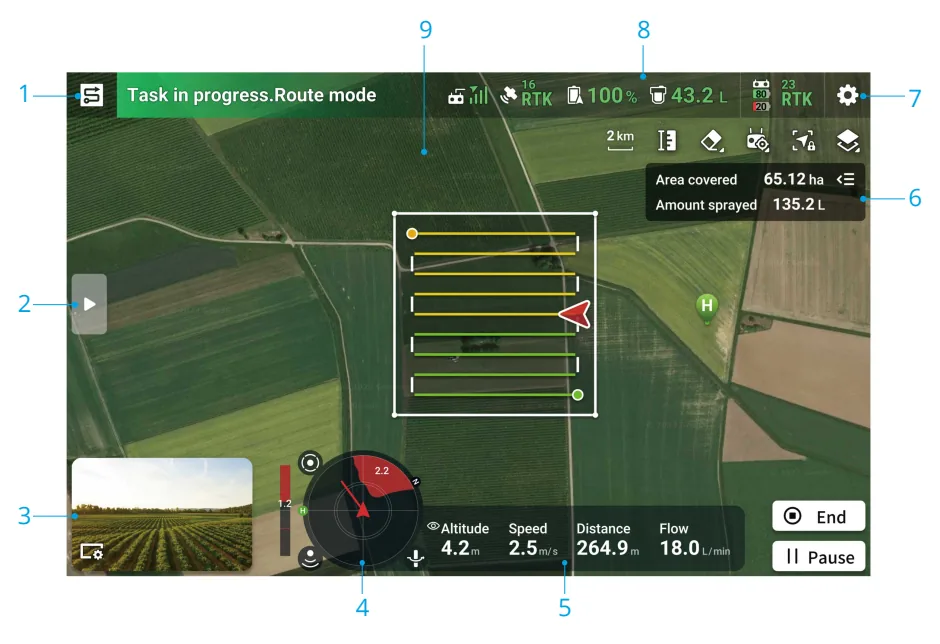
- Кнопка переключения режимов
- Коснитесь, чтобы развернуть подробный список.
- Вид с курсовой камеры
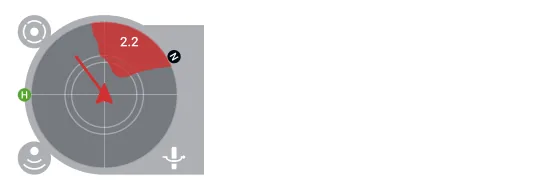
- Индикатор радара
Отображает такую информацию, как ориентация дрона и домашняя точка. Когда включено предотвращения столкновений, будет отображаться информация о обнаруженных препятствиях. Коснитесь на индикатор радара, чтобы включить или отключить функции предотвращения столкновений , стабилизации высоты и облета препятствий .
- Полетная телеметрия
- Рабочее состояние
- Настройки
Коснитесь, чтобы установить параметры всех настроек.
- Строка состояния
Отображает информацию о дроне и пульте управления.
- Индикатор препятствий
Если включена функция предотвращения столкновений с препятствиями, то при обнаружении препятствия над дроном в верхней части экрана появится красная зона.
Руководство пользователя — документ производителя (DJI), редакция v1.0, 2025. Права на текст и иллюстрации принадлежат производителю, товарные знаки — их правообладателям. Примечания AGI Systems выделены отдельно и к тексту производителя не относятся. Чтобы показать руководство коллеге, отправьте ссылку на эту страницу.
 AGI Systems