 AGI Systems

Глава 5 из 7
Эксплуатация
4.1 Калибровка расходомера
Когда следует проводить повторную калибровку:
- При использовании жидкости другой вязкости.
- После завершения задачи имеется большая погрешность между фактическим и теоретическим количеством.
Идет калибровка
- Налейте в бак приблизительно 2 л воды.
- Перейдите в рабочий вид > > , коснитесь «Калибровка» «расхода», и калибровка начнется автоматически. Результат отобразится в приложении после завершения процедуры.
После завершения калибровки пользователи могут продолжать работу.
Если калибровку выполнить не удастся, коснитесь уведомления, чтобы просмотреть сведения о проблеме и устранить ее. Повторите калибровку после устранения проблемы.
- Калибровку можно отменить в процессе, при этом точность расхода будет основана на данных до этой калибровки.
- После замены или установки дополнительных опрыскивателей необходимо откалибровать расход подающего насоса в соответствии с инструкциями.
4.2 Картогоафия
Порядок работы
- Перейдите в рабочий вид, коснитесь кнопки переключения режимов в левом верхнем углу экрана и выберите «Создание маршрута» или «Создание карты плодовых деревьев».
- При использовании визира для добавления точек добавьте граничные точки на карту, чтобы создать поле, затем настройте маршрут полета.
- Коснитесь , чтобы сохранить поле. Добавленное поле отобразится в списке.
- Выберите задачу, коснитесь и переместите ползунок, чтобы совершить взлет. Дрон полетит по маршруту, чтобы выполнить картографию. Дождитесь завершения реконструкции. Карта реконструкции отобразится на исходной карте.
- Если поставить картографирование на паузу или остановить его во время полета и добавить новое поле для картографии, пользователи смогут только увидеть, что задача поставлена на паузу или остановлена в списке задач, но и смогут ее продолжить.
- Если пользователь выйдет из картографии во время реконструкции, выберите задачу из списка и коснитесь , чтобы перезапустить реконструкцию.
Применение результата реконструкции
- После завершения реконструкции можно выполнить функции «Создание маршрута» и «Определение поля» на HD-карте. Результаты можно сохранить в список полей и применить в режиме маршрута или плодовых деревьев.
- Отправьте результаты картографирования в облако, чтобы привязать их к личной учетной записи. Пользователи могут войти в учетную запись на другом пульте управления и загрузить HD-карту из облака. В рабочем виде коснитесь и присвойте параметру «HD-карта второго уровня» значение «Карта личной учетной записи».
4.3 Распыление
Загрузка карт распыления
Для внесения удобрений с переменной нормой загрузите карты распыления. [1]
- Перейдите на главный экран в DJI Agras, коснитесь > «Облако» и выберите файлы на вкладке «Карта распыления» для загрузки.
- Пользователи также могут сохранить задачи распыления, запланированные в DJI Terra или загруженные из DJI SmartFarm Web, на карту памяти microSD, вставить эту карту памяти в пульт управления и импортировать задачи в DJI Agras.
[1] Для загрузки карт распыления в приложение воспользуйтесь DJI SmartFarm Web с соответствующей версией прошивки.
Загрузка / импорт действий
- Загрузка из облака: Перейдите на главный экран в DJI Agras, коснитесь > «Облако» и выберите файлы на вкладке «Задача» для загрузки.
- Импорт с карты microSD: Вставьте карту microSD с данными планирования от DJI Terra в слот для карты памяти microSD на пульте управления. Перейдите на главный экран в DJI Agras, коснитесь > «microSD» и выберите данные, затем коснитесь «Импортировать».
Скачанные или импортированные действия отобразятся в списке.
Планирование работ
Создание маршрута
- В рабочем виде приложения коснитесь кнопки переключения режима в левом верхнем углу, выберите «Маршрут», затем выберите тип задачи и коснитесь «Добавить».
- При использовании визира для добавления точек добавьте граничные точки на карту, чтобы создать поле, затем добавьте точки для обозначения препятствий и зоны без распыления.
- При выборе пункта «Несколько полей» можно добавить несколько граничных точек одновременно. Затем коснитесь соответствующих граничных точкек в соответствии с разделением поля, чтобы соединить их и создать отдельные поля.
- При выборе функции «Маршрут А-Б» дрон может начать задачу непосредственно после записи точек А и Б. Для получения подробной информации см. раздел Выполнение задач в режиме маршрута А-Б.
- При выборе пункта «Пользовательский» вы можете добавить точки маршрута для создания маршрута полета.
- Приложение создаст маршрут после создания поля. Настройте параметры маршрута на панели «Настройки маршрута полета».
- Коснитесь , чтобы сохранить поле. Добавленное поле отобразится в списке.
Планирование задач в тежиме плодовых деревьев
- В рабочем виде приложения коснитесь кнопки переключения режима в левом верхнем углу, выберите «Плодовые деревья», затем спланируйте поле на реконструированной HD-карте или отредактируйте задачу в списке полей.
- При использовании визира для добавления точек добавьте граничные точки или точки калибровки на карту. При планировании на реконструированной карте коснитесь «3D», чтобы проверить высоту маршрута относительно земли, а также других объектов в режиме 3D-вида.
- Приложение создаст маршрут после создания поля. Настройте параметры маршрута на панели «Настройки маршрута полета».
- Коснитесь , чтобы сохранить поле. Добавленное поле отобразится в списке.
Примечания
- При выборе «Добавить точку с помощью пульта» или «Добавить точку с помощью дрона» пройдите в необходимое место с пультом управления или направьте туда дрон и коснитесь «Добавить».
- При добавлении точек с помощью мобильного телефона установите RTK- адаптер на телефон и коснитесь «Поле» > «Планирование поля» в DJI SmartFarm, затем добавьте точки на карту.
- Для добавления точек с помощью визира требуется более точная карта. Рекомендуется использовать реконструированную HD-карту в режиме картографии или нажать и ввести соответствующую ссылку на источник карты в разделе «Наложение HD-карты» для повышения точности добавленных точек.
- В режиме маршрута поле можно разделить на несколько зон задач в пункте «Разделить поле», и параметры задачи можно задать отдельно.
- Чтобы отредактировать поле, выберите его в списке полей и коснитесь , чтобы войти в режим редактирования.
- Коснитесь и выберите «Многозадачность», затем вы можете выбрать несколько полей и воспользоваться функцией «Объединение полей».
Выполнение задачи
Выполнение задач в режиме маршрута / плодовых деревьев
- Поместите дрон на открытую ровную поверхность, расположив таким образом, чтобы его задняя часть была обращена к вам. Включите пульт управления, затем включите дрон.
- Перейдите в рабочий вид и выберите режим работы, затем выберите поле и коснитесь .
- Задайте параметры в настройках задачи.
- Настройте маршрут:
- Если местоположение запланированного поля отличается от фактического, коснитесь «Коррективровка смещения» и измените положение поля с помощью кнопок точной настройки.
- Перетащите карту и коснитесь «Соединительная точка», чтобы добавить точку соединения в визир, избегая препятствий на маршруте соединения или возврата домой.
- Добавьте карты распыления, если необходимо: Коснитесь и выберите карту распыления в списке для предварительного просмотра. Коснитесь «ОK», чтобы применить выбранную карту распыления к полю.
- Коснитесь , проверьте состояние дрона и настройки задачи, затем переместите регулятор, чтобы совершить взлет. Дрон выполнит задачу автоматически, и маршрут будет генерироваться на основе добавленных препятствий и точек соединения.
- После установки параметров в режиме маршрута коснитесь «Новый шаблон», после чего текущие конфигурации параметров можно сохранить как шаблон для повторных задач.
- В режиме плодовых деревьев пользователи могут устанавливать параметры в панели «Количество» или «Поток» в соответствии с задачами.
- При включении дрон полетит в первую точку полета на заранее установленной высоте маршрута соединения и вернется к маршруту полета на этой высоте после приостановки и возобновления работы. Если задача применяется после взлета, дрон полетит в первую точку полета на текущей высоте.
- Выполняйте взлет только на открытом пространстве, устанавливайте подходящий соединительный маршрут и высоту возврата домой в соответствии с условиями функционирования.
- Если перед выполнением операции запустить моторы, она будет автоматически отменена. Вам нужно будет вызвать задачу в списке заданий.
- После запуска дрон летит в начальную точку маршрута и фиксирует свой курс в направлении первой поворотной точки на протяжении всего маршрута полета.
- Дрон не производит распыление во время полета вдоль пространства между маршрутами и в зоне без распыления, но автоматически производит распыление во время полета по остальной части маршрута. Пользователи могут регулировать параметры в приложении.
- Во время работы пользователи не могут управлять направлением дрона, но могут перемещать джойстики крена и наклона, чтобы приостановить операцию. Дрон зависнет в воздухе и зафиксирует точку остановки, после этого им можно будет управлять вручную. Коснитесь «Возобновить», и дрон автоматически вернется в выбранную точку возврата и возобновит работу. Обеспечивайте безопасность дрона при возврате в точку остановки.
Выполнение задач в режиме маршрута А-Б
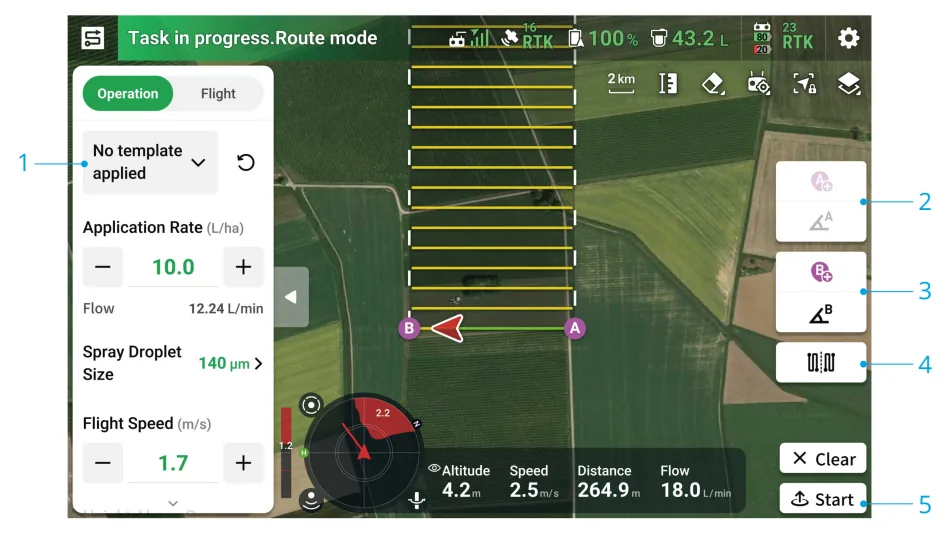
- Задайте параметры работы.
- Перелетите к начальной точке и зависните, затем коснитесь А (Б) на экране или нажмите на пульте управления настраиваемую кнопку, чтобы записать точки А и Б.
- Если курс для точки А или Б необходимо скорректировать, коснитесь кнопки курса точки А (Б) на экране после записи точки и переместите джойстик поворота на пульте управления. Курс дрона соответствует курсу на точку А или Б, обозначенному на карте пунктирной линией. Коснитесь кнопки еще раз, чтобы задать текущий курс дрона на точку А или B.
- После сохранения точек A и Б приложение по умолчанию создает маршрут R или маршрут R'. Коснитесь этой кнопки, чтобы переключиться на маршрут L или маршрут L’.
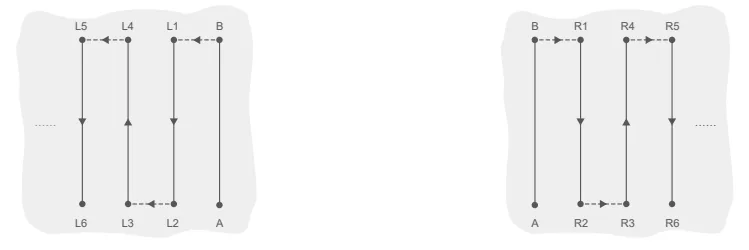
Маршрут L
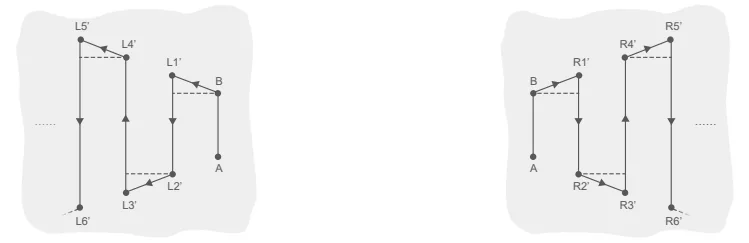
Маршрут L’
Маршрут R
Маршрут R’
- Коснитесь , проверьте состояние дрона и настройки задачи, затем переместите регулятор, чтобы совершить взлет. Дрон выполнит работу автоматически.
- Если количество выполняемых маршрутов полета превышает 3 (включая от точки А до точки Б), пользователи могут сохранить их как поле, коснувшись «Завершить».
- Убедитесь, что сначала записали точку А и скорректировали ее курс, прежде чем записывать точку Б и корректировать ее курс.
- Пользователь не может изменить позицию точки А или Б после ее записи. Начните полет по новому маршруту А-Б, если требуется изменить точку А или Б.
- Во время работы обязательно держите дрон в пределах прямой видимости (VLOS).
- Во время работы следите за тем, чтобы сигнал глобальных навигационных спутниковых систем был стабилен. В противном случае работа может быть не завершена.
- Во время работы дрон будет распылять жидкость только при полете по маршруту, параллельному линии от точки А до точки Б, и прекратит распыление на других участках маршрута.
Многозадачность
Выберите несколько полей для непрерывной работы после активации многозадачности.
- Коснитесь и выберите несколько полей из списка или выберите поля на карте. Выбранные поля будут пронумерованы в порядке выбора. Затем коснитесь «Использовать».
- Установите параметры задачи для каждого поля отдельно. Выберите номер на панели настроек или коснитесь соответствующего поля на карте для переключения между полями. Коснитесь «Применить ко всем выбранным», чтобы применить текущие параметры ко всем выбранным полям.
- Коснитесь , после чего дрон выполнит задачи по порядку. Пользователи могут корректировать параметры для текущих и ожидающих задач.
- После завершения каждой задачи приложение отобразит сводку задач. Дрон автоматически полетит к следующему полю и продолжит работу.
Ручное управление
Этот режим идеально подходит для рабочих зон малой площади или неправильной формы.
- В рабочем виде коснитесь кнопки переключения режимов в верхнем левом углу и выберите «Ручной».
- Выберите «Ручной» или «Расширенный ручной» режим, затем задайте параметры «Задача» и «Полет».
- Направьте дрон в зону работ и выполните задачу распыления, используя кнопки пульта управления. В расширенном ручном режиме коснитесь или на экране, и дрон полетит влево или вправо на заранее заданное расстояние между маршрутами. Дрон автоматически производит распыление при ускорении вперед, назад или по диагонали, но не делает этого при боковом полете.
- В оптимальных рабочих условиях при включенной функции стабилизации высоты модуль радара во время распыления поддерживает заданное расстояние между дроном и растительностью.
- После включения параметра Course Lock (Фиксация курса) курс дрона будет зафиксирован. Пользователи смогут управлять всеми остальными движениями дрона, кроме направления полета.
- Во время работы расширенном ручном режиме пользователи могут изменить объем распыления, скорость полета и высоту над растительностью, но не расстояние между линиями.
4.4 Возобновление работы
При выходе из режимов Route (Маршрут) и Fruit Tree (Плодовое дерево) дрон запишет точку остановки. Функция возобновления задачи позволяет временно приостановить задачу, чтобы пополнить бак распылителя, заменить аккумулятор или совершить облет препятствий вручную. После этого можно возобновить работу с точки остановки.
Сохранение точки остановки
При выходе из задачи дрон запишет точку остановки, если сигнал GNSS достаточно сильный, и выполнены условия записи точки остановки. Если сигналы спутниковых систем позиционирования слабые, дрон перейдет в режим аса и завершит текущую задачу. Последнее место, где был устойчивый сигнал глобальных навигационных спутниковых систем, сохраняется как точка остановки.
Процедура возобновления
- При выходе из задачи с сильными сигналами GNSS и выполнении условий записи точки остановки дрон запишет текущее местоположение как точку остановки.
- Переместите дрон в безопасное место после выполнения необходимых операций с дроном (таких как замена аккумулятора, дозаправка или управление дроном для облета препятствий).
- Выберите точку остановки или точку возврата на экране.
- Коснитесь «Возобновить», и дрон автоматически вернется к выбранной точке возврата и возобновит выполнение задачи.
- Если перед началом работы были добавлены точки соединения, то после нажатия кнопки «Возобновить» дрон полетит к точке остановки через точки соединения.
- Если работа была завершена нажатием кнопки «Завершить», точки соединения станут недоступны. При необходимости добавьте точки соединения перед повторным выполнением работы.
- Если во время полета к точке остановки или точке возврата будет обнаружено препятствие, дрон облетит его или замедлится и зависнет. После зависания пользователь должен управлять дроном вручную. См. раздел Возобновление работы для получения подробной информации.
Умное возобновление
При работе в режимах маршрута и плодовых деревьев доступна функция умного возобновления, если выполнено одно из следующих условий. Приложение вычисляет оптимальную точку возврата на основе точки остановки и местоположения дрона, чтобы сократить расстояние полета при переносе тяжелой полезной нагрузки.
- После нажатия кнопки «Пауза» и посадки дрона на землю.
- При завершении работы нажатием кнопки «Завершить» и последующем ее перезапуске через вкладку «В процессе».
Перед началом задачи включите «Умное возобновление» в > . Пользователи могут включить или отключить эту функцию в меню в левой части экрана после посадки дрона.
Возобновление работы
При работе в режимах маршрута и плодовых деревьев пользователи могут вручную управлять дроном, если ему не удается автоматически облететь препятствия или в случае чрезвычайной ситуации, такой как ошибки в работе дрона. Ниже приведены инструкции по облету препятствий вручную:
Предотвращение столкновения с препятствиями вручную
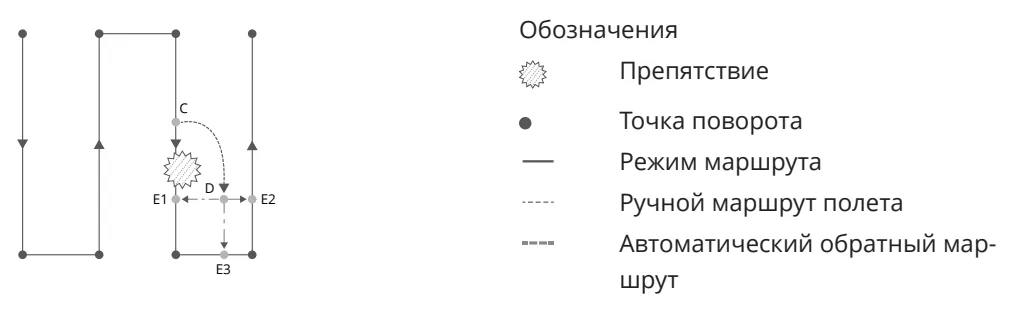
- Выход из задачи
Во время выполнения задачи, если дрон не может автоматически обойти препятствие, пользователь должен вручную управлять дроном для облета препятствий. Дрон автоматически переключится в режим ручного управления, приостановит задачу, запишет текущую позицию как точку остановки (точка C) и зависнет после выполнения соответствующего полета.
- Облет препятствий
После переключения в режим ручного управления пользователи могут управлять дроном, чтобы огибать препятствия во время полета из точки C в точку D.
- Возобновление работы
Выберите одну из трех точек возврата, обозначенных как E1, E2 и E3. Коснитесь кнопки Resume (Возобновить), и дрон пролетит от точки D до выбранной точки возврата по перпендикуляру.
- Повторите приведенные выше инструкции для выхода и возобновления работы в случае аварийной ситуации при возвращении на маршрут, например, когда требуется облет препятствий.
- Количество выбираемых точек возврата зависит от местоположения дрона. Например, в режиме маршрута отсутствуют точки E3 (точки на маршруте без распыления). Выберите точки в соответствии с информацией на дисплее приложения.
- Перед возобновлением задачи убедитесь, что дрон полностью облетел препятствие.
- В случае аварийной ситуации убедитесь, что дрон работает нормально, и, управляя вручную, направьте дрон в безопасную зону для возобновления задачи.
4.5 Предупреждение о пустом баке
Дрон может рассчитать точку опустошения бака и отобразить ее на карте. Когда бак для распыления пустеет, в приложении появляется уведомление.
- Точка опустошения бака не будет отображаться на карте, если рассчитано, что бак не закончится до конца маршрута задания.
- При работе в режимах маршрута и плодовых деревьев при добавлении жидкости в бак распылителя или настройке параметров работы, точка опустошения бака будет динамически обновляться на рабочем маршруте в соответствии с количеством добавленной жидкости и настроенными параметрами.
- Пользователи могут задать действие, которое дрон будет выполнять в точке опустошения бака.
Использование
- Включите отображение точки опустошения бака в > и задайте действие для точки опустошения бака.
- Когда в приложении появляется предупреждение о пустом баке, опрыскиватели автоматически выключаются.
- Посадите дрон и остановите моторы. Заполните бак распыления и плотно закройте крышку.
- Выберите режим работы и продолжите маршрут.
Руководство пользователя — документ производителя (DJI), редакция v1.0, 2025. Права на текст и иллюстрации принадлежат производителю, товарные знаки — их правообладателям. Примечания AGI Systems выделены отдельно и к тексту производителя не относятся. Чтобы показать руководство коллеге, отправьте ссылку на эту страницу.
 AGI Systems