 AGI Systems

Глава 8 из 8
Приложение
7.1 Технические характеристики
Технические характеристики см. на сайте:
7.2 Обновление прошивки
Использование DJI Agras
- Включите дрон и пульт управления. Убедитесь, что дрон сопряжен с пультом управления, а пульт подключен к Интернету.
- Запустите DJI Agras. При наличии новой прошивки на главной странице появится уведомление. Коснитесь его, чтобы перейти в вид «Обновление прошивки».
- Коснитесь «Обновить все выбранные», и DJI Agras загрузит прошивку для всех выбранных устройств и автоматически выполнит обновление.
- Убедитесь, что все устройства подключены к пульту управления, и дождитесь завершения обновления. Во время обновления передние индикаторы дрона будут мигать желтым.
- После завершения обновления передние индикаторы дрона будут непрерывно гореть зеленым. Перезапустите пульт управления и дрон вручную. Если индикаторы непрерывно горят красным, что указывает на сбой обновления прошивки, повторите обновление.
Чтобы обновить прошивку интеллектуального зарядного устройства или многофункционального инверторного генератора, подключите устройство к порту USB-A на пульте управления.
Использование DJI Assistant 2
- Подключайте дрон и пульт управления к компьютеру по отдельности, так как DJI Assistant 2 не поддерживает одновременное обновление нескольких устройств DJI.
Подключите порт USB-C под нижней крышкой в передней части дрона к компьютеру кабелем USB-C, затем включите дрон.
- Убедитесь, что компьютер подключен к Интернету, а устройство DJI включено.
- Запустите DJI Assistant 2 и войдите в учетную запись DJI.
- Коснитесь пункта обновления прошивки в левой части основного интерфейса.
- Выберите версию прошивки и нажмите, чтобы обновить. Прошивка будет загружена и обновлена автоматически.
- Когда появится сообщение «Обновление успешно», обновление завершено, и устройство DJI автоматически перезапустится.
Примечания
- Перед обновлением прошивки обязательно проверьте все соединения и снимите пропеллеры с моторов.
- Перед обновлением прошивки убедитесь, что дрон и пульт управления полностью заряжены.
- НЕ снимайте принадлежности и НЕ выключайте устройства во время обновления.
- После обновления прошивки дрона обязательно обновите прошивку пульта управления до последней версии.
- Во время любого обновления прошивки, калибровки системы и настройки параметров держите людей и животных на безопасном расстоянии.
- В целях безопасности всегда обновляйте прошивку до последней версии.
- После обновления пульт управления может утратить сопряжение с дроном. Выполните сопряжение пульта управления и дрона повторно.
- Если порт USB-C не используется, обязательно закройте его водонепроницаемой крышкой. В противном случае в порт может попасть вода, что может вызвать короткое замыкание.
7.3 Использование улучшенной передачи
Улучшенная передача объединяет технологию передачи видео OcuSync с сетями 4G. Если передача видео OcuSync затруднена препятствиями, подвергается помехам или используется на больших расстояниях, подключение 4G позволяет сохранить управление дроном.
Требования к использованию приведены ниже:
- На дрон необходимо установить комплект DJI Cellular Dongle (приобретается отдельно).
- Для использования улучшенной передачи пульт управления можно оснастить модулем DJI Cellular Dongle 2 или подключить к точке доступа Wi-Fi.
- Модуль DJI Cellular Dongle 2 и связанные с ним услуги доступны только в некоторых странах и регионах. Соблюдайте местные законы и нормативные требования, а также Условия обслуживания DJI Cellular Dongle 2.
Установка карты nano-SIM
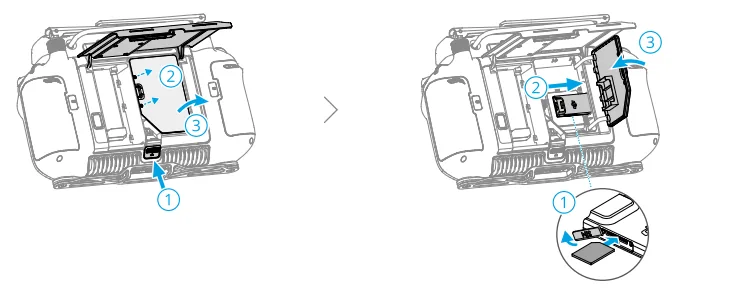
- Настоятельно рекомендуется приобретать карту nano-SIM с поддержкой сети 4G через официальные каналы местного оператора мобильной связи.
- НЕ используйте SIM-карты для Интернета вещей (IoT), иначе качество передачи видео серьезно снизится.
- НЕ используйте SIM-карты виртуальных операторов мобильной связи, иначе подключение к Интернету может оказаться невозможным.
- Если на SIM-карте установлен пароль (PIN-код), обязательно вставьте SIM-карту в смартфон и отключите запрос PIN-кода, иначе подключиться к Интернету не удастся.
Установка DJI Cellular Dongle 2
- Установите DJI Cellular Dongle на дрон.
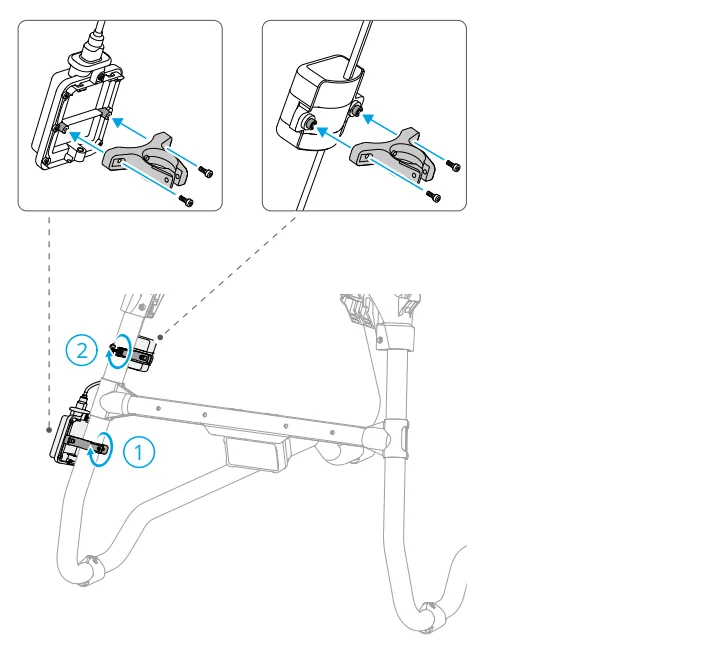
Если в комплекте DJI Cellular Dongle на дроне требуется заменить карту nano-SIM, выкрутите винты корпуса, затем отсоедините DJI Cellular Dongle 2 для замены. При повторной установке обязательно правильно подключите DJI Cellular Dongle 2 и затяните винты.
- Установите DJI Cellular Dongle 2 на пульт управления.
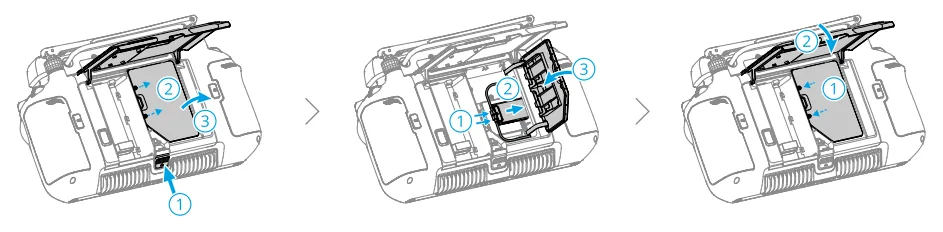
Использование улучшенной передачи
Включите пульт управления и дрон и убедитесь, что связь между ними в норме. Убедитесь, что пульт управления подключен к Интернету. Улучшенную передачу можно включить в приложении.
- Перейдите в «Рабочий вид» и коснитесь значка сигнала передачи видео, чтобы включить или отключить «Улучшенная передача» во всплывающем окне.
- Перейдите в «Рабочий вид», коснитесь > «Передача видео» и включите или отключите «Улучшенная передача».
Появление значка 4G означает, что улучшенная передача доступна.
- После включения улучшенной передачи внимательно следите за уровнем сигнала передачи видео. Соблюдайте осторожность при полете. Коснитесь значка сигнала передачи видео, чтобы во всплывающем окне просмотреть текущий уровень сигнала передачи видео OcuSync и 4G.
Стратегия безопасности
Из соображений безопасности полета улучшенную передачу можно включить только при действующей передаче видео OcuSync. Если канал OcuSync разрывается во время полета, отключить улучшенную передачу невозможно.
Если передача идет только по 4G, перезапуск пульта управления или DJI Agras приведет к аварийному возврату домой. Передачу видео по 4G невозможно восстановить до повторного подключения канала OcuSync.
Если передача идет только по 4G, после посадки дрона начнется обратный отсчет до взлета. Если дрон не взлетит до окончания обратного отсчета, взлет будет запрещен до восстановления канала OcuSync.
Примечания по использованию пульта управления
При использовании сети 4G через DJI Cellular Dongle 2 обязательно правильно установите DJI Cellular Dongle 2 и отключите Wi-Fi на пульте управления на время использования улучшенной передачи, чтобы уменьшить помехи.
При использовании сети 4G через подключение пульта управления к точке доступа Wi-Fi мобильного устройства для лучшего качества передачи видео обязательно установите для точки доступа диапазон частот 2,4 ГГц и режим сети 4G. Не рекомендуется отвечать на входящие звонки с этого же смартфона или подключать несколько устройств к одной точке доступа.
Требования к сети 4G
Чтобы обеспечить четкую и плавную передачу видео при использовании улучшенной передачи:
- Для лучшего качества передачи используйте пульт управления и дрон в местах, где уровень сигнала 4G близок к максимальному.
- Если сигнал OcuSync отключен и дрон полностью полагается на сеть 4G, передача видео может запаздывать и прерываться. Соблюдайте осторожность при полете.
- Если сигнал передачи изображения слабый или пропал, своевременно выполните возврат домой. Не рекомендуется продолжать задачу, полагаясь на сигнал 4G.
- Ночью для обеспечения безопасности полета управляйте дроном в пределах прямой видимости (VLOS), так как передача видео по 4G может иметь задержки.
- Если приложение сообщает о слабом сигнале передачи видео 4G, соблюдайте осторожность при полете.
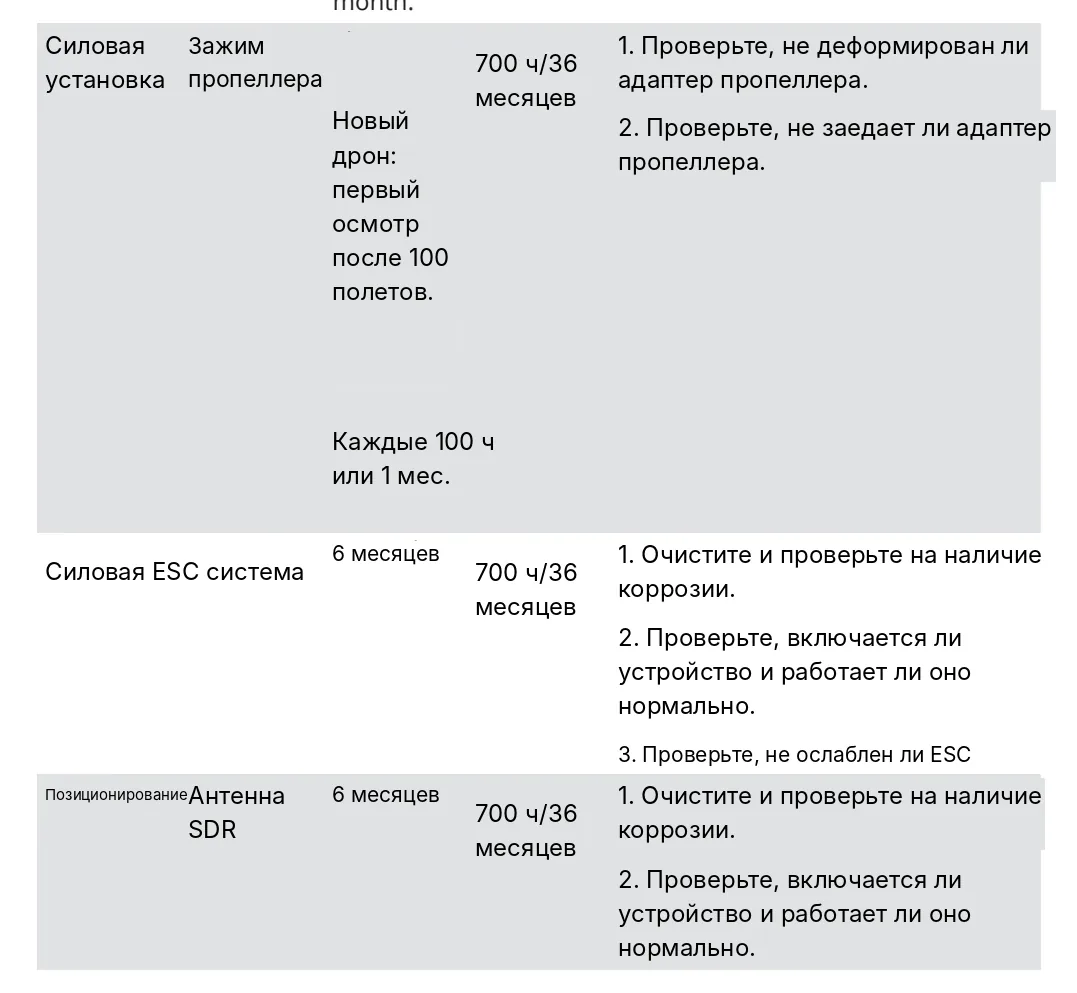
7.4 Рекомендуемая периодичность обслуживания
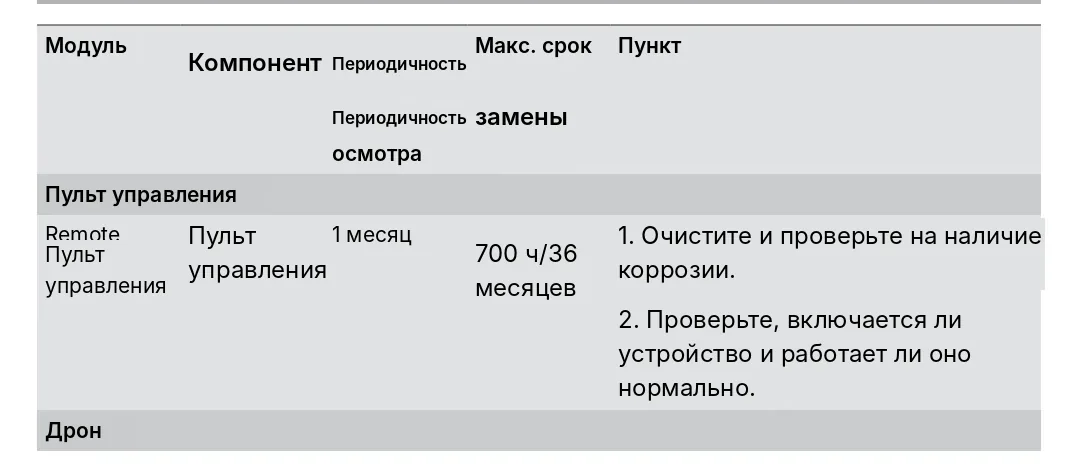
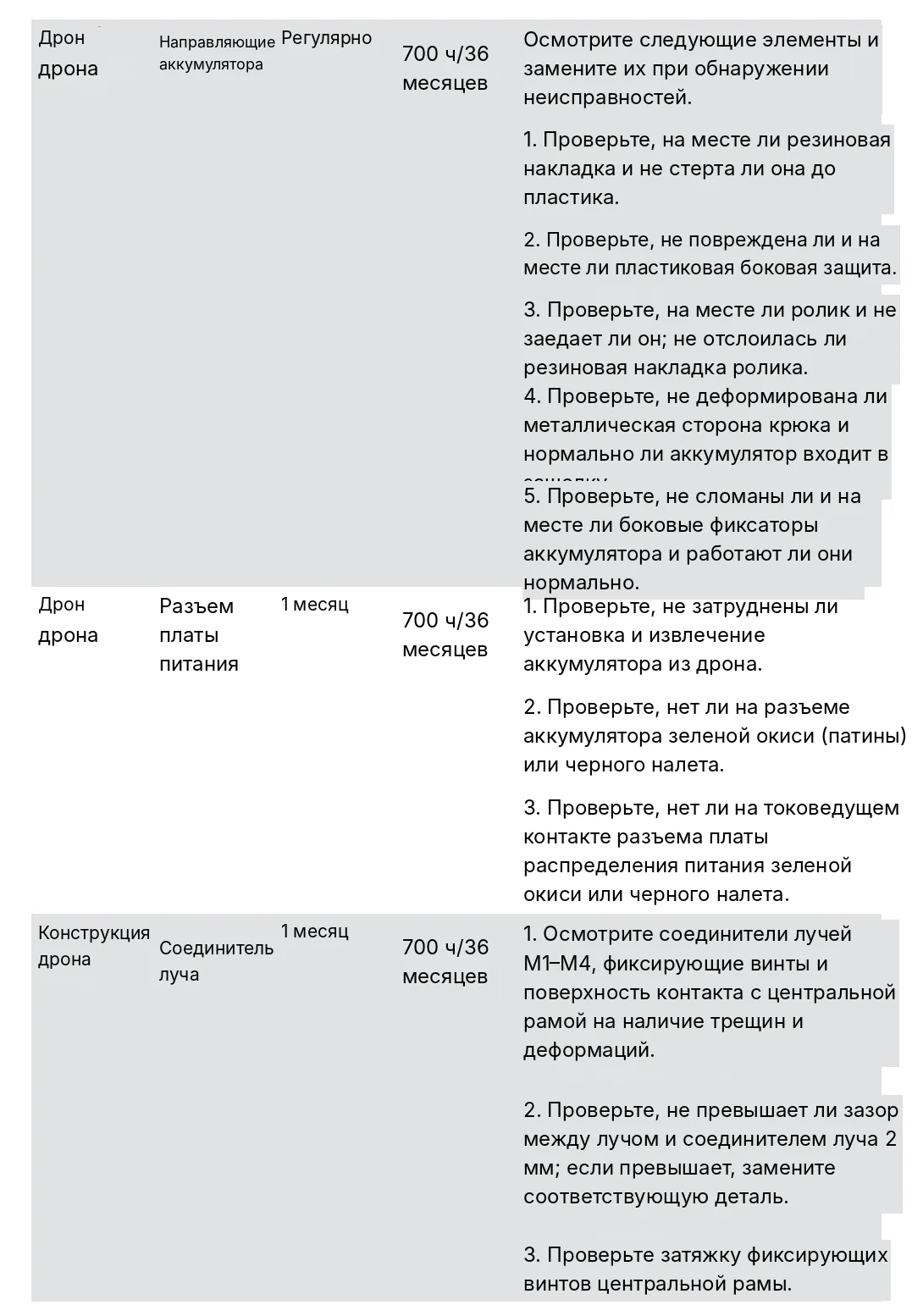
Конструкция дрона Средняя рама (включая переднюю и заднюю 6 месяцев
700
- Проверьте на наличие трещин или повреждений.
ч/36
- Проверьте, нет ли люфта в конструкции.
месяцев
- Осмотрите раму на наличие коррозии.
раму)
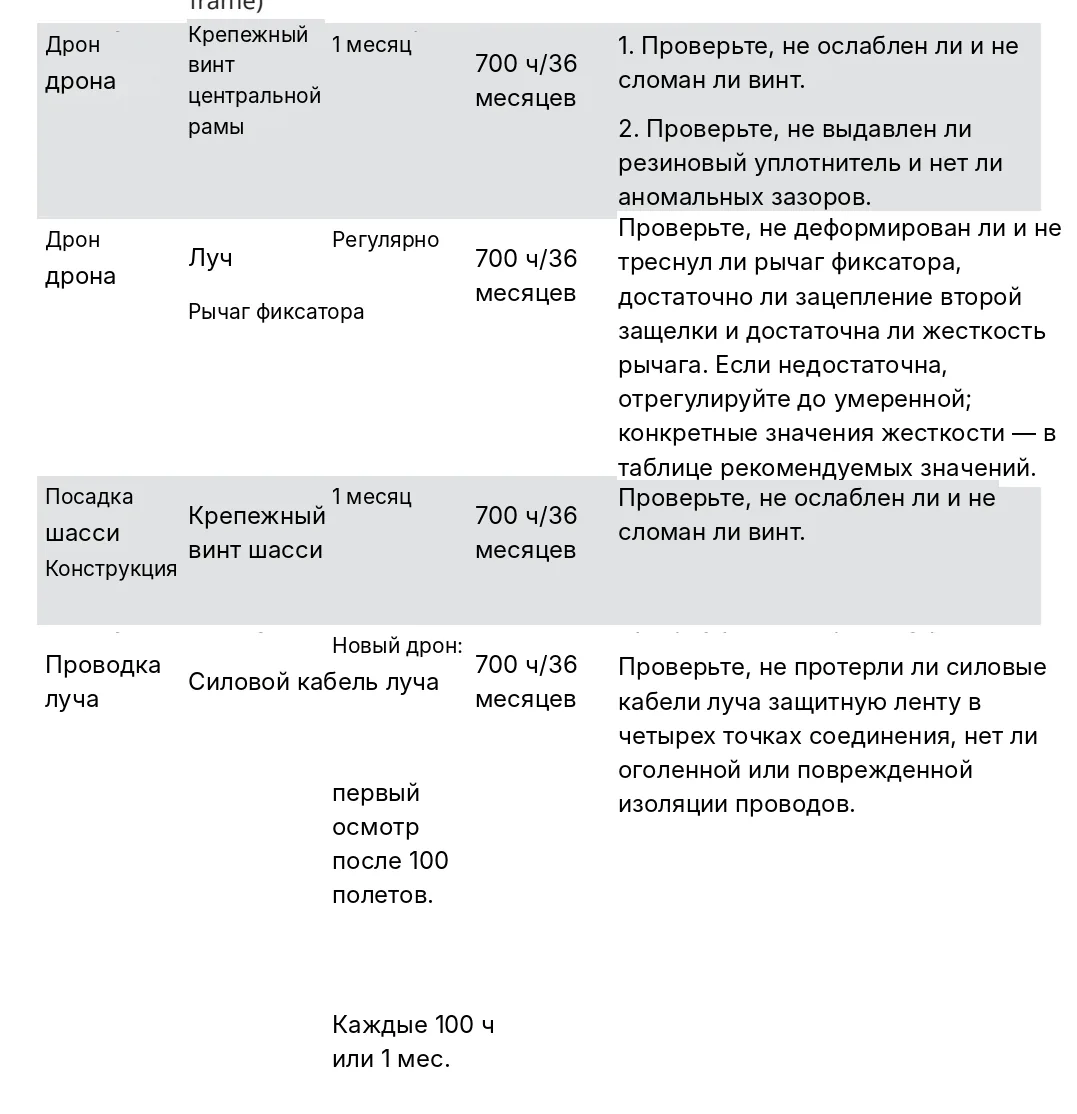
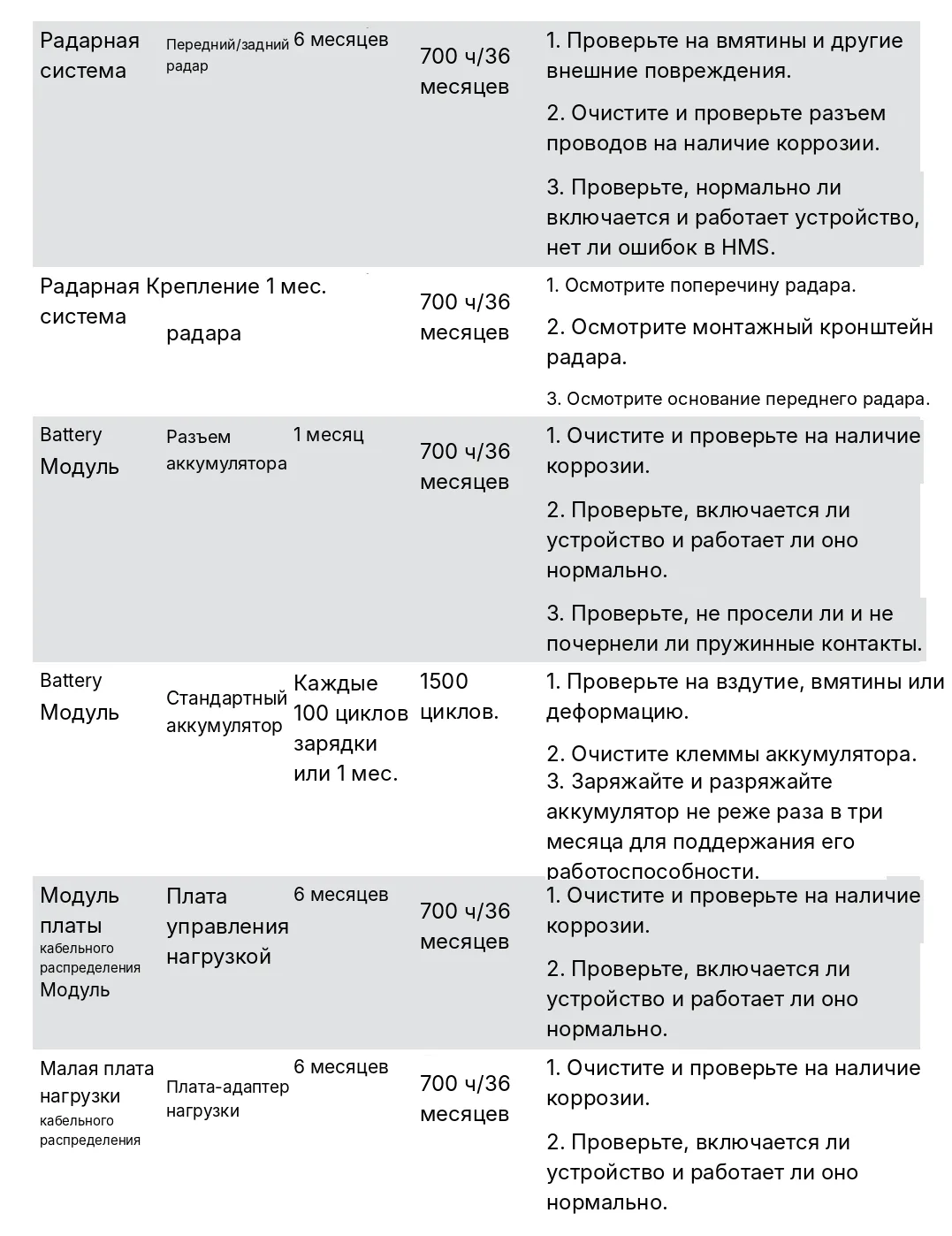
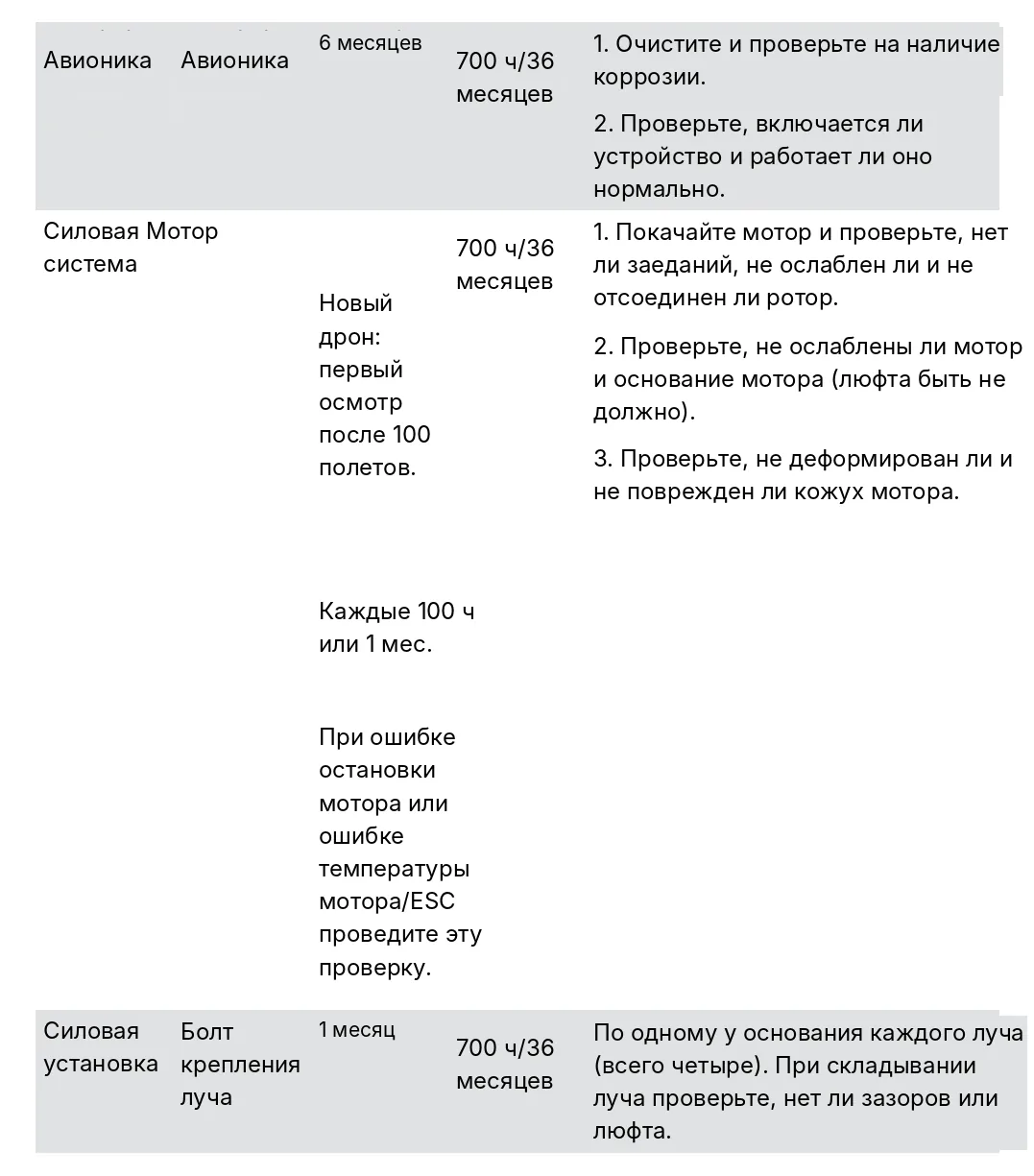
Силовая установка Пропеллеры Новый
дрон должен пройти первичную проверку
700 ч/36 месяцев
после
- Проверьте, не деформирован ли и не поврежден ли пропеллер.
- Проверьте, не ослаблен ли пропеллер.
- Проверьте, нет ли трещин на пропеллере.
выполнения 100 полетов. Каждые 100 ч или раз в месяц.
Система позиционирования Модуль RTK 6 месяцев
700 ч/36 месяцев
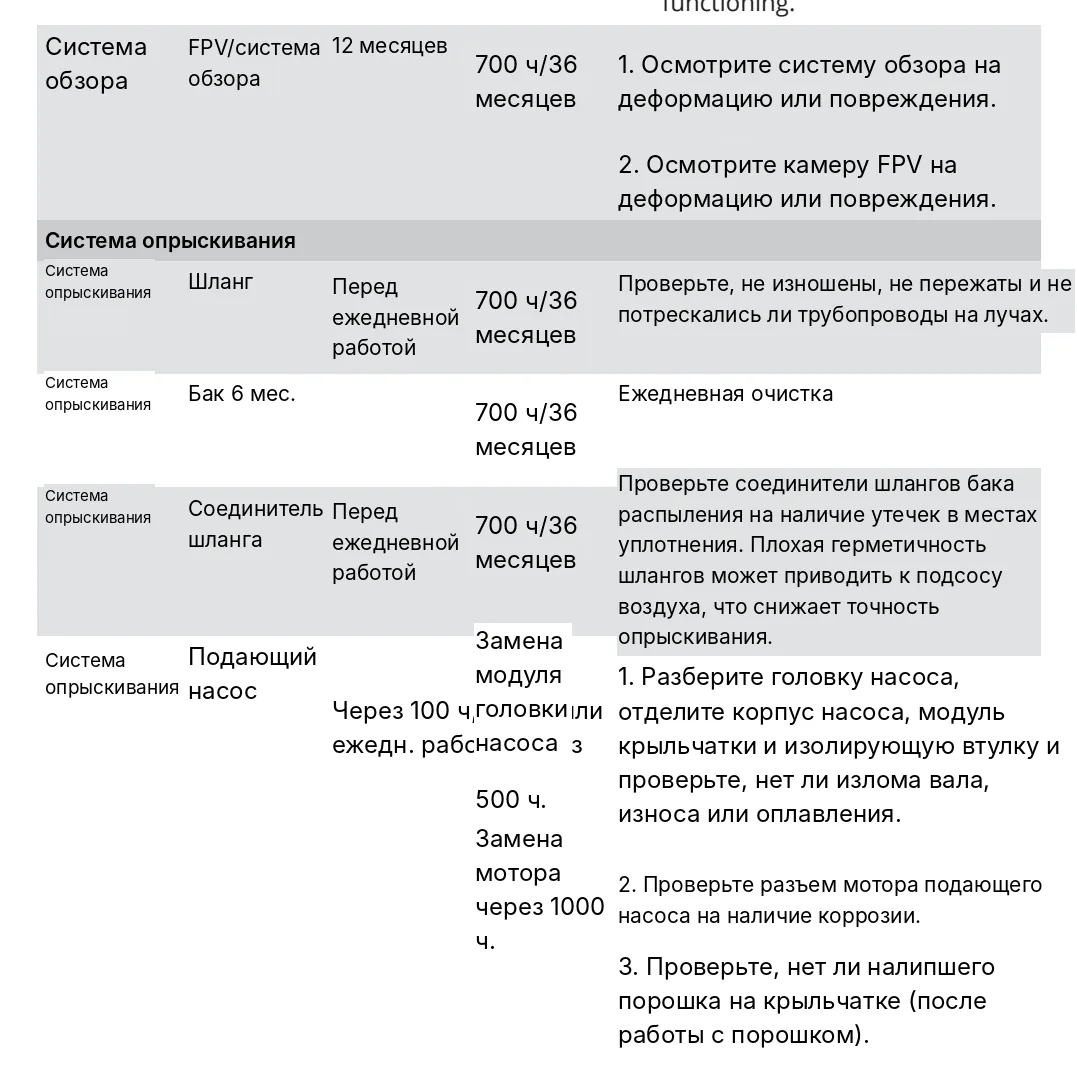
- Очистите и проверьте на наличие признаков коррозии.
- Проверьте, включается ли устройство в штатном режиме и работает ли оно.
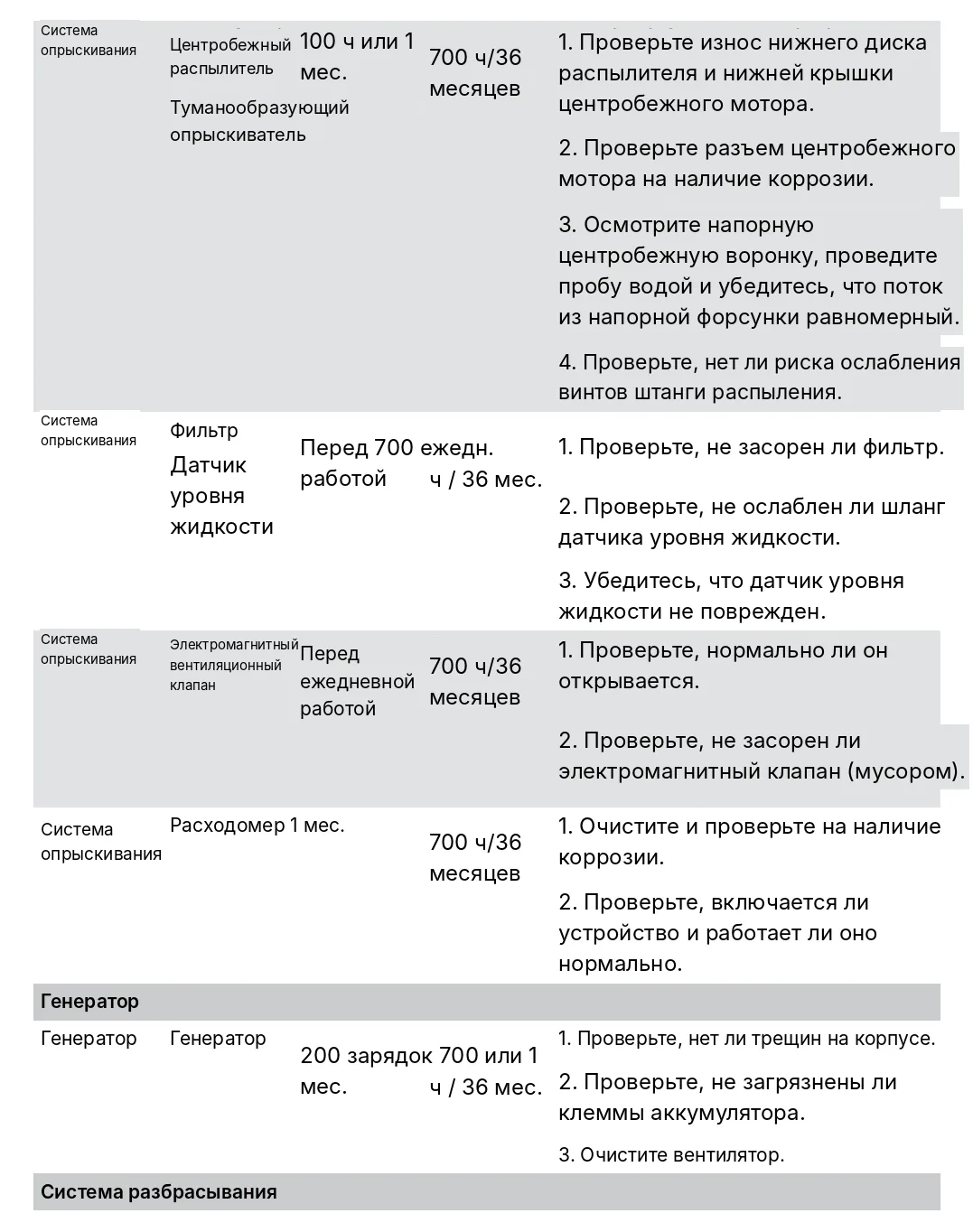
Система разбрасывания Налипание на разбрасы- Перед еже- 700 вающем дневной
ч/36
диске, шнеке, вну- работой
месяцев
три корпуса шнека
- Проверьте, не заклинило ли мотор.
- Проверьте, не забита ли камера удобрениями.
и на торцевой крышке мотора шнека
Система грузового подвеса Система грузового подвеса Трос подвеса Перед еже- 700
Проверьте на наличие износа и трещин.
Крюк подвеса дневной работой
ч/36
работой
месяцев
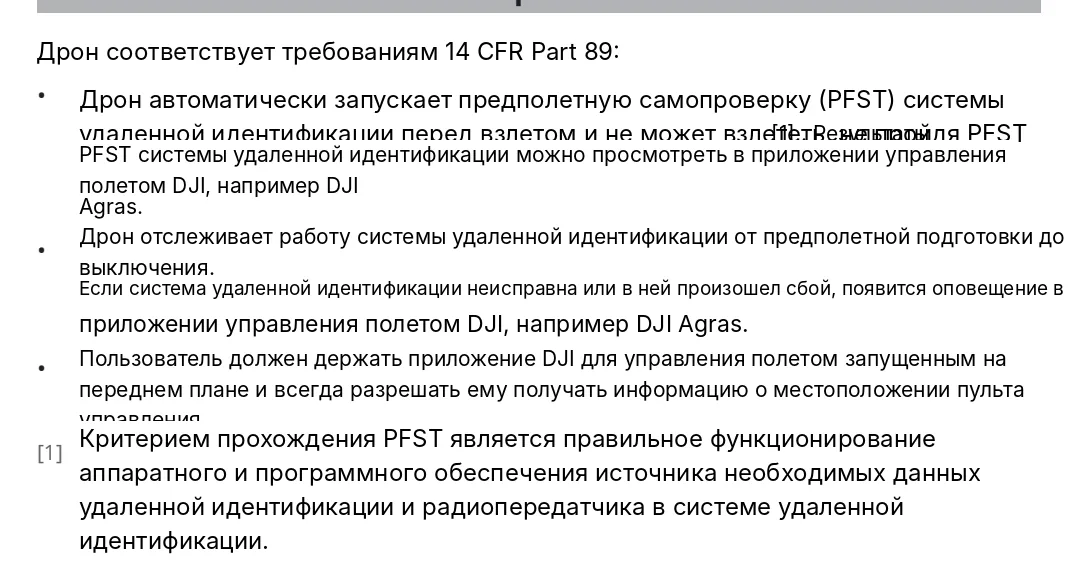
7.5 Информация о соответствии требованиям FAR к Remote ID
Контакты СЛУЖБЫ ПОДДЕРЖКИ DJI
Содержание документа может быть изменено без предварительного уведомления. Актуальную версию можно загрузить по адресу
Если у вас возникли вопросы по данному документу, свяжитесь с DJI, отправив сообщение по адресу DocSupport@dji.com.
DJI и D-RTK являются товарными знаками DJI. Copyright © 2026 DJI. Все права защищены.
Руководство пользователя — документ производителя (DJI, перевод AGI Systems), редакция v1.0, 2026. Права на текст и иллюстрации принадлежат производителю, товарные знаки — их правообладателям. Примечания AGI Systems выделены отдельно и к тексту производителя не относятся. Чтобы показать руководство коллеге, отправьте ссылку на эту страницу.
 AGI Systems