 AGI Systems

Глава 2 из 8
Общая информация и описание системы
1.1 Первое использование
Зарядка
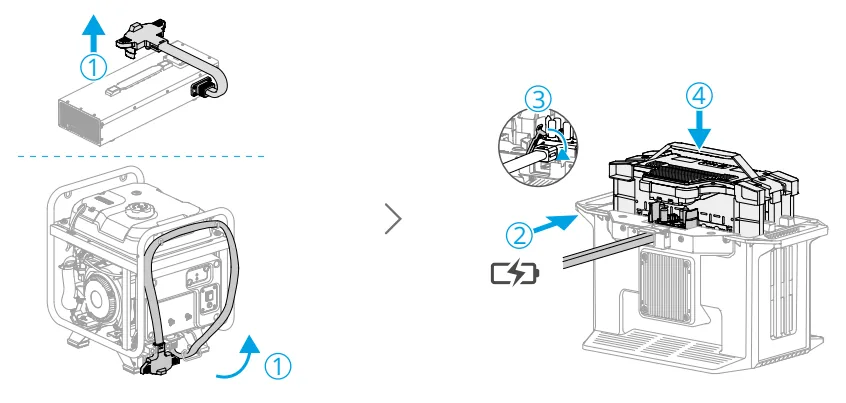
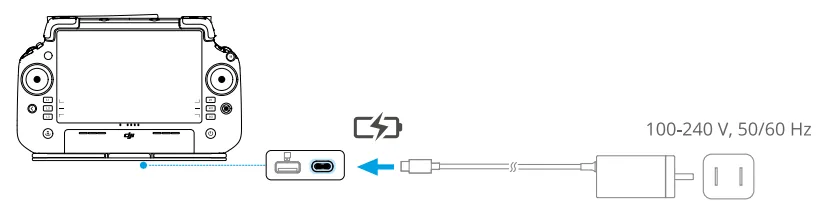
Перед первым использованием встроенный аккумулятор пульта управления необходимо зарядить для его активации. В противном случае его не удастся включить. Светодиодные индикаторы уровня заряда аккумулятора начинают мигать, указывая на активацию встроенного аккумулятора.
Подготовка пульта управления
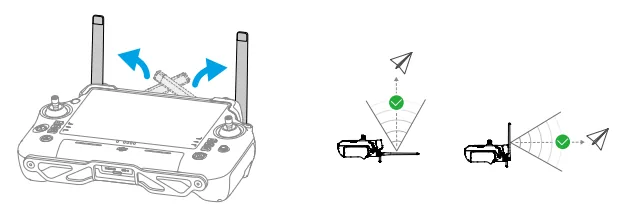
Регулировка антенн
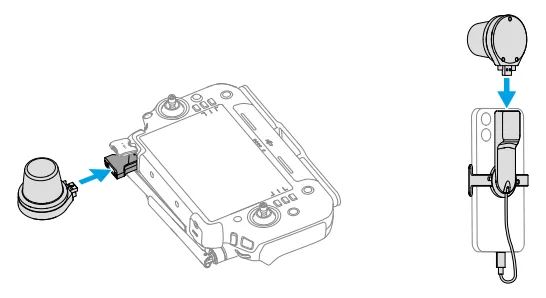
Установка модема RTK
Подготовка дрона
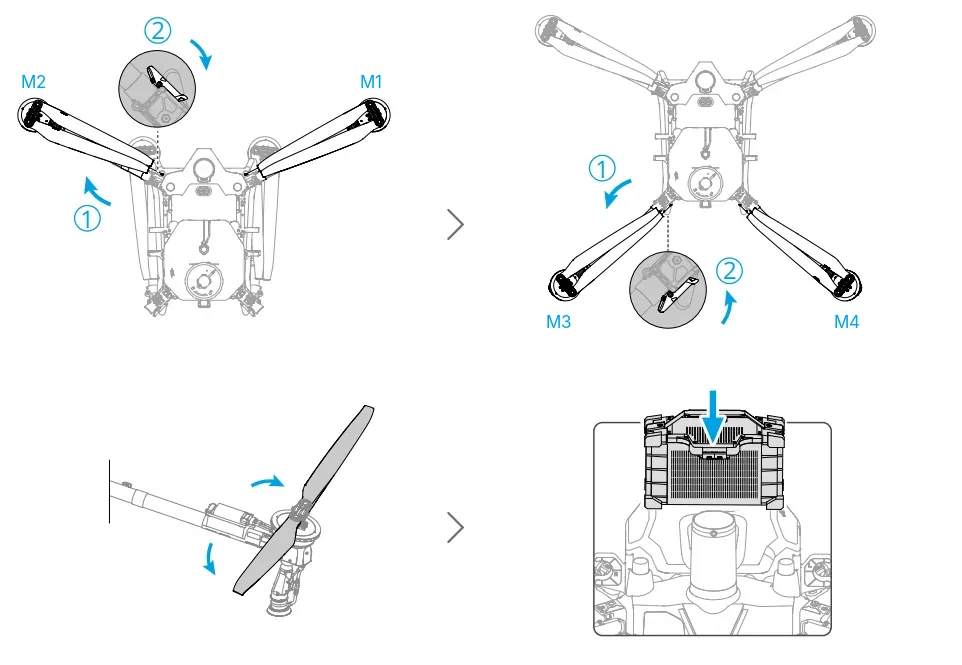
- Убедитесь в том, что аккумулятор надежно установлен в дрон. Устанавливайте или извлекайте аккумулятор только когда дрон выключен.
- Лучи следует складывать в порядке, обратном раскладыванию, закрепляя их в зажимах для хранения с обеих сторон дрона. В противном случае лучи могут быть повреждены.
Активация
Перед первым использованием требуется активировать дрон и пульт управления. Нажмите, затем нажмите еще раз и удерживайте кнопку питания, чтобы включить устройства. Следуйте инструкциям на экране, чтобы выполнить активацию. Убедитесь, что во время активации пульт управления подключен к интернету.
1.2 Дрон
Обзор
T55
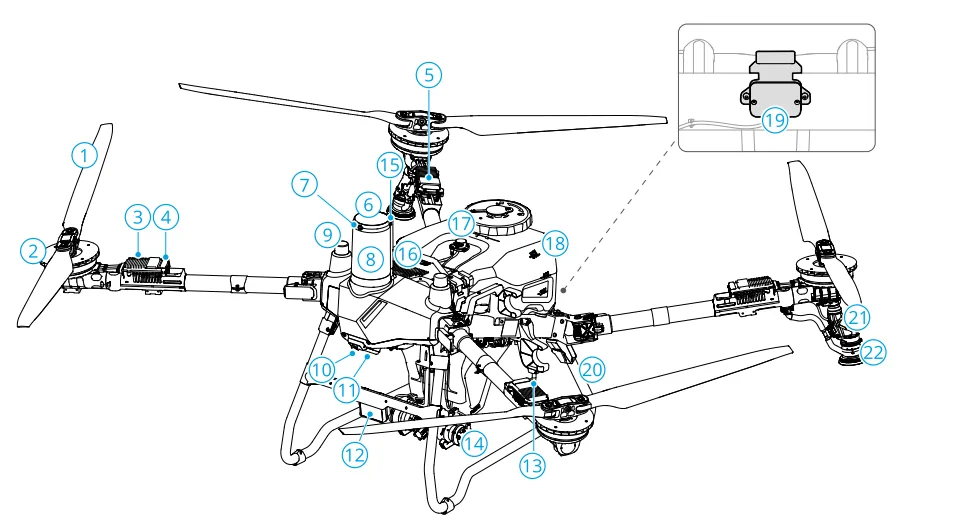
- Пропеллеры
- Моторы
- Электронный регулятор хода (ESC)
- Передние индикаторы
- Задние индикаторы
- Верхний радар
- Система обзора
- Передний радар
- Бортовые антенны D-RTK
- FPV-камера
- Нижний радар
- Прожектор
- Внешние антенны передачи изображения OCUSYNC™
- Подающие насосы
- Индикатор загрузки
- Интеллектуальный аккумулятор для полетов
- Датчик уровня
- Бак опрыскивателя
- Задний радар
- Шасси
- Опрыскиватели
- Распылительная штанга
Силовая установка
Силовая установка состоит из моторов, ESC и складных пропеллеров. Она обеспечивает стабильную и мощную тягу.
- Используйте только официальные пропеллеры DJI. НЕ устанавливайте пропеллеры разных типов.
- Пропеллеры являются расходными компонентами. При необходимости приобретите дополнительные пропеллеры.
- Убедитесь, что пропеллеры установлены правильно и надежно. Проверьте, не изношены ли шайбы.
- Убедитесь, что моторы надежно закреплены и легко вращаются. Если мотор заклинило и он не может свободно вращаться, немедленно прекратите взлет. Обратитесь в официальную службу поддержки или к авторизованному дилеру за помощью.
- Убедитесь в том, что при включении питания ESC издают обычный звук.
Система безопасности
Диапазон распознавания
Подробнее — по ссылке:
- Радарные и визуальные системы имеют слепые зоны. Будьте осторожны при полете.
- Дрон не может обнаруживать препятствия, которые не находятся в пределах диапазона обнаружения. Будьте осторожны при полете.
- Эффективная дальность обнаружения зависит от размера и материала препятствия. Вне эффективной дистанции обнаружения функция обнаружения препятствий может работать хуже или быть недоступна.
- Соблюдайте осторожность при полете рядом с препятствиями, которые находятся на одном уровне с нижней частью дрона или ниже нее.
- Для обеспечения безопасности рекомендуется при планировании поля отмечать такие объекты, как провода и наклонные провода, в качестве препятствий.
Функция предотвращения столкновений
В рабочем виде коснитесь > и включите «Многонаправленное предотвращение столкновений». Если эта функция включена, при обнаружении препятствий дрон переходит в режим предотвращения столкновений. Пользователь может увести дрон в направлении от препятствия, следуя подсказке в приложении.
В некоторых случаях, например при полете вблизи линий электропередачи, небольших препятствий или предметов, находящихся на одном уровне с шасси, функция обнаружения препятствий может работать неэффективно. Будьте осторожны при полете. При необходимости управляйте дроном вручную, чтобы предотвратить аварии в полете.
Функция безопасности полета
В рабочем виде коснитесь > , чтобы настроить параметры.
- Сценарий: выберите «Плоский рельеф», «Холмистый рельеф / Фруктовый сад» или «Вода».
- Настройки вылета и возврата домой: настройте маршрут вылета и возврата домой (RTH) и поведение дрона.
- Настройки полета: включите «Стабилизацию высоты» и «Облет препятствий».
Дрон будет автоматически огибать рельеф, корректируя высоту полета в соответствии с заданной высотой над посевами, и облетать обнаруженные препятствия. При перемещении джойстика автоматический облет приостанавливается. Если не удастся автоматически облететь препятствие, дрон зависнет на месте. Пользователь может облететь препятствие, управляя дроном вручную.
- Доступные настройки зависят от режима работы. Ориентируйтесь на фактический интерфейс приложения.
- Выберите сценарий в соответствии с фактической обстановкой. В противном случае дрон может не удерживать заданную высоту над посевами или не облетать препятствия.
- Облет препятствий недоступен в ручном режиме. При обнаружении препятствия дрон зависнет на месте и не будет автоматически облетать его.
- В некоторых ситуациях, например при наличии ЛЭП или мелких препятствий, дрону может не удаться облететь препятствие. Пользователь может облететь препятствие, управляя дроном вручную.
- Стабилизация высоты будет нарушена, когда дрон летит над водой. Будьте осторожны при полете. Во избежание аварийных ситуаций следите за тем, чтобы относительная высота полета дрона превышала 2 м.
Примечание об использовании радара
- НЕ прикасайтесь руками или другими частями тела к металлическим частям модуля радара при включении питания или сразу после полета, так как они могут быть горячими.
- Всегда сохраняйте полный контроль над дроном и не полагайтесь полностью на радарный модуль и приложение. Всегда держите дрон в пределах прямой видимости (VLOS). По собственному усмотрению переходите на ручное управление дроном, чтобы облетать препятствия.
- В ручном режиме работы пользователь полностью управляет дроном. Следите за скоростью и направлением полета. Внимательно следите за окружающей обстановкой и избегайте слепых зон радарного модуля. Используйте радарный модуль надлежащим образом с учетом окружающей обстановки.
- В режиме пространственного положения функции предотвращения столкновений отключены.
- Соблюдайте осторожность при полете вблизи следующих объектов, для которых эффективность радарного обнаружения ограничена.
◆ Наклонные линии, опоры с значительным наклоном (более 10°) или ЛЭП, расположенные под углом к направлению полета дрона.
◆ Вертикальные объекты в форме столбов, когда верхний радар находится выше верхней части объекта.
◆ Объекты со сложной структурой, такие как опоры ЛЭП.
- Модуль радара поддерживает фиксированное расстояние от дрона до растительности только в пределах рабочего диапазона. Постоянно следите за расстоянием от дрона до растительности.
- Действуйте с особой осторожностью при полете над наклонными поверхностями. Скорость полета следует выбирать в зависимости от крутизны склона.
◆ 10° (≤ 1 м/с)
◆ 6° (≤ 3 м/с)
◆ 3° (≤ 5 м/с)
- Соблюдайте местные законы и требования касательно радиопередачи.
- Радарный модуль — это точный прибор. НЕ сдавливайте модуль радара, не стучите и не ударяйте по нему.
- Перед началом использования убедитесь в том, что модуль радара чист, а наружная защитная крышка не имеет трещин, сколов, вмятин и не деформирована.
- Следите за чистотой защитной крышки модуля радара. Очищайте поверхность с помощью мягкой влажной ткани и высушивайте на воздухе перед очередным использованием.
Примечание об использовании системы обзора
- На работу системы обзора влияет интенсивность света, а также рисунок или текстура поверхности, над которой летит дрон. Управляйте дроном с особой осторожностью в следующих случаях:
◆ При полете вблизи монохромных поверхностей (например, однотонных черных, белых, красных или зеленых).
◆ При полете над поверхностями с высокой отражающей способностью.
◆ При полете над водой или прозрачными поверхностями.
◆ При полете в области с частым или резким изменением освещения.
◆ При полете вблизи очень темных (< 5 лк) или очень ярких (> 10 000 лк) поверхностей.
◆ При полете над поверхностями с повторяющимися одинаковыми рисунками или текстурами либо с очень разреженными рисунками или текстурами.
◆ При полете над поверхностью без четкого рисунка или текстуры.
- Всегда держите камеры системы обзора в чистоте.
- Перед очисткой пыли и других загрязнений с поверхности системы обзора убедитесь, что дрон выключен, затем протрите ее чистой мягкой тканью.
Светодиодные индикаторы дрона
Индикаторы дрона
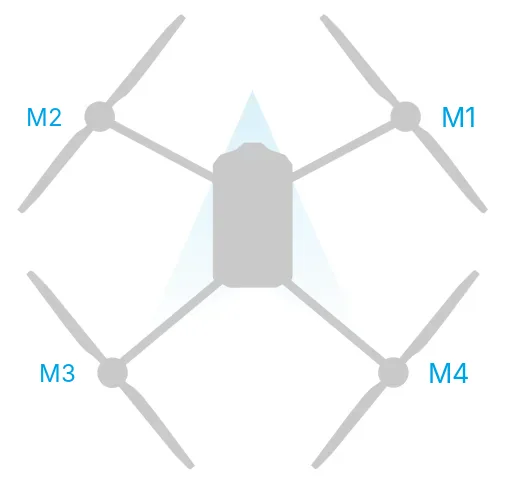
На лучах M1–M4 расположены светодиоды. Светодиоды на лучах M1 и M2 — передние: они медленно мигают красным, обозначая переднюю часть дрона. Светодиоды на лучах M3 и M4 — задние: они медленно мигают зеленым, обозначая заднюю часть дрона. Когда дрон находится на земле, все светодиоды выключены. Когда моторы начинают вращаться, передние светодиоды быстро мигают красным, а задние — зеленым. Совершите взлет незамедлительно.
Прожектор
Дрон оснащен прожектором для повышения безопасности полета, который можно включать и выключать в приложении. Перейдите в рабочий вид и коснитесь > , чтобы включить / выключить прожектор.
НЕ смотрите на работающий прожектор во избежание повреждения глаз.
Индикатор заправки
Во время заправки индикатор загрузки над передним радаром светится разными цветами в зависимости от текущего и рекомендуемого веса полезной нагрузки. Когда достигнут рекомендуемый вес полезной нагрузки, индикатор горит желтым.
Цвета индикатора можно настроить в приложении:
- В рабочем виде коснитесь > > «Индикатор заправки».
Режимы полета
Нормальный режим: доступны точное зависание и позиционирование. Когда модуль RTK активирован, он обеспечивает позиционирование с точностью до сантиметра.
Режим пространственного положения: на дрон легко влияет окружающая обстановка, что может привести к горизонтальному смещению. Точное зависание недоступно, дрон может поддерживать только высоту. Используйте пульт управления для позиционирования дрона. Скорость полета в режиме A зависит от окружающей обстановки, например от скорости ветра. При полете в ограниченном пространстве или в местах со слабым сигналом GNSS (например, рядом с высокими зданиями) дрон может неожиданно перейти в режим A.
RTK дрона
Дрон оснащен встроенным модулем RTK. При его использовании с устройством D-RTK (продается отдельно) или одобренным DJI сетевым сервисом RTK можно получить более точные данные позиционирования.
- Руководство пользователя аксессуара и сведения об использовании изделия см. на странице ag.dji.com/t55/downloads.
Включение/выключение RTK
Каждый раз перед использованием убедитесь в том, что функция RTK включена, а источник сигнала RTK выбран правильно. В противном случае использовать RTK для позиционирования будет невозможно. Перейдите в рабочий вид > > «RTK» для просмотра и проверки настроек.
Если RTK не используется, отключите позиционирование RTK. В противном случае дрон не сможет взлететь при отсутствии дифференциальных данных.
Пользовательская сеть RTK
При использовании сетевого RTK-сервиса стороннего поставщика следуйте инструкциям ниже для его настройки.
- Убедитесь, что пульт управления подключен к интернету.
- Перейдите в рабочий вид > > «RTK», выберите «Пользовательская сеть RTK» в качестве источника сигнала RTK. Коснитесь «Редактировать» и введите необходимые параметры.
- Дождитесь подключения к серверу. Значок состояния RTK в верхней части рабочего вида загорится зеленым, сигнализируя о том, что дрон получает и использует данные RTK от сервера.
1.3 Станция управления
Пульт управления
Обзор
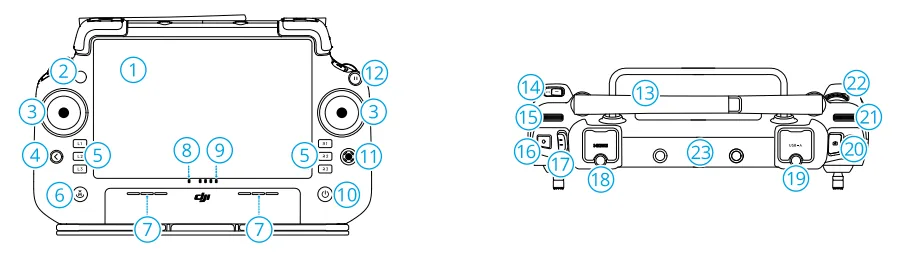
- Сенсорный экран
- Индикатор состояния подключения
- Джойстики
- Кнопка «Назад» / функциональная кнопка
- Кнопки R1/R2/R3
Если в приложении рядом с этими физическими кнопками отображаются кнопки или в подсказках упоминаются кнопки L1/L2/L3/R1/R2/R3, нажмите соответствующую кнопку на пульте управления вместо касания сенсорного экрана.
Кнопки L1/L2/L3: настраиваемые кнопки
- Кнопка возврата домой (RTH)
- Микрофон
- Индикатор состояния
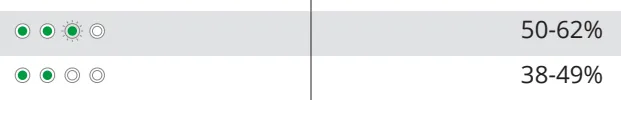
- Индикаторы уровня заряда
- Кнопка питания
- Кнопка 5D
- Кнопка остановки полета
- Внешние антенны
- Настраиваемая кнопка C3
- Левое колесико
- Кнопка опрыскивания/разбрасывания
- Переключатель режимов полета
- Порт HDMI™
- Порт USB-A
Для подключения устройств, таких как модем RTK, интеллектуальное зарядное устройство или многофункциональный инверторный генератор.
- Кнопка переключения FPV/карта
- Правое колесико
- Колесо прокрутки
- Встроенные антенны
- Кнопки C1/C2
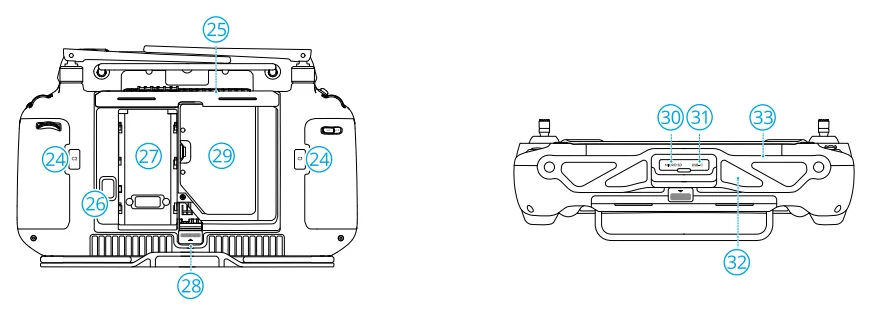
- Задняя крышка
- Кнопка отсоединения аккумулятора
- Отсек для аккумулятора
Для установки интеллектуального аккумулятора WB37
- Кнопка открытия задней крышки
- Отсек для сотового модема
- Слот для карты microSD
- Порт USB-C
- Воздухозаборник
- Крепежная скоба
Зарядка аккумуляторов
- Используйте портативное зарядное устройство DJI 65 Вт для зарядки пульта управления. В противном случае используйте сертифицированное в вашей стране зарядное устройство USB-C с максимальной номинальной мощностью 65 Вт и напряжением 20 В.
- Заряжайте аккумулятор не реже одного раза в три месяца, чтобы предотвратить его чрезмерный разряд. Аккумулятор разряжается при длительном хранении.
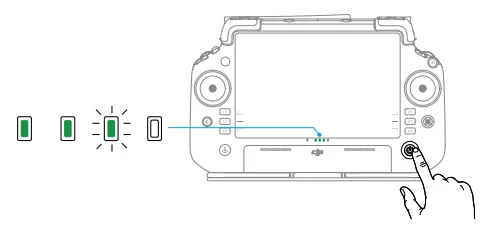
Проверка уровня заряда аккумулятора
Нажмите кнопку питания пульта управления один раз, чтобы проверить уровень заряда встроенного аккумулятора.
Использование пульта управления Управление системой опрыскивания
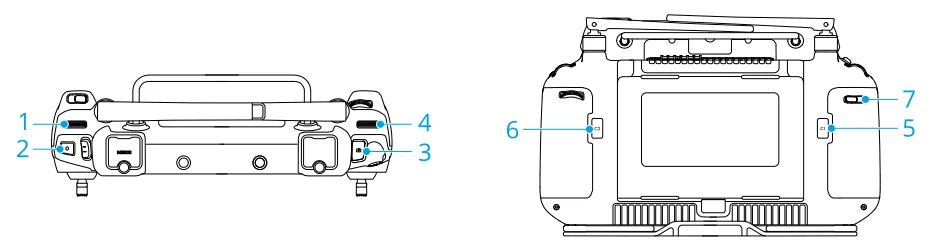
- Левое колесико
В ручном режиме работы поверните колесико влево для уменьшения и вправо для увеличения расхода опрыскивания.* В приложении отображается текущий расход опрыскивания.
- Расход опрыскивания может меняться в зависимости от модели опрыскивателей и вязкости жидкости.
- Кнопка опрыскивания/разбрасывания
В ручном режиме работы нажмите, чтобы начать или остановить опрыскивание.
- Кнопка переключения FPV/карта
В рабочем виде приложения DJI Agras нажмите для переключения между видом FPV и картой.
- Правое колесико
Если дрон не выполняет картографирование, поворачивайте колесико, чтобы изменить наклон FPV-камеры.
- Кнопка C1
Нажмите, чтобы записать точку A маршрута в работе «Маршрут (A-B)» или направить дрон влево в работе «Расширенный ручной».
- Кнопка C2
Нажмите, чтобы записать точку B маршрута в работе «Маршрут (A-B)» или направить дрон вправо в работе «Расширенный ручной».
- Кнопка C3
Чтобы настроить функцию этой кнопки, в рабочем виде приложения DJI Agras коснитесь > .
Настраиваемая кнопка
К настраиваемым кнопкам относятся L1, L2, L3, C3 и 5D. Откройте DJI Agras и войдите в рабочий вид. Коснитесь > , чтобы настроить функции этих кнопок.
Комбинации кнопок
Некоторые часто используемые функции можно активировать с помощью комбинаций кнопок. Чтобы выполнить определенную функцию, нажмите кнопку «Назад» одновременно с другой кнопкой.
Комбинации кнопок | Описание |
|---|---|
Кнопка «Назад» + левое колесико | Регулировка яркости экрана |
Кнопка «Назад» + правое колесико | Регулировка громкости системы |
Кнопка «Назад» + кнопка опрыскивания | Запись экрана |
Кнопка «Назад» + кнопка переключения FPV/карта | Снимок экрана |
Кнопка «Назад» + кнопка 5D | Вверх — главный экран Вниз — быстрые настройки Влево — недавно открытые приложения |
Работа с сенсорным экраном
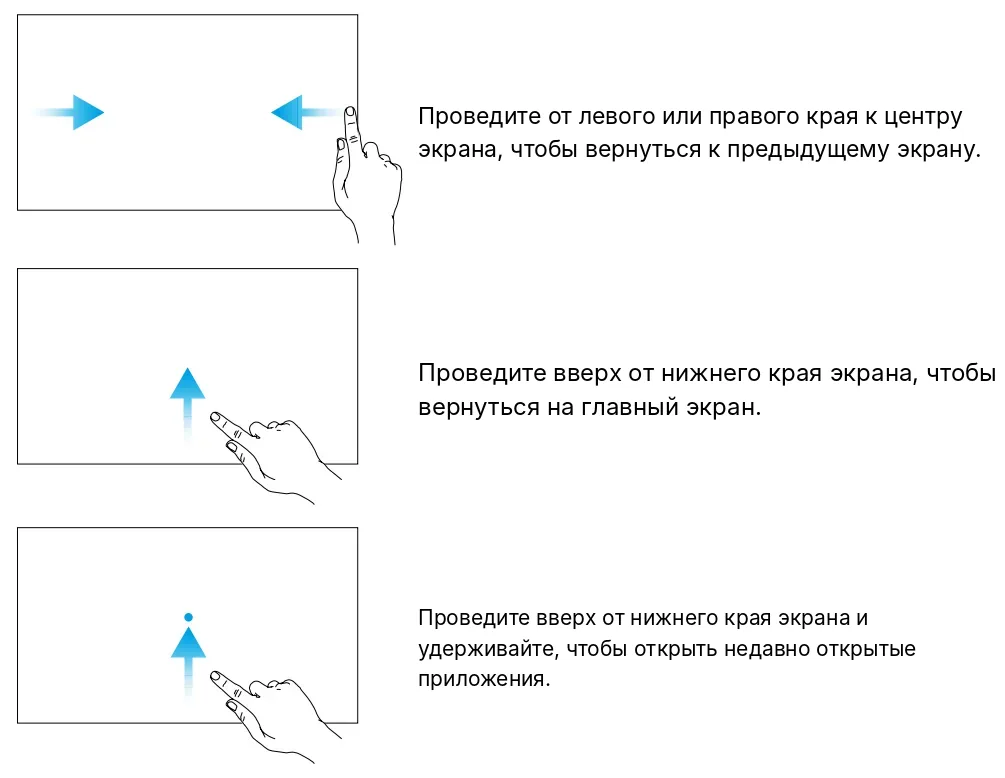
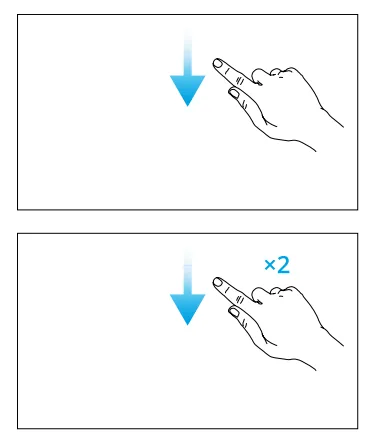
Проведите вниз от верхнего края экрана, чтобы открыть строку состояния в DJI Agras. Строка состояния отображает такую информацию, как время, сигнал Wi-Fi и уровень заряда аккумулятора пульта управления.
Дважды проведите вниз от верхнего края экрана, чтобы открыть «Быстрые настройки» в DJI Agras. Если DJI Agras не открыто, проведите вниз от верхнего края экрана один раз, чтобы открыть «Быстрые настройки».
Светодиодные индикаторы пульта управления Индикатор состояния
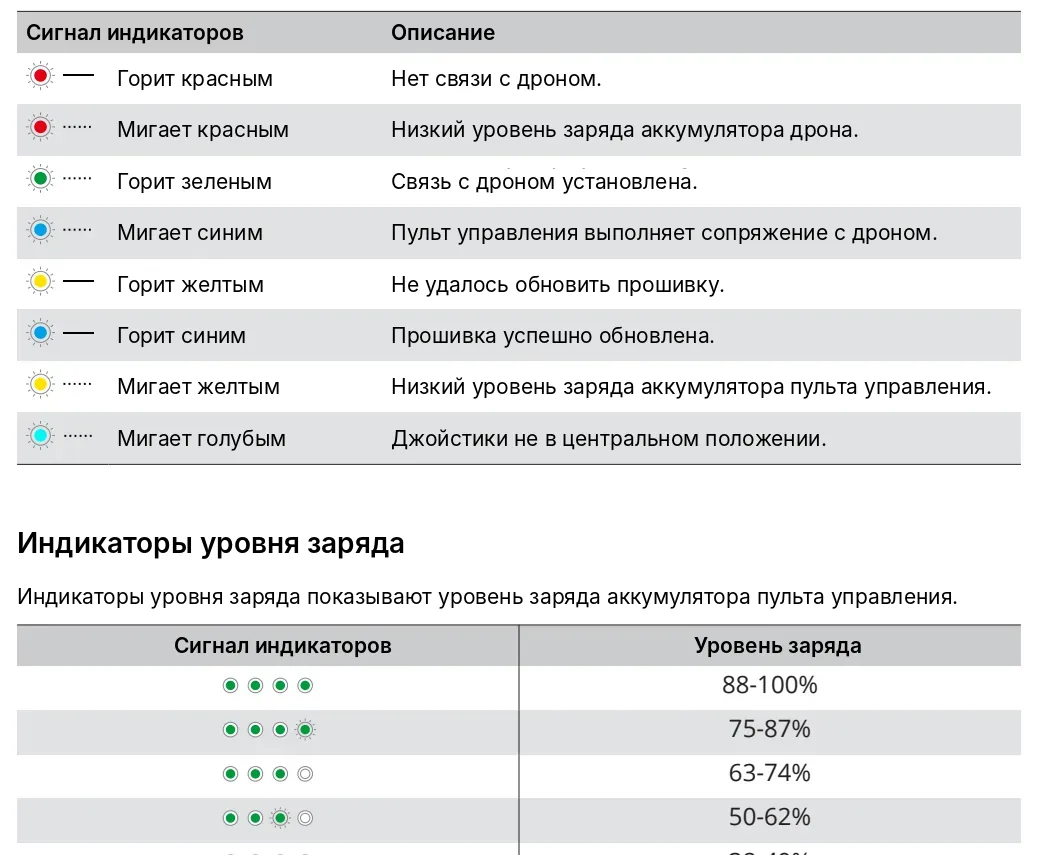

Оповещение пульта управления
При ошибке или предупреждении пульт управления вибрирует или издает звуковые сигналы. Подробную информацию см. в подсказках в реальном времени на сенсорном экране или в приложении DJI Agras. Чтобы отключить некоторые оповещения, проведите вниз от верхнего края экрана и выберите «Не беспокоить» в быстрых настройках.
В беззвучном режиме все голосовые подсказки и оповещения отключены, в том числе оповещения во время возврата домой и предупреждения о низком заряде аккумулятора пульта управления или дрона. Будьте осторожны при полете.
Оптимальная зона передачи сигнала
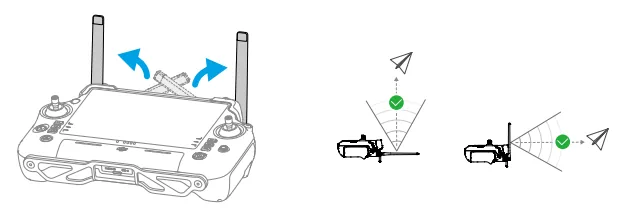
Поднимите антенны и отрегулируйте их. Мощность сигнала пульта управления зависит от положения антенн. Отрегулируйте направление внешних антенн пульта управления так, чтобы пульт и дрон находились в оптимальной зоне передачи сигнала.
Сопряжение пульта управления
- Включите пульт управления и откройте DJI Agras. Включите дрон.
- Перейдите в рабочий вид, коснитесь > , затем коснитесь «Сопряжение». Индикатор состояния начнет мигать синим, и пульт управления будет подавать повторяющийся двойной звуковой сигнал, сигнализируя о готовности к сопряжению.
- Нажмите и удерживайте кнопку питания на интеллектуальном аккумуляторе для полетов в течение пяти секунд. Светодиодные индикаторы аккумулятора начнут последовательно мигать, сигнализируя о том, что идет процесс сопряжения.
- При успешном сопряжении индикатор состояния пульта управления загорится зеленым. Если сопряжение не удалось, снова войдите в режим сопряжения и повторите попытку.
Настройки HDMI
Изображение с сенсорного экрана можно вывести на дисплей через кабель HDMI.
Разрешение можно задать на пульте управления, перейдя в > «Дисплей» > «HDMI».
Приложение DJI Agras
В DJI Agras пользователи могут в реальном времени проверять состояние дрона, состояние работы и подключенные устройства.
Следующее изображение приведено только для справки. Реальный интерфейс зависит от версии приложения.
Главный экран
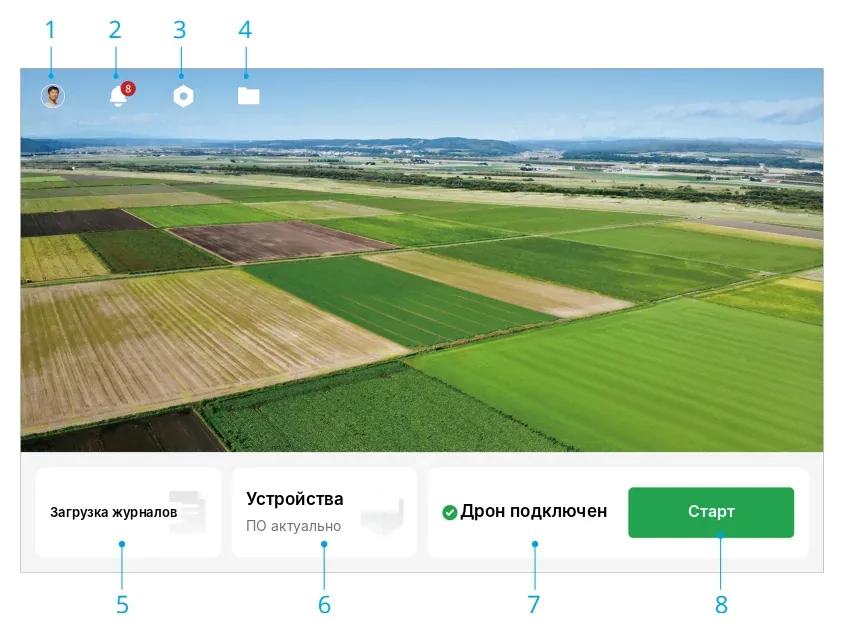
- Информация о пользователе
- Центр уведомлений
Просмотр уведомлений об изменениях, связанных с дроном, пользователями или работами.
- Общие настройки
Настройка единиц измерения параметров и разрешений конфиденциальности, управление хранилищем.
- Управление документами
Коснитесь, чтобы просмотреть локальные и облачные файлы.
- Загрузка журналов
Просмотр решений для ошибок каждого модуля и загрузка журналов ошибок.
- Управление устройствами
Коснитесь, чтобы проверить состояние подключения устройств и версию прошивки или войти в систему управления состоянием (HMS).
- Состояние подключения дрона
Если дрон не подключен, коснитесь, чтобы перейти в режим сопряжения.
- Начать
Коснитесь, чтобы открыть рабочий вид.
Рабочий вид
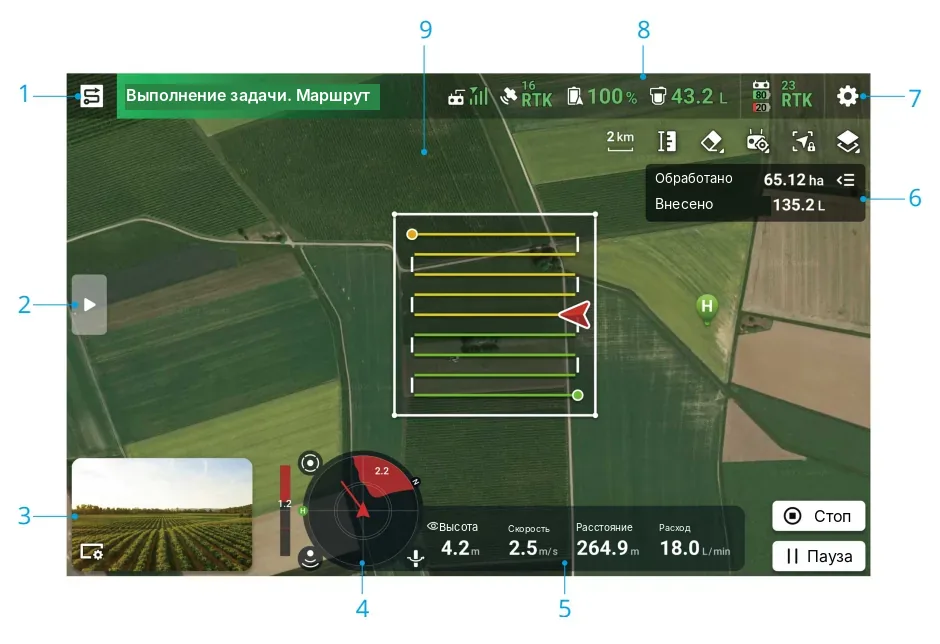
- Кнопка переключения режимов
- Развернуть список
- Визуальная помощь
Коснитесь, чтобы открыть визуальную помощь и настроить связанные параметры.
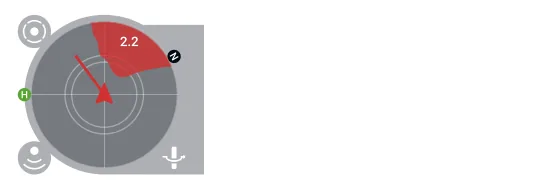
- Индикатор радара
Отображает такую информацию, как ориентация дрона и домашняя точка. Если включено предотвращение столкновений, индикатор радара отображает информацию об обнаруженных препятствиях. Коснитесь индикатора радара, чтобы включить или отключить функции предотвращения столкновений , стабилизации высоты и облета препятствий .
- Полетная телеметрия и рабочее состояние
- Рабочее состояние
- Настройки
Коснитесь, чтобы установить параметры всех настроек.
- Строка состояния
Отображает информацию о дроне и пульте управления. Нажмите и удерживайте значок, чтобы просмотреть отдельные функции и изменить настройки.
1.4 Канал управления и контроля (канал C2)
Канал управления и контроля (C2) между дроном и станцией управления построен на технологии OcuSync с соответствующими антеннами и системой передачи видео и обеспечивает стабильную и надежную связь. Канал C2 передает сигналы управления от станции управления к дрону, обеспечивая работу в реальном времени.
Подробные характеристики см. в разделе «Эксплуатационные характеристики и ограничения».
Руководство пользователя — документ производителя (DJI, перевод AGI Systems), редакция v1.0, 2026. Права на текст и иллюстрации принадлежат производителю, товарные знаки — их правообладателям. Примечания AGI Systems выделены отдельно и к тексту производителя не относятся. Чтобы показать руководство коллеге, отправьте ссылку на эту страницу.
 AGI Systems