 AGI Systems

Глава 6 из 8
Пульт управления
Пульт управления DJI RC Pro Enterprise оснащен O3 Enterprise. Последняя версия фирменной технологии передачи изображения DJI работает на частоте 2,4 ГГц и 5,8 ГГц, может автоматически выбирать оптимальный канал передачи и передавать вид с камеры дрона в формате HD на расстоянии до 15 км. Разрешение встроенного 5,5-дюймового дисплея высокой яркости 1000 кд/м2 составляет 1920×1080 пикселей, а пульт управления оборудован широким спектром инструментов управления дроном и стабилизатором, а также настраиваемыми кнопками. Пользователи могут подключаться к интернету через Wi-Fi, а операционная система Android 10 имеет множество функций, таких как Bluetooth и спутниковые системы позиционирования (GPS+ГЛОНАСС+Галилео).
Пульт управления оснащен встроенным микрофоном и динамиком, он поддерживает кодеки H.264 и H.265 при съемке с разрешением 4K со скоростью 120 кадров/с (фактический эффект дисплея зависит от разрешения и скорости кадров на экране), а также передачу видео через разъем mini HDMI. Объем внутренней памяти пульта управления составляет 64 Гбайта. Он также поддерживает использование карт памяти microSD для хранения фото и видео.
Аккумулятор емкостью 5000 мА·ч и энергией 36 Вт·ч обеспечивает для пульта управления максимальное время работы 3 часа.
Интерфейс системы пульта управления
Главная страница
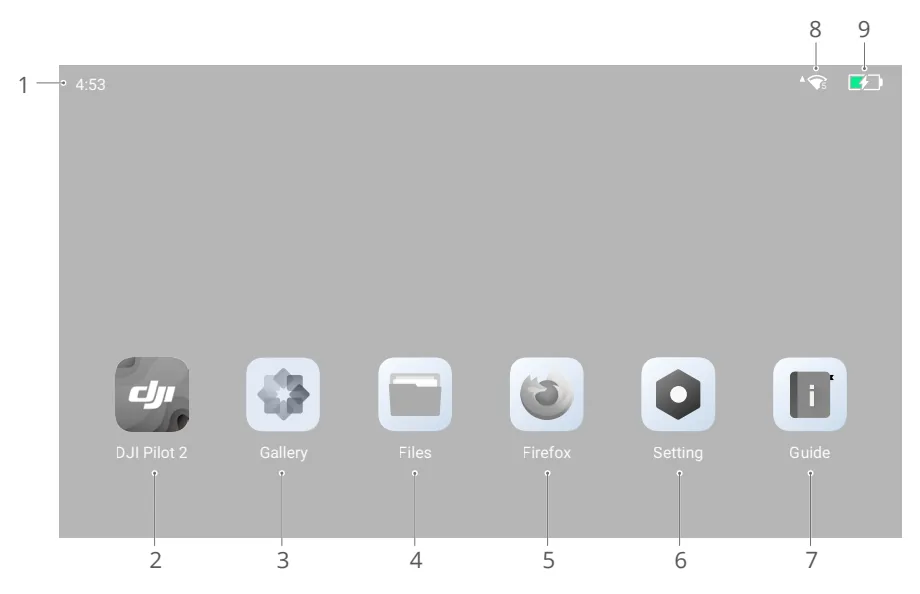
- Время Отображает текущее время.
- Приложение DJI Pilot 2 Нажмите, чтобы войти в приложение DJI Pilot 2.
- Галерея Коснитесь, чтобы просмотреть сохраненные фото и видео.
- Файлы Коснитесь, чтобы посмотреть сохраненные файлы.
- Браузер Коснитесь, чтобы открыть браузер.
- Настройки Коснитесь для перехода к системных настройкам.
- Обзор Коснитесь, чтобы прочитать руководство с подробным описанием кнопок и светодиодных индикаторов пульта управления.
- Сигнал Wi-Fi Отображает мощность сигнала Wi-Fi при подключении к сети Wi-Fi. Wi-Fi можно включить или отключить в настройках быстрого доступа или системы.
- Уровень заряда аккумулятора Отображает уровень заряда встроенного аккумулятора пульта управления. Значок означает зарядку аккумулятора.
Экранные жесты
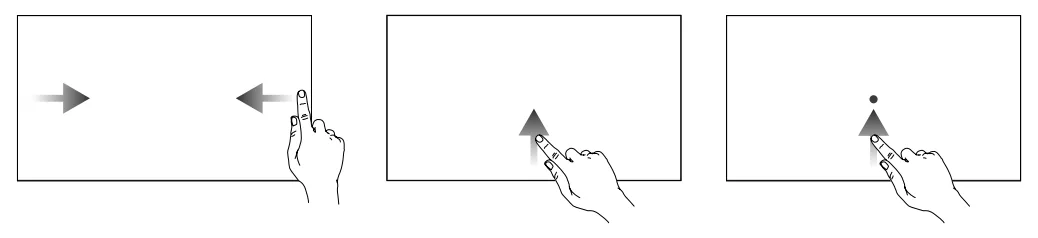
Проведите пальцем Проведите пальцем слева или справа в центр снизу вверх, чтобы экрана, чтобы вернуться перейти на главную на предыдущий экран. страницу.
Для доступа к недавно открытым приложениям проведите пальцем вверх из нижней части экрана и удерживайте палец.
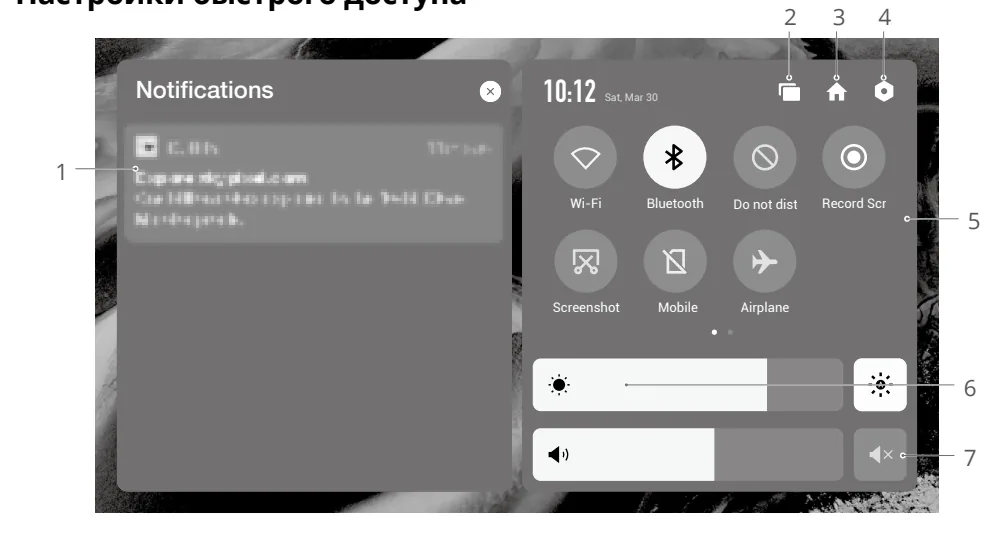
Настройки быстрого доступа
Notifications 10:12 Sat, Mar 30 Wi-Fi Bluetooth Do not distubeRecord Screen Screenshot Mobile Airplane | een | ||||||||
|---|---|---|---|---|---|---|---|---|---|
Notifications | 10:12 Sat, Mar 30 Wi-Fi Bluetooth Do not distubeRecord Sc Screenshot Mobile Airplane | ||||||||
- Уведомления Коснитесь для просмотра оповещений системы или приложения.
- Недавнее Коснитесь , чтобы просмотреть и открыть недавно использованные приложения.
- Главная Коснитесь , чтобы вернуться на главную страницу.
- Настройки системы Коснитесь , чтобы открыть настройки системы.
- Комбинации клавиш быстрого доступа : коснитесь, чтобы включить или выключить Wi-Fi. Удерживайте значок, чтобы войти в настройки и подключиться к новой сети Wi-Fi или добавить ее. : коснитесь, чтобы включить или выключить Bluetooth. Коснитесь и удерживайте значок, чтобы открыть настройки и подключиться к расположенным рядом устройствам Bluetooth. : коснитесь, чтобы активировать режим «НЕ беспокоить». В этом режиме будут отключены системные оповещения. : коснитесь, чтобы начать запись экранного видео. : коснитесь, чтобы сделать снимок экрана. : мобильные данные. : коснитесь, чтобы включить режим полета. Wi-Fi, Bluetooth и мобильные данные будут отключены.
- Регулировка яркости Воспользуйтесь шкалой регулировки, чтобы настроить яркость. Коснитесь значка для перехода в режим автоматической яркости. Воспользуйтесь шкалой регулировки, чтобы переключиться в режим ручной регулировки яркости.
- Регулировка громкости Воспользуйтесь полосой регулировки, чтобы настроить громкость, или коснитесь , чтобы отключить звук. Обратите внимание, что при активации режима без звука все звуки пульта управления будут полностью отключены, в том числе и аварийные сигналы. Будьте осторожны при работе в режиме без звука.
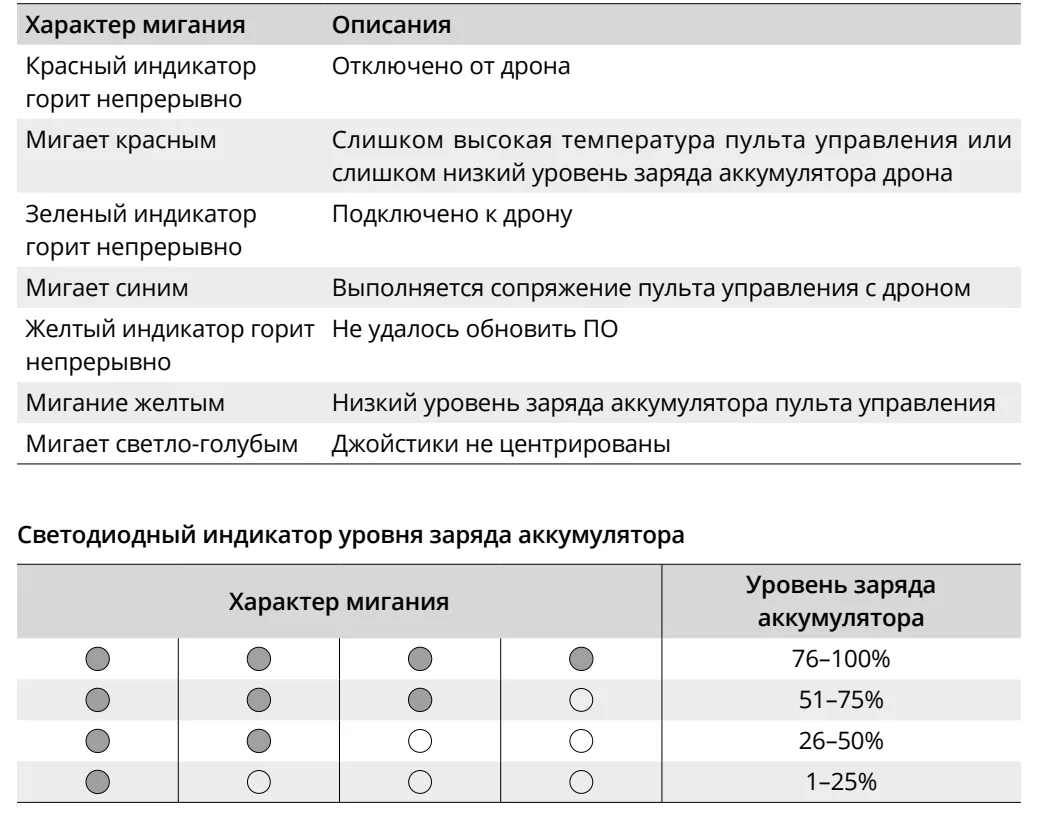
Светодиодные индикаторы и предупреждения пульта управления
Светодиодные индикаторы пульта управления
Светодиодный индикатор состояния
Оповещение с пульта управления
Пульт управления вибрирует или издает два звуковых сигнала при ошибке или предупреждении. Обращайте внимание на сообщения, возникающие на сенсорном экране или в DJI Pilot 2. Проведите по экрану сверху вниз и выберите «Без звука», чтобы отключить оповещения.
Эксплуатация
Включение/выключение
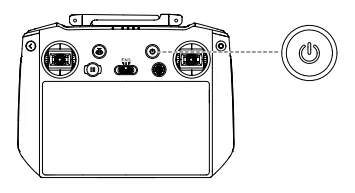
Нажмите кнопку питания один раз, чтобы проверить текущий уровень заряда аккумулятора. Нажмите один раз, затем нажмите еще раз и удерживайте в течение двух секунд, чтобы включить или выключить пульт управления.
Зарядка аккумулятора
Используйте кабель USB-C для подключения зарядного устройства к разъему USB-C
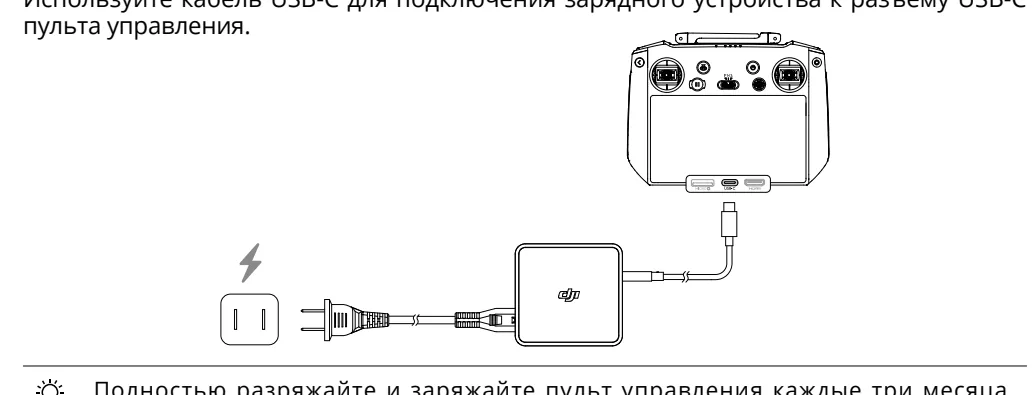
Полностью разряжайте и заряжайте пульт управления каждые три месяца. Аккумулятор разряжается при хранении в течение длительного периода.
- Вы не сможете включить пульт управления до активации внутреннего аккумулятора.
- Рекомендуется использовать прилагаемый кабель USB-C – USB-C для оптимальной зарядки.
Управление стабилизатором и камерой
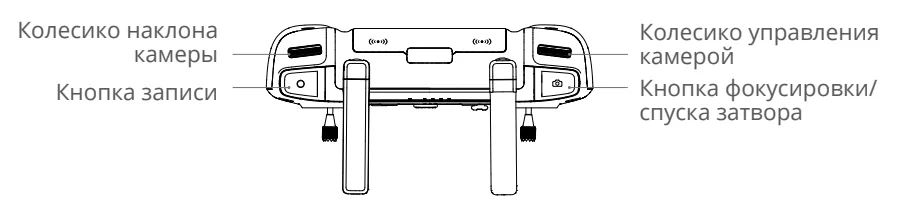
Кнопка фокусировки/спуска затвора: нажмите наполовину для автофокусировки и нажмите полностью, чтобы сфотографировать. Кнопка записи: нажмите один раз, чтобы начать или остановить запись. Колесико управления камерой: регулировка зума. Колесико наклона камеры: управление наклоном стабилизатора.
Управление дроном
Джойстики работают в режиме 1, режиме 2 или режиме 3, как показано ниже.
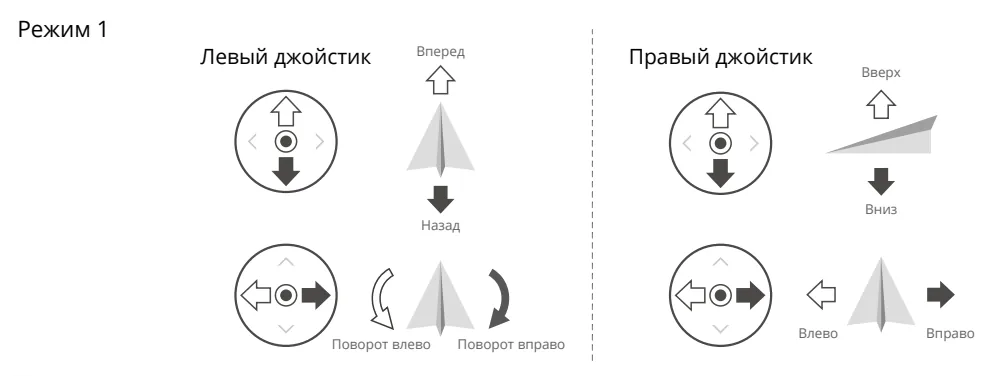
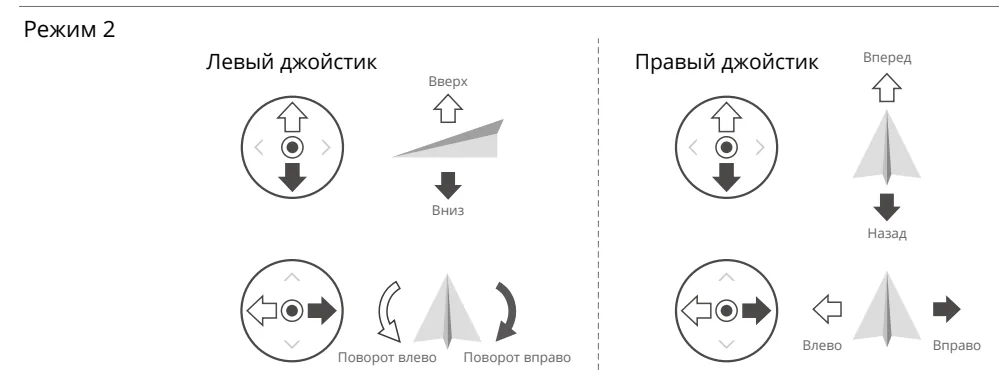
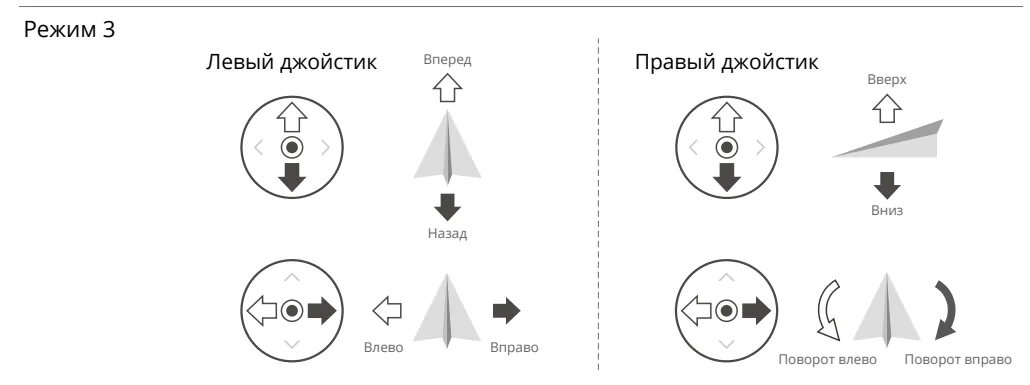
Режим управления пультом управления по умолчанию — режим 2. В этом руководстве в качестве примера использования джойстиков приведен режим 2.
- Нейтральная/Центральная точка: джойстики в центре.
- Перемещение джойстика: джойстик отклоняется от центрального положения.
Дрон ( обозначает направление носовой части) | Примечания |
|---|
- Во избежание магнитных помех держите пульт управления вдали от магнитных материалов, таких как магниты и громкоговорители.
- Во избежание повреждений джойстиков во время переноски или транспортировки рекомендуется хранить пульт управления в футляре для переноски.
Переключатель режимов полета
Воспользуйтесь переключателем, чтобы выбрать желаемый режим полета.
Положение | Режим полета |
|---|---|
F | Функциональный режим |
N | Обычный режим |
S | Спортивный режим |
для функционального режима можно выбрать опцию режима T (режим штатива) или режима A (режим аса) в DJI Pilot 2.
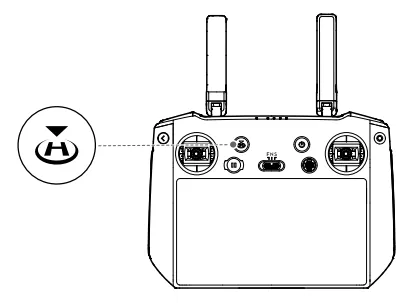
Кнопка возврата домой
Нажмите и удерживайте кнопку возврата домой до тех пор, пока пульт управления не издаст звуковой сигнал. Дрон полетит к последней обновленной домашней точке. Чтобы отменить возврат домой и вернуться к управлению дроном, снова нажмите эту кнопку. Дополнительную информацию о функции возврата домой см. в разделе «Возврат домой».
Настраиваемые кнопки
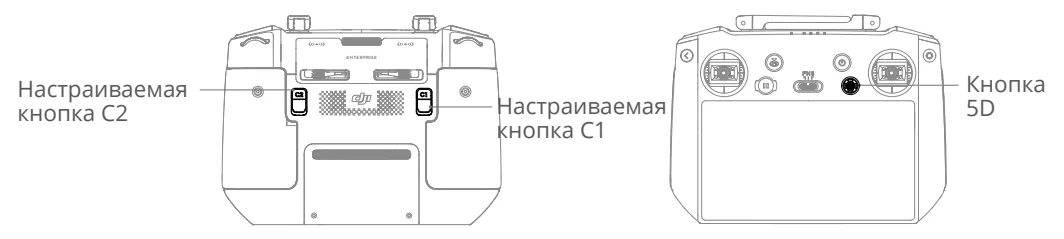
К настраиваемым кнопкам относятся C1, C2 и 5D. Запустите приложение DJI Pilot 2 и перейдите в режим предпросмотра с камеры. Коснитесь > , чтобы настроить функции этих кнопок. Кроме того, комбинации кнопок можно изменить с помощью кнопок C1, C2 и 5D.
Комбинации кнопок
Некоторые наиболее часто используемые функции можно активировать с помощью определенных сочетаний кнопок. Чтобы воспользоваться комбинацией кнопок, удерживайте кнопку возврата, а затем нажмите на другие кнопки, составляющие комбинацию. В реальной ситуации перейдите на главную страницу пульта управления и коснитесь «Руководство», чтобы быстро проверить все доступные комбинации кнопок.
Комбинация | Функция |
|---|---|
Кнопка возврата + левое колесо | Регулировка яркости |
Кнопка возврата + правое колесо | Регулировка громкости |
Кнопка возврата + кнопка записи | Запись экрана |
Кнопка возврата + кнопка спуска затвора | Снимок экрана |
Кнопка возврата + кнопка 5D | Вверх — главная; вниз — настройки быстрого доступа; влево — последние открытые приложения |
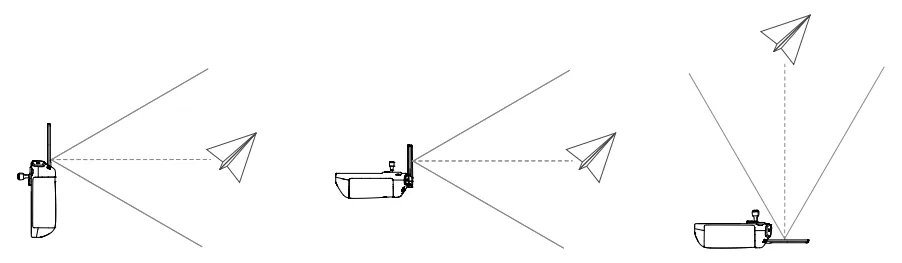
Оптимальная зона передачи сигнала
Сигнал между дроном и пультом управления наиболее надежен, если антенны расположены относительно дрона, как показано на рисунке.
Оптимальная дальность передачи сигнала достигается, когда антенны обращены к дрону, а угол между антеннами и задней частью пульта управления составляет 180° или 270°.
Сопряжение пульта управления
Когда пульт управления приобретается в наборе с дроном, он уже сопряжен с аппаратом. Если устройства не сопряжены, выполните следующие действия, чтобы связать пульт управления и дрон после успешной активации.
Способ 1: Использование комбинаций кнопок
- Включите дрон и пульт управления.
- Нажмите кнопки C1, C2 и кнопку записи одновременно и удерживайте их, пока светодиодный индикатор не загорится синим, а пульт управления не издаст звуковой сигнал.
- Нажмите и удерживайте кнопку питания дрона более четырех секунд. Дрон издаст два коротких звуковых сигнала после короткого звукового сигнала, а светодиодные индикаторы уровня заряда аккумулятора начнут последовательно мигать. Это означает, что аппарат готов к подключению. Пульт управления издаст звуковой сигнал дважды, а его светодиод состояния загорится зеленым цветом, чтобы обозначить успешное сопряжение.
Способ 2: С помощью DJI Pilot 2
- Включите дрон и пульт управления.
- Откройте DJI Pilot 2 и выберите «Сопряжение с пультом», чтобы выполнить сопряжение. Светодиодный индикатор состояния пульта управления замигает синим, а пульт управления начнет издавать звуковые сигналы.
- Нажмите и удерживайте кнопку питания дрона более четырех секунд. Дрон издаст два коротких звуковых сигнала после короткого звукового сигнала, а светодиодные индикаторы уровня заряда аккумулятора начнут последовательно мигать. Это означает, что аппарат готов к подключению. Пульт управления издаст звуковой сигнал дважды, а его светодиод состояния загорится зеленым цветом, чтобы обозначить успешное сопряжение.
Убедитесь, что во время сопряжения пульт управления находится на расстоянии не более 50 см от дрона.
Расширенные функции
Калибровка компаса
После использования пульта управления в зоне с электромагнитными помехами может потребоваться повторная калибровка компаса. Если компас пульта управления требует повторной калибровки, на экране появится соответствующее уведомление. Нажмите на это предупреждение, чтобы начать калибровку. Во всех остальных случаях для калибровки пульта управления можно воспользоваться представленными ниже инструкциями.
- Включите питание пульта управления и перейдите на домашнюю страницу.
- Выберите «Настройки», прокрутите вниз и коснитесь «Компас».
- Следуйте инструкциям на экране, чтобы откалибровать компас.
- Если калибровка завершена успешно, на экране отобразится сообщение.
Настройки HDMI
Изображение с сенсорного экрана можно транслировать на экран с помощью кабеля HDMI.
Руководство пользователя — документ производителя (DJI), редакция v1.0, 2023. Права на текст и иллюстрации принадлежат производителю, товарные знаки — их правообладателям. Примечания AGI Systems выделены отдельно и к тексту производителя не относятся. Чтобы показать руководство коллеге, отправьте ссылку на эту страницу.
 AGI Systems