 AGI Systems

Глава 7 из 8
Приложение DJI Pilot 2
Приложение DJI Pilot 2 специально разработано для корпоративных пользователей. Режим ручного управления объединяет множество профессиональных функций, которые делают полет простым и интуитивно понятным. Полетные задания поддерживают планирование полета и позволяют автоматически управлять дроном, упрощая и увеличивая эффективность рабочего процесса.
Главная страница
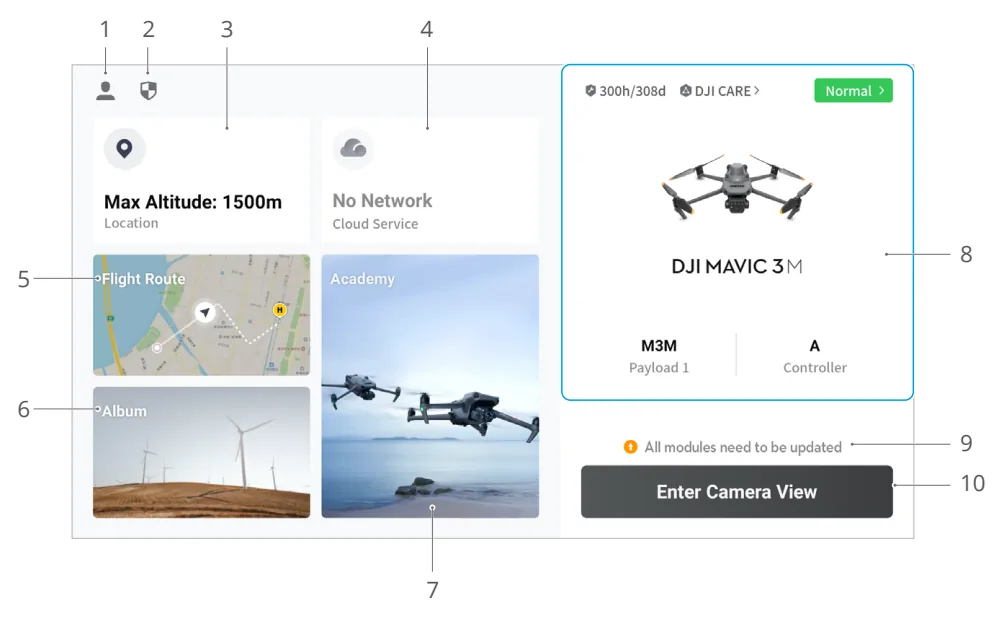
- Профиль Коснитесь, чтобы просмотреть записи полетов, скачать автономные карты, управлять разблокировкой зон GEO, прочитать полезную документацию, выбрать язык и просмотреть информацию о приложении.
- Данные и конфиденциальность Коснитесь, чтобы редактировать режимы сетевой безопасности, задать коды безопасности, управлять кэшем приложения и очистить журнал устройства DJI.
- Карта зон GEO Коснитесь, чтобы открыть карту зон GEO, автономно проверить, находится ли текущая рабочая область в зоне с ограничениями или зоне авторизации, а также допустимую для полета на данный момент высоту.
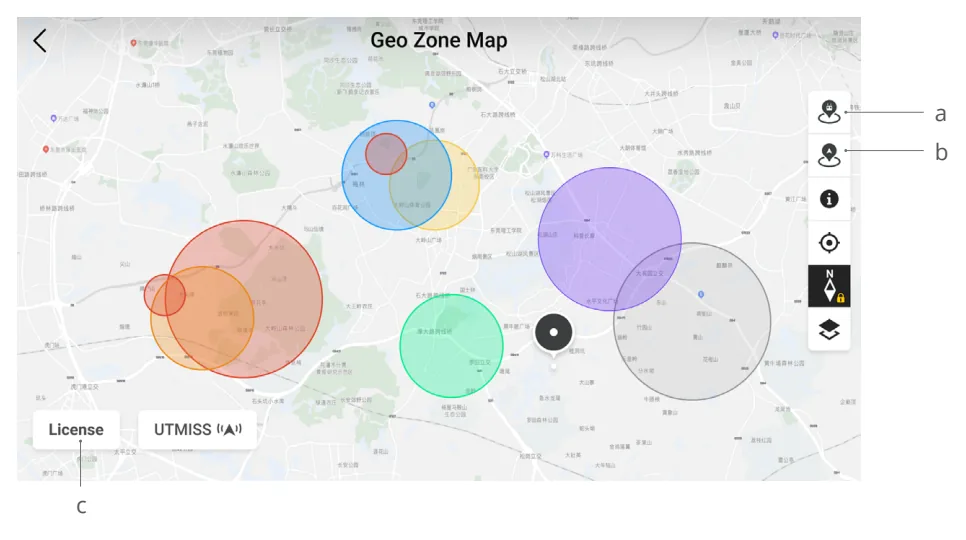
a. Коснитесь, чтобы обновить базу данных зон GEO пульта управления, если обновление доступно.
b. Коснитесь, чтобы обновить базу данных зон GEO дрона, если обновление доступно.
c. Коснитесь, чтобы ввести и редактировать сертификат для снятия блокировки. Если дрон уже подключен к пульту управления, пользователи могут выбрать сертификат для снятия блокировки напрямую, чтобы разблокировать дрон.
- Облачная служба Коснитесь, чтобы перейти на страницу облачной службы, просмотреть состояние подключения облачной службы, выбрать тип службы или переключиться с подключенной службы на другую.
После получения лицензии на использование платформы DJI SmartFarm фото и видео можно будет загрузить в облако в режиме реального времени. Платформа DJI SmartFarm предоставляет клиентам решения для управления сельскохозяйственными угодьями, борьбы с вредителями и интеграции производства, чтобы повысить производительность и эффективность управления процессами.
Если сервис подключен, шрифт будет отображаться черным цветом; если он находится в процессе подключения, в правом верхнем углу облачной службы появится соответствующее сообщение; если он работает автономно или отключен, в правом верхнем углу облачной службы появится оранжевый значок, обозначающий предупреждение об аномалии.
- Маршрут полета Коснитесь, чтобы войти в каталог маршрутов полета. Пользователи могут создать и просматривать все полетные задания. Полетные задания можно импортировать и экспортировать по группам из пульта управления или другого внешнего мобильного накопителя.
- Альбом Коснитесь для просмотра всех отснятых материалов. Вы можете сохранить фото или видео на пульт управления. Обратите внимание, что фото и видео нельзя просматривать при отключении от дрона.
- Академия Коснитесь для просмотра обучающих видео о промышленных дронах и оборудовании, полетных руководств и примеров применения и скачивайте руководства на пульт управления.
- Система управления состоянием Отображает состояние дрона, пульта управления и полезной нагрузки.
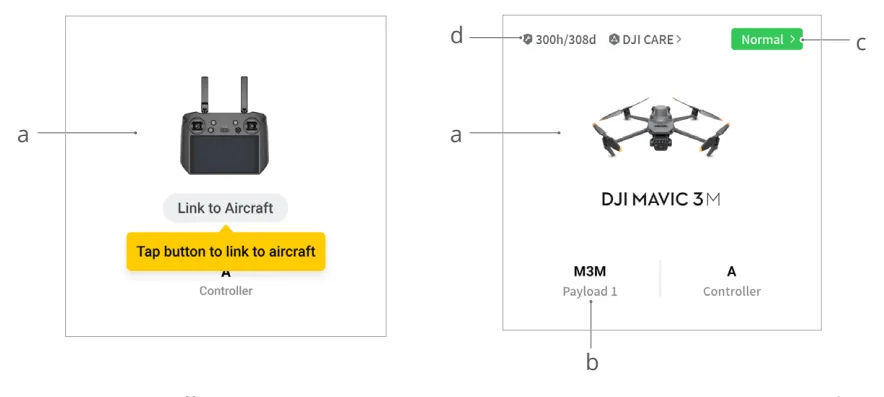
a. Если текущий пульт управления не подключен к дрону, отобразится изображение пульта. Коснитесь для сопряжения пульта управления с дроном, и после подключения отобразится модель дрона и его изображение. b. При возникновении проблемы с полезной нагрузкой ее название будет отображаться оранжевым или красным цветом. Коснитесь, чтобы просмотреть информацию об ошибке на полезной нагрузке. c. Коснитесь, чтобы перейти в систему управления состоянием. Здесь отображается состояние работоспособности дрона и пульта управления. Если все отображено зеленым цветом (норма), значит дрон работает нормально и может взлететь. Оранжевый (внимание) или красный (предупреждение) означает, что в дроне возникла ошибка, которую необходимо проверить и устранить перед взлетом. Для получения более подробной информации см. раздел «Система управления состоянием (HMS)». d. Здесь отображается информация о техническом обслуживании текущего дрона. Если у дрона есть DJI Care Enterprise, здесь также будет показан срок ее действия. Коснитесь для просмотра информации об устройстве, включая счетчик циклов, продолжительность полета, историю полета, время активации, километраж полета и т. д.
- Быстрый доступ к обновлению ПО Если будет необходимо обновление, появится сообщение, информирующее пользователя о том, что доступно новое ПО или нужно совместимое обновление ПО дрона и пульта управления.
Несовместимые версии ПО могут повлиять на безопасность полета. Приложение будет отдавать приоритет последовательным обновлениям ПО. Коснитесь, чтобы перейти на страницу обновлений ПО.
Последовательное обновление ПО требуется, когда версии ПО некоторых модулей дрона не совместимы с версией системы. В обычной ситуации последовательного обновления ПО дрон и пульт управления будут обновлены до последней версии, за исключением дополнительных аккумуляторов. При использовании этих аккумуляторов появится запрос на последовательное обновление ПО для обеспечения безопасности полета.
- Переход к виду с камеры Коснитесь, чтобы перейти к подготовке к полету и переключайтесь между режимами в предпросмотра с камеры. Для получения более подробной информации см. разделы «Подготовка к полету» и «Вид с камеры».
Подготовка к полету
Коснитесь «Перейти в вид камеры» на главной странице DJI Pilot 2, чтобы открыть вид подготовки к полету.
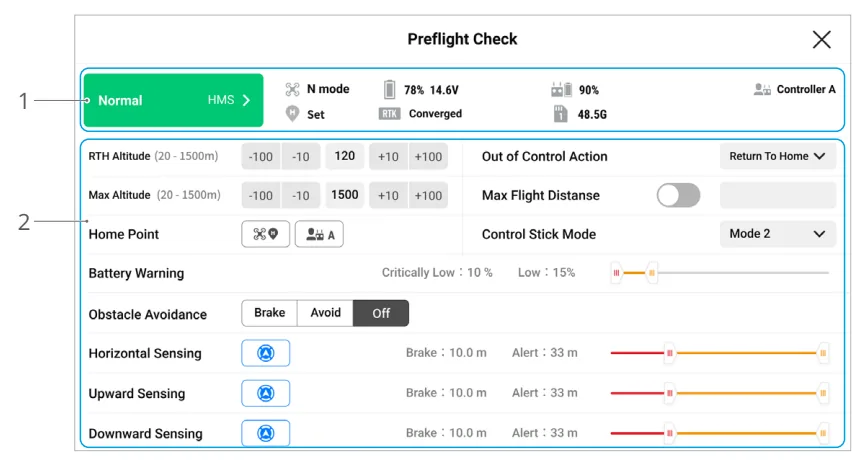
- Просмотрите информацию о работоспособности дрона, режиме полета, уровне заряда аккумулятора Intelligent Flight Battery, уровня заряда аккумулятора пульта управления, состоянии домашней точки, состоянии RTK и информацию о карте памяти microSD камеры.
- Настройте параметры в подготовке к полету, такие как высота RTH и действие при потере сигнала пульта, обновите домашнюю точку и установите параметры «Настроить предупреждение АКБ» и «Предотвращение столкновений».
- Перед взлетом пользователям рекомендуется внимательно провести подготовку к полету в соответствии со сценарием эксплуатации и требованиями.
- Перед выполнением полетной задачи проведите подготовку к полету и определите информацию об основных параметрах маршрута полета. Обратитесь к разделу «Полетные задания» для получения более подробной информации.
Вид с камеры
Введение
После выбора «Перейти в вид с камеры» на главной странице DJI Pilot 2 и завершения подготовки к полету пользователи будут перенаправлены в вид камеры по умолчанию. Изображение ниже иллюстрирует вид с камеры RGB.
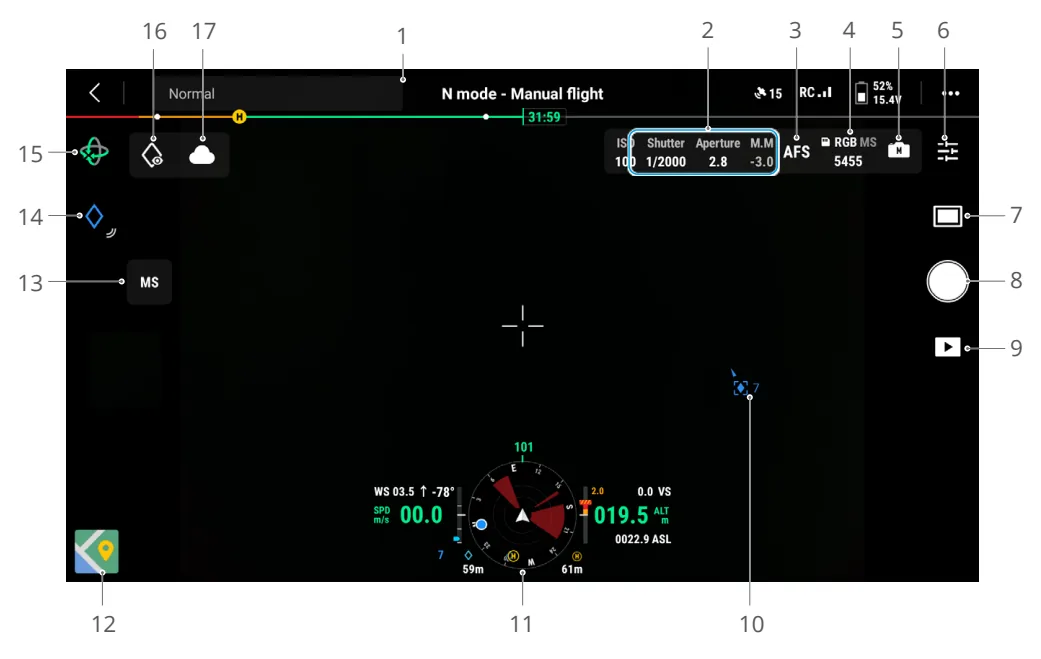
- Верхнее меню: отображает состояние дрона, режим полета, качество сигнала и т. д. Для получения более подробной информации обратитесь к разделу «Верхнее меню».
- Параметры камеры: отображает текущие параметры съемки/записи камеры.
- Режим фокуса: коснитесь для переключения режима фокусировки камеры RGB между MF (ручной фокус), AFC (непрерывный автофокус) и AFS (покадровый автофокус).
- Информация о памяти: коснитесь для сохранения мультиспектральных (MS) фото/ видео или отмены действия. Отображает, сохраняются ли изображения RGB или изображения RGB и мультиспектральные фото/видео на карте памяти microSD, а также оставшееся свободное место на карте памяти microSD. Она показывает количество фотографий, которые можно сделать, или оставшееся время записи.
- Настройки экспозиции: камера RGB поддерживает режимы экспозиции «Авто», S, A и M, а мультиспектральная камера поддерживает режимы экспозиции «Авто», S и M. ISO/чувствительность, выдержку, EV, блокировку экспозиции/фокуса и другие параметры можно настроить соответствующим образом в разных режимах экспозиции.
- Меню настроек камеры: коснитесь, чтобы перейти в меню настроек камеры. Настройки могут отличаться в зависимости от вида камеры. Переключайтесь между различными типами камер для просмотра настроек.
- Режим фото/видео: коснитесь для переключения между режимами фото и видео и выбора различных вариантов съемки.
a. Режим фото включает в себя одиночный режим, съемку с задержкой и панораму (только RGB).
b. Разные варианты разрешения доступны при съемке видео с разрешением 3840 × 2160 (только RGB) и 1920 × 1080.
- Кнопка спуска затвора/записи: коснитесь, чтобы сфотографировать или начать/ остановить съемку.
- Воспроизведение: коснитесь, чтобы просмотреть и загрузить фото или видео, сохраненные на карте памяти microSD дрона.
- Проекция дополненной реальности: проецирует информацию, такую как отметка точек, полет по точкам и домашняя точка, в виде камеры для улучшения восприятия полета. Для получения более подробной информации обратитесь к разделу «Проекция дополненной реальности».
- Отображение навигации: отображает информацию о скорости, высоте, ориентации и домашней точки дрона. Для получения подробной информации см. раздел «Отображение навигации».
- Вид карты: коснитесь, чтобы отобразить вид карты на экране. Пользователи могут увеличить или уменьшить карту.
- Переключение вида камеры: коснитесь для переключения между видами камеры RGB и мультиспектральным.
- Отметка точек: коснитесь, чтобы добавить текущее местоположение дрона в отметку точек. Коснитесь и удерживайте, чтобы открыть меню настроек отметки точек. Для получения более подробной информации обратитесь к разделу «Отметка точек».
- Режим стабилизатора: коснитесь для центровки или наклона стабилизатора.
- Look At: после выбора отметки точек пользователи могут коснуться значка «Look At», и камера будет направлена на отметку точек.
- Состояние загрузки файла в облако: отображает состояние загрузки файла из DJI Pilot 2 на платформу DJI SmartFarm. Коснитесь для просмотра деталей.
Верхнее меню
1 2
3 4 5 6 7 8
- Назад: коснитесь, чтобы вернуться на главный экран приложения DJI Pilot 2.
- Строка состояний системы: отображает состояние полета дрона и выводит различные предупреждающие сообщения. Если во время полета появится оповещение, оно будет отображаться здесь и продолжать мигать. Коснитесь для просмотра сообщения и остановки мигания.
- Статус полета:
a. Состояния полета включают в себя следующие: режим ожидания, подготовка к взлету, готовность к работе, ручное управление, полетное задание, панорама в процессе, посадка, визуальное позиционирование и т. д.
b. Когда дрон находится в режиме визуального позиционирования, ожидания или состояния ручного управления, будет отображаться текущий режим полета, в том числе режимы N, S, A и T.
в. Коснитесь, чтобы перейти в вид подготовки к полету.
- Индикаторы уровня заряда аккумулятора: отображает уровень заряда аккумулятора и оставшееся время полета аккумулятора Intelligent Flight Battery. Разные уровни заряда аккумуляторов представлены различными цветами. Когда уровень заряда аккумулятора ниже порога предупреждения, значок аккумулятора становится красным, напоминая пользователю о необходимости как можно скорее посадить дрон и заменить аккумуляторы.
- Состояние позиционирования спутниковых систем: отображает количество искомых спутников. RTK отображается только после установки модуля RTK. Когда услуга RTK не активирована, значок RTK будет серым. Когда данные RTK конвергентны, значок RTK станет белым. Коснитесь значка состояния позиционирования спутниковых систем, чтобы просмотреть значок режима RTK и информацию о позиционировании спутниковых систем.
- Мощность сигнала: включает качество сигнала видео и управления. Три зеленые точки означают сильные сигналы; две желтые точки — сигналы средней силы; и одна красная точка — слабый сигнал. При потере сигнала значок состояния отключения отобразится красным цветом.
- Уровень заряда аккумулятора Intelligent Flight Battery: отображает уровень заряда аккумулятора Intelligent Flight Battery дрона. Коснитесь для просмотра уровня заряда аккумулятора, напряжения и температуры.
- Настройки: коснитесь для открытия настроек меню, чтобы задать параметры для каждого модуля.
a. Настройки системы управления дроном: переключатель режимов полета, домашняя точка, высота возврата домой, максимальная высота, ограничение дальности, состояние датчиков, неконтролируемое действие, координированный поворот и спутниковые системы позиционирования.
b. Настройки системы датчиков: включают в себя переключатель распознавания препятствий, переключатель визуального позиционирования и переключатель точной посадки.
c. Пользовательские настройки пульта управления: режим джойстиков, параметры настраиваемых кнопок, калибровка и сопряжение пульта управления.
d. Настройки передачи изображения: рабочая частота, режим канала и тип видеовыхода.
f. Настройки аккумулятора Intelligent Flight Battery: информация об аккумуляторе, умный возврат домой, пороговые значения для предупреждений, связанных с низким зарядом аккумулятора, и количество дней, требуемых для саморазряда.
g. Настройки стабилизатора: появляется только при установке модуля RTK. Включает настройки наклона и автокалибровки стабилизатора.
h. Настройки RTK: функция позиционирования RTK, тип сервиса RTK и соответствующие настройки, отображение состояния.
i. Общие настройки: выбор карты, отображение маршрута, настройки единиц измерения и света.
Отображение навигации
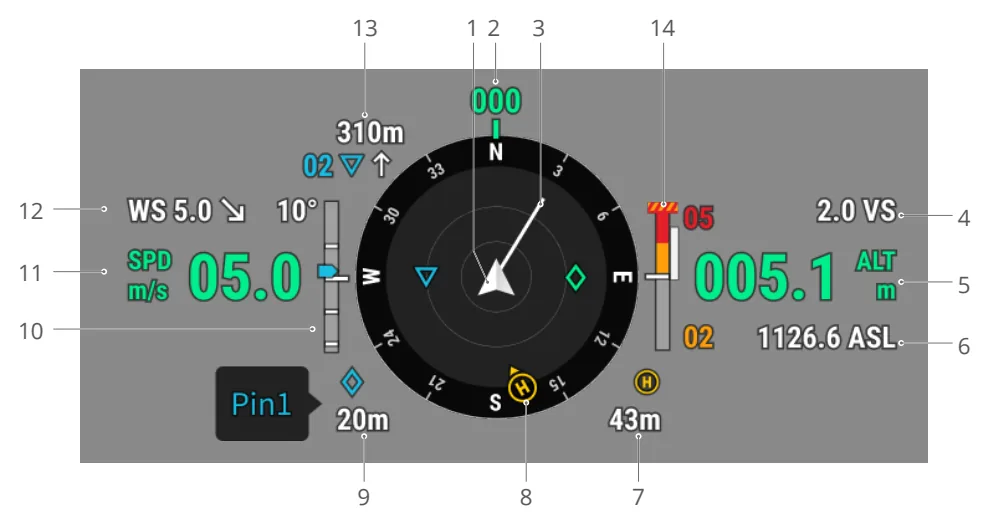
- Дрон: индикатор высоты будет поворачиваться по мере изменения ориентации дрона.
- Ориентация дрона: отображает текущую ориентацию дрона. Общая окружность компаса составляет 360°, а каждое направление отделено друг от друга на 30°. Север соответствует 0° и 360°. Например, когда дрон указывает на число 24, это означает, что дрон отклоняется на 240° по часовой стрелке, начиная с севера.
- Вектор скорости горизонтального движения дрона: белая линия от значка до дрона указывает на направление полета и скорость дрона.
- Вертикальная скорость (VS): отображает вертикальную скорость дрона при наборе высоты или снижении.
- Высота (ALT): показывает высоту дрона относительно точки взлета.
- Действительная высота (ASL): отображает высоту дрона относительно среднего уровня моря.
- Расстояние до домашней точки: отображает расстояние от дрона до домашней точки по горизонтали.
- Ориентации домашней точки и пульта управления: a. Показывает положение домашней точки относительно местоположения дрона. Когда дрон удаляется от домашней точки на расстоянии более 16 м по горизонтали, значок домашней точки остается на краю дисплея навигации. b. Когда относительное расстояние между домашней точкой и пультом управления не превышает 5 метров, будет отображаться только домашняя точка. Когда относительное расстояние превышает 5 метров, местоположение пульта управления отобразится синей точкой. Когда расстояние по горизонтали между пультом управления и дроном превышает 16 м по горизонтали, значок пульта управления останется на краю навигационного дисплея. в. Указатель на синей точке можно использовать для обозначения направления расположения пульта управления при корректной работе компас пульта.
Во время полета и при слабом сигнале пользователь может отрегулировать местоположение пульта управления и направить указатель синей точки на дрон для улучшения передачи сигнала.
- Информация об отметке точек: отображает название отметки точек и расстояние от дрона до отметки точек по горизонтали при активации отметки точек.
- Наклон стабилизатора.
- Скорость горизонтального движения дрона.
- Скорость и направление ветра. Направление ветра относительно дрона.
- Информация о полете по точкам: отображает название полета по точкам и расстояние от дрона до полета по точкам по горизонтали и определяет траекторию набора высоты или снижения по маршруту полета во время полетного задания.
- Индикатор вертикальных препятствий: при обнаружении препятствия в вертикальном направлении появляется значок шкалы препятствий. Когда дрон достигает опасной дистанции, значок загорается красным и оранжевым, а пульт управления издает длинные звуковые сигналы. Когда дрон достигает тормозного пути до препятствия, значок загорается красным, а пульт управления издает короткие звуковые сигналы. В приложении DJI Pilot 2 можно установить тормозной путь и опасную дистанцию. Следуйте инструкциям в приложении, чтобы задать эти значения. Белая линия указывает на позицию дрона через три секунды. Чем выше вертикальная скорость, тем длиннее белая линия. Информация о горизонтальном обнаружении препятствий: a. Если препятствие в радиусе от 16 м до опасной дистанции направление, в котором оно расположено относительно дрона, будет отображаться зеленой рамкой; когда расстояние до препятствия достигнет 16 м, рамка поменяет цвет на оранжевый, а при приближении к минимальному расстоянию торможения — окрасится в красный.
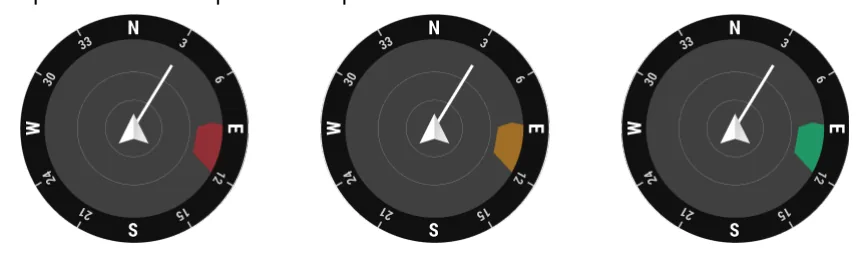
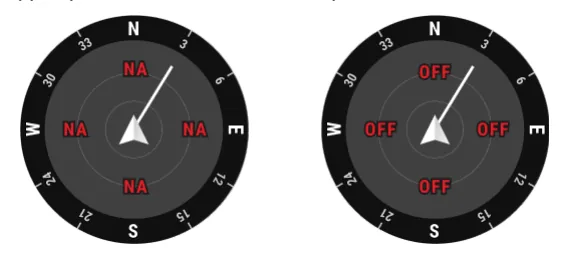
b. При отключении распознавания препятствий отобразится надпись «ВЫКЛ». При включении распознавания препятствий, но недоступности систем обзора и системы инфракрасных датчиков, отобразится надпись «Н/П».
Вид с мультиспектральной камеры
В этом разделе изложены отличия вида камеры RGB. Для получения более подробной информации обратитесь к введению в разделе «Вид с камеры».
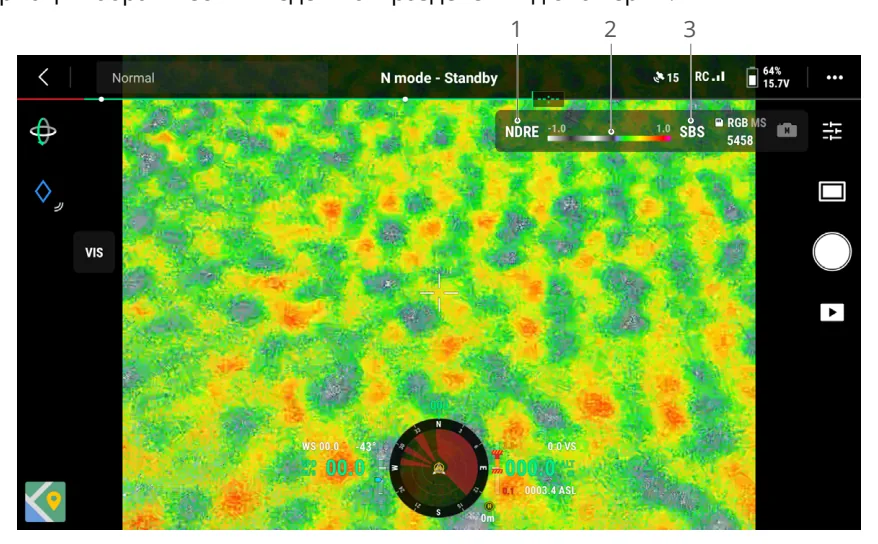
- Индекс растительности и мультиспектральная камера
Индекс растительности (VI): отображает вид индекса растительности в реальном времени. Поддерживаются карты индексов NDVI, GNDVI и NDRE.
Мультиспектральная камера (MS): выберите G, R, RE или NIR, чтобы отобразился соответствующий вид с мультиспектральной камеры. Пользователи могут изменить соответствующий режим и параметры камеры.
- Цветовая карта: задайте диапазон значений для отображаемое цветовой шкалы индекса растительности. Наиболее близкий к значению 1 на цветовой шкале цвет указывает на более высокий рост посевов. Диапазон по умолчанию: [-1, 1]. Пользователи могут задать минимальное и максимальное значения диапазона [-1, 1] соответственно в соответствии с требованиями.
- Режим отображения: мультиспектральный экран по умолчанию отображает вид только с мультиспектральной камеры. Коснитесь, чтобы включить или выключить разделенный вид. При активации мультиспектральный вид и вид RGB будут отображаться рядом друг с другом.
Настройки цветовой карты и режима отображения доступны только в виде индекса растительности.
Проекция дополненной реальности
DJI Pilot 2 поддерживает проекцию дополненной реальности для следующих опций:
a. Домашняя точка: когда домашняя точка находится за пределами текущего вида, она будет отображаться на краю вида. Дрон можно повернуть к домашней точке, следуя направлению стрелки.
b. Отметка точек: отметка точек кажется больше, когда дрон находится ближе к вам и меньше, если он дальше от вас. Это позволяет пользователям судить о расстоянии между отметкой точек и дроном исходя из размера отметки точек. Когда выбор отметки точек находится за пределами текущего вида, она будет отображаться на краю вида. Дрон можно повернуть к отметке точек, следуя направлению стрелки. c. Полет по точкам: в полетном задании две точки маршрута, которые должен пролететь дрон, будут проецироваться в поле зрения камеры. Следующая точка будет отображаться в виде сплошного треугольника и серийного номера; в то время как последующая точка будет отображаться в виде пунктирного треугольника и серийного номера. d. Пилотируемый самолет ADS-B: при обнаружении пилотируемого самолета неподалеку он будет проецироваться на вид с камеры. Направьте дрон вверх или вниз как можно скорее во избежание столкновения с пилотируемым самолетом, следуя инструкциям.
Вид карты
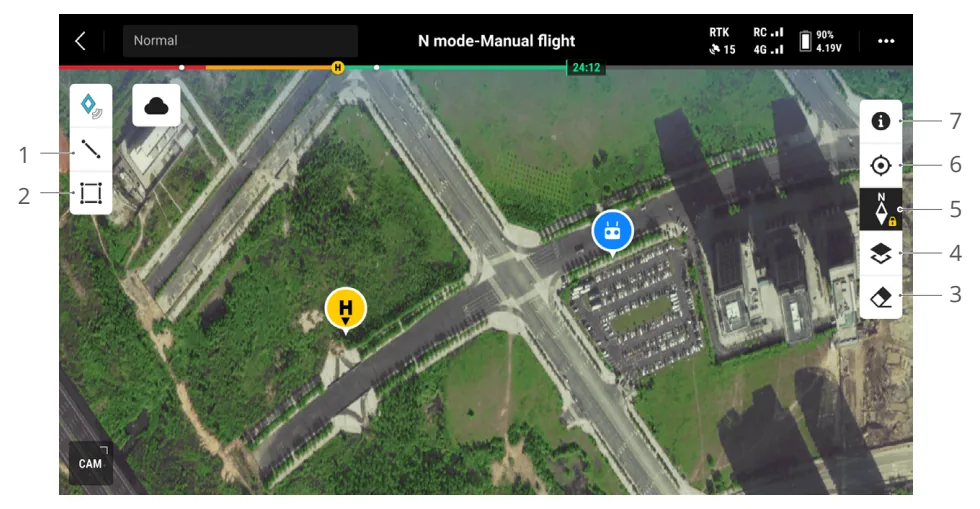
- Коснитесь, чтобы нарисовать линию на карте.
- Коснитесь, чтобы выделить область на карте.
- Коснитесь, чтобы очистить маршрут полета дрона.
- Выбор слоев карты: коснитесь, чтобы выбрать спутниковую карту или карту с обозначением улиц (стандартный режим) в зависимости от требований вашей задачи.
- Блокировка карты: при активации карту нельзя будет повернуть; при отключении карту можно свободно поворачивать.
- Вид центрирования: коснитесь, чтобы быстро центрировать местоположение пульта управления на экране.
- Уровни карты зоны GEO: коснитесь для просмотра всех уровней зоны GEO и включения или выключения отображения уровня зон GEO на карте.
Управление аннотациями
Отметка точек
Для быстрого наблюдения и синхронизации информации отметку точек можно использовать для выделения местоположения дрона в поле обзора камеры или центральной точки карты в виде карты.
Этапы создания отметки точек в виде с камеры: отрегулируйте местоположение дрона, коснитесь значка отметки точек в левой части экрана. Отметка точек может быть задана на основе текущего местоположения дрона, она включает широту, долготу и высоту дрона.
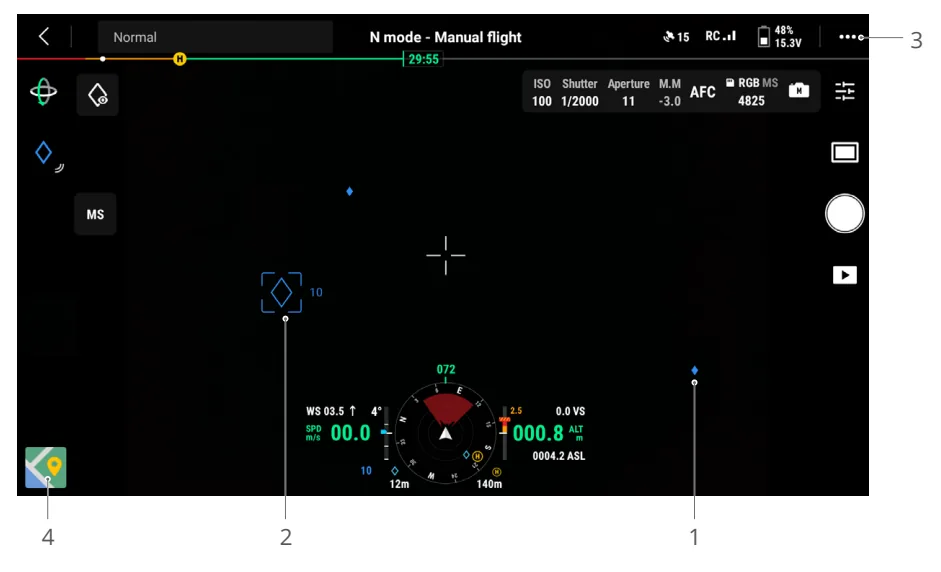
- В виде с камеры для отметки точек будет создана проекция дополненной реальности. Размер отметки точек будет отрегулирован в зависимости от расстояния между дроном и отметкой точек (больше, если она ближе, и меньше, если дальше).
- Выбранная отметка точек:
a. Вокруг отметки точек появится небольшая рамка, обозначающая, что точка выбрана.
b. В левом нижнем углу навигационного дисплея отображается расстояние от отметки точек до дрона по горизонтали и название отметки точек. Дисплей навигации показывает ориентацию отметки точек относительно дрона.
c. Если выбранная отметка точек находится за пределами вида передачи видео, значок отметки точек останется на краю экрана, указывая на ориентацию относительно центра вида.
d. После выбора отметки точки пользователь может отредактировать название, цвет, широту, долготу и высоту отметки точек или перенести отметку точки на карту.
- Коснитесь > , чтобы задать функции настраиваемых кнопок пульта управления как добавление отметки точек, удаление выбранной отметки точек или выбора предыдущей или следующей отметки точек. Пользователи могут быстро создать и выбрать отметку точек с помощью кнопок.
- Переключение на вид карты:
a. Отметка точек и ее название отобразятся на карте соответствующим образом.
b. В виде карты вы можете добавить отметку точек, перетащив точку на перекрестие в центре карты. Высота соответствует текущей высоте дрона.
c. Коснитесь, чтобы выбрать отметку точек на карте для просмотра создателя точки, расстояние между отметкой точек и дроном, а также высоту, широту и долготу. Задайте отметку точек в качестве домашней точки, редактируйте или удаляйте отметку точек.
Позиционирование отметки точек ограничено такими факторами, как точность позиционирования спутниковых систем. Широта и долгота, горизонтальное расстояние, дисплей навигации и проекция дополненной реальности приведены только для справки.
Редактирование отметки точек
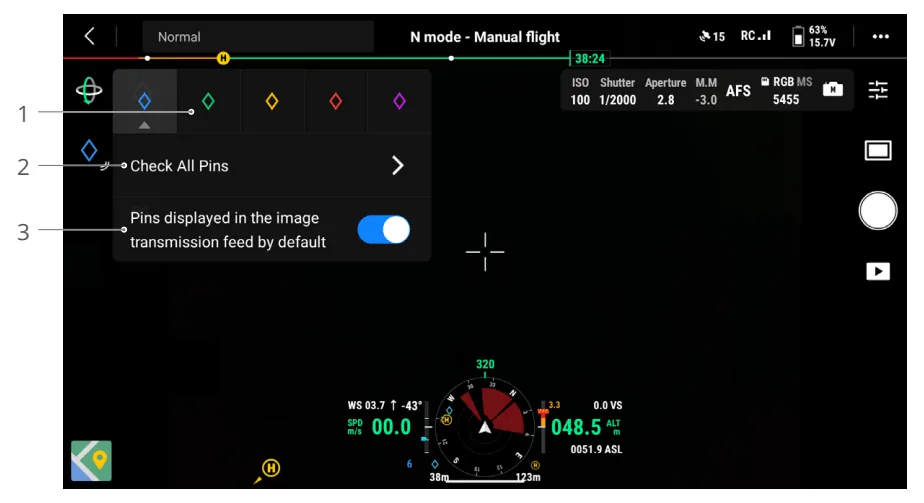
- Нажмите и удерживайте значок отметки точек на сенсорном экране, чтобы открыть панель настроек отметки точек. Для отметки точек существует пять вариантов цветов, и пользователям рекомендуется задавать отдельный цвет для каждого типа отметки в зависимости от сценария эксплуатации.
- Коснитесь, чтобы расширить список отметки точек для просмотра всех отметок точек.
- Установите, отображать ли вновь созданную отметку точек в виде передачи видео.
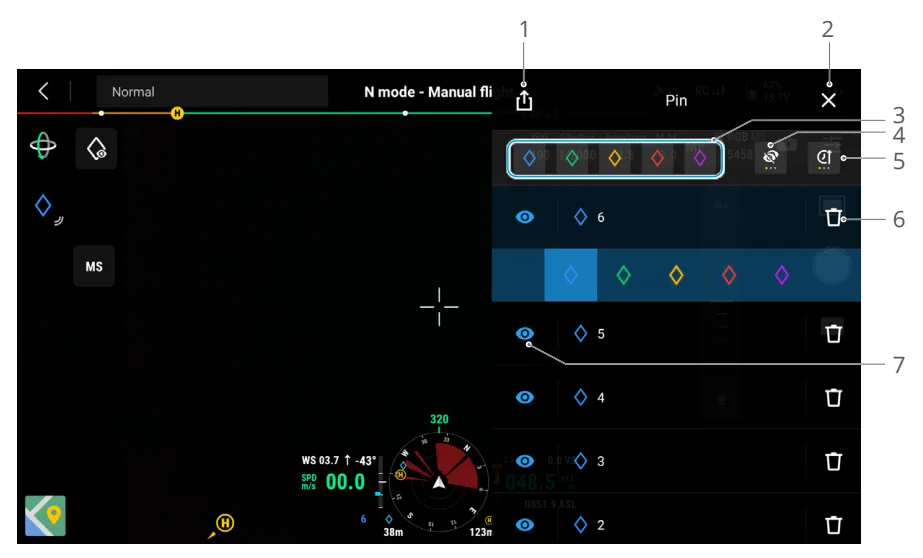
- Коснитесь, чтобы экспортировать все отметки точек в папку пульта управления.
- Коснитесь, чтобы закрыть текущую панель.
- Фильтр отметки точек по цвету. Можно выбрать несколько цветов, отметка точек будет фильтроваться по выбранным цветам.
- Примените фильтр к отметкам точек по их видимости в видео передачи видео. Отметки точек может фильтровать по любому из этих трех критериев: показать все отметки точек в этом списке; показать только те отметки точек, которые отображаются в виде передачи видео в этом списке; показать только те отметки точек, которые не отображаются в виде передачи видео в этом списке.
- Коснитесь, чтобы отсортировать отметку точек в прямом или обратном хронологическом или алфавитном порядке по названиям.
- Коснитесь, чтобы удалить отметку точек.
- Коснитесь, чтобы включить или выключить проекцию дополненной реальности для отметки точек в видео передачи видео.
Управление линейными и областными аннотациями
Пользователи могут рисовать линии и области на карте для синхронизации ключевой информации о дорогах и земле.
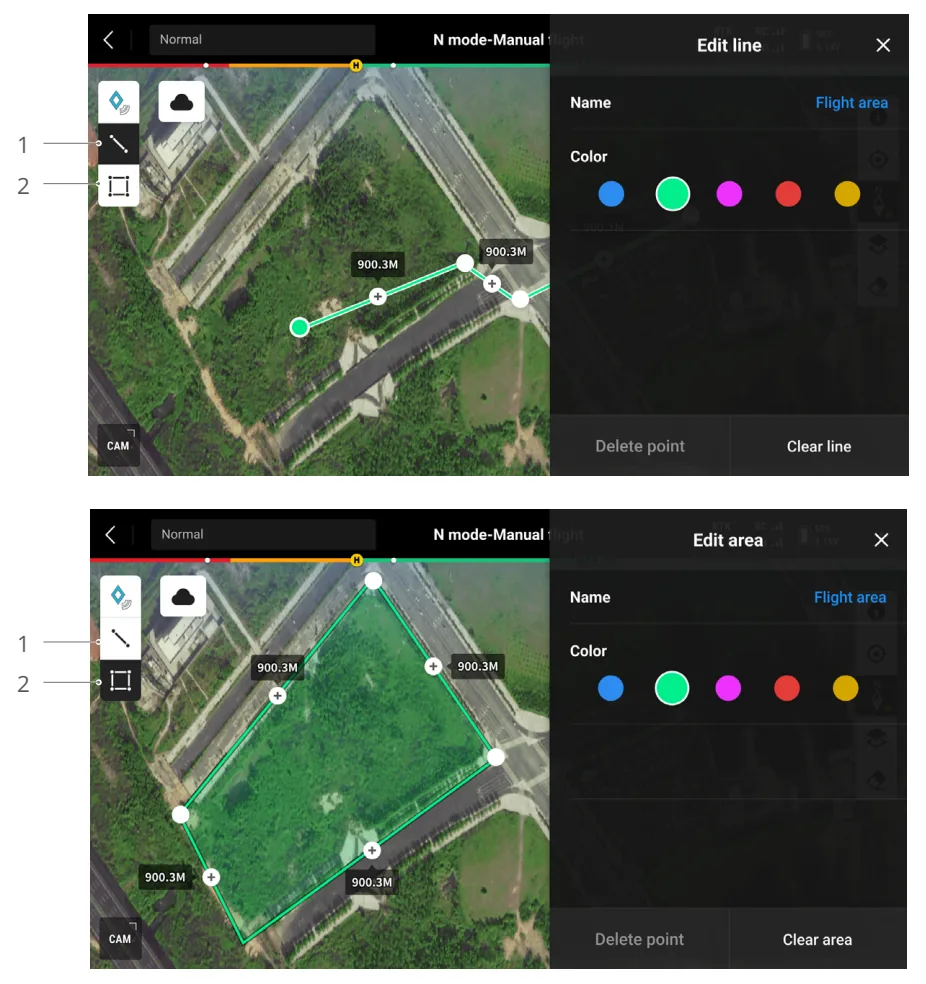
- Коснитесь, чтобы отобразить вид редактирования линии.
- Коснитесь, чтобы отобразить вид редактирования области.
Полетные задачи
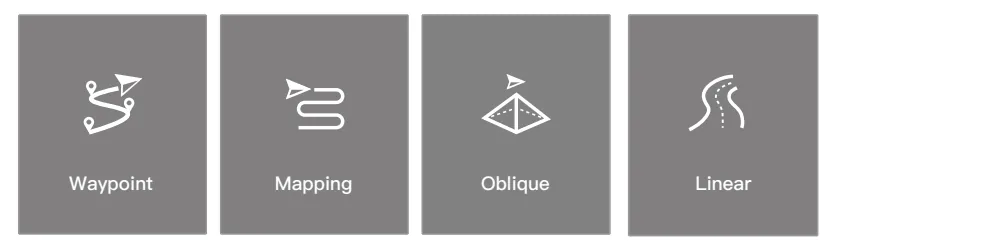
Коснитесь главного экрана DJI Pilot 2, чтобы перейти в каталог маршрутов. Пользователи могут просматривать полетные задачи, создавать задачу с полетом по точкам, картографией, диаметрической проекцией или линейный маршрут. Эти четыре типа задач создаются приложением. В то же время, полет по точкам также будет создан через «Задать точку интереса».
Полет по точкам
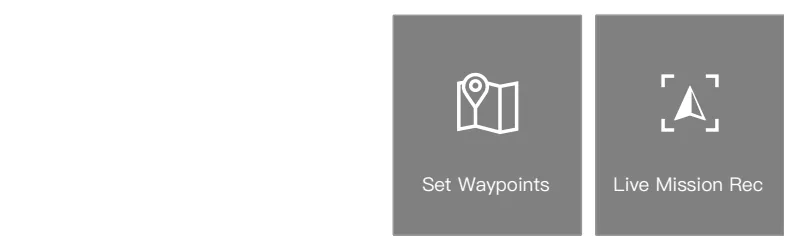
Полет по точкам можно спланировать двумя способами: задать точки полета или задать точку интереса. Воспользуйтесь функцией «Задать полет по точкам», чтобы составить маршрут путем добавления точек полета на карту. Воспользуйтесь функцией «Задать точку интереса», чтобы составить маршрут путем добавления точек во время фотосъемки на маршруте.
Полет по точкам — Задать полет по точкам
Коснитесь «Создать маршрут», «Полет по точкам», а затем — «Задать полет по точкам», чтобы создать маршрут полета. Нажмите на карту, чтобы добавить точки полета, затем настройте параметры маршрута и точки полета.
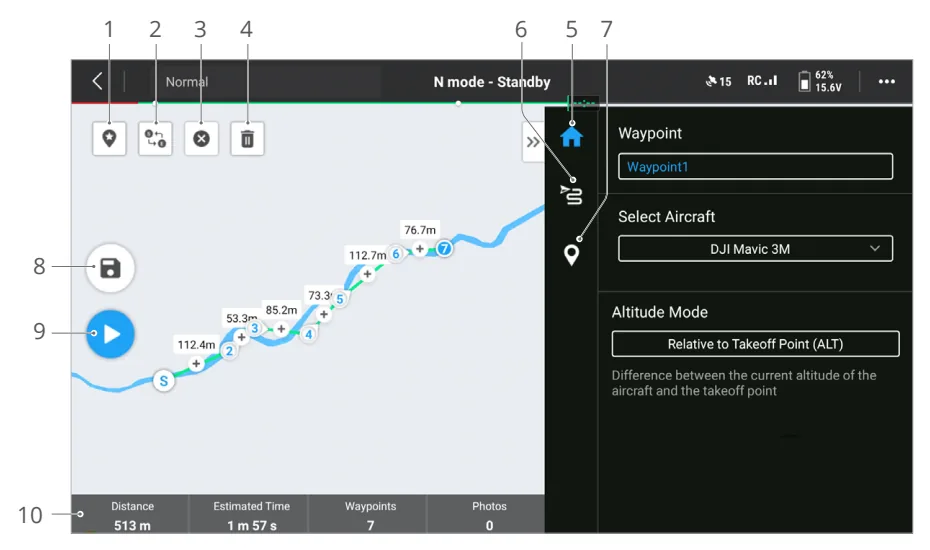
- Точка интереса (POI): коснитесь, чтобы включить функцию POI, и она отобразится на карте. Перетащите, чтобы настроить ее положение. После добавления POI поворот дрона можно настроить так, чтобы он был обращен к POI, когда его носовая часть направлена в точку интереса во время задания. Нажмите на этот значок еще раз, чтобы отключить функцию POI.
- Обратный маршрут полета: коснитесь, чтобы изменить направление маршрута полета, поменяв начальную и конечную точки местами. S относится к начальной точке.
- Очистить точки полета: коснитесь, чтобы очистить все добавленные точки полета.
- Удалить выбранные точки полета: коснитесь, чтобы удалить выбранные точки.
- Список параметров: редактирование названия маршрута, расширенные настройки маршрута полета и режим высоты. Установите тип дрона «Mavic 3M».
- Настройки маршрута полета: настройки применяются ко всему маршруту, включая безопасную высоту взлета, набор высоты до начальной точки, скорость и высоту дрона, поворот дрона, управление стабилизатором, тип точек маршрута и действие завершения. Настройки вступят в силу для всех точек маршрута. Если пользователи хотят задать параметры индивидуальной точки, им следует обратиться к следующему описанию.
- Задание отдельных точек маршрута: выберите точку маршрута и установите для нее параметры. Нажмите «<» или «>», чтобы перейти к предыдущей или следующей точке маршрута. Настройки включают скорость и высоту полета дрона, поворот дрона, тип точки маршрута, поворот дрона, режим наклона стабилизатора, действия с точкой маршрута, широту и долготу.
- Сохранить: коснитесь для сохранения текущих настроек и создания маршрута полета.
- Исполнение: нажмите кнопку, а затем проверьте настройки и состояние дрона в предполетной проверке. Коснитесь для загрузки маршрута полета. После завершения загрузки коснитесь кнопки «Начало» для выполнения текущего задания.
- Информация о маршруте полета: отображает продолжительность полета, расчетное время полета, количество точек маршрута и количество фотографий.
Полет по точкам — Задать точку интереса
Коснитесь «Создать маршрут», «Полет по точкам», а затем «Задать точку интереса», чтобы записать информацию о полученных снимках и местоположения дрона для точки маршрута.
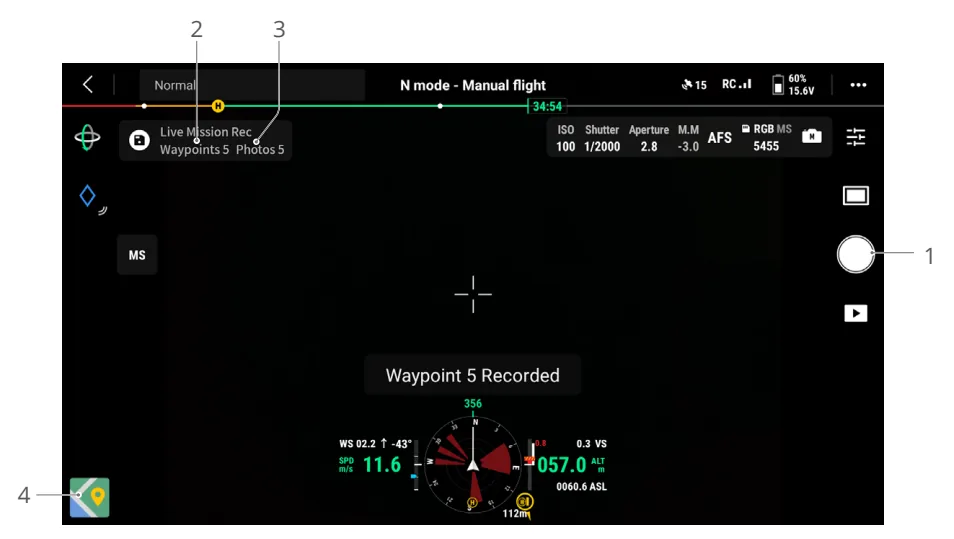
- Управление стабилизатором, регулировка масштабирования и наведение цели. Коснитесь для съемки фото или нажмите на кнопку C1 пульта управления, чтобы добавить точку маршрута. Количество точек маршрута и фото будет добавлено соответствующим образом.
- Количество запланированных точек полета.
- Количество запланированных снимков.
- Коснитесь, чтобы переключиться на вид карты для редактирования или просмотра.
Редактирование полетных задач
Перейдите в каталог маршрутов и выберите созданный маршрут полетов для редактирования или просмотра.
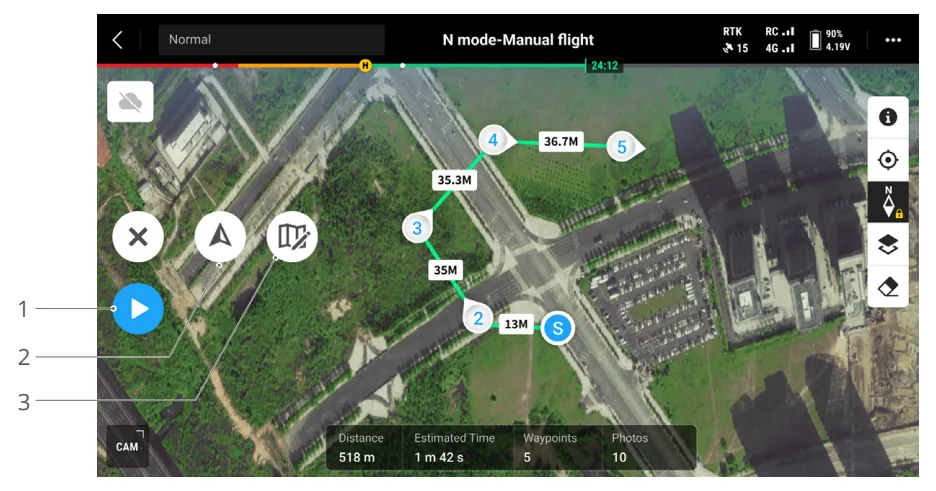
- Коснитесь, чтобы выполнить текущую задачу.
- Коснитесь, чтобы перейти к редактированию маршрута полета. Все внесенные изменения будут сохранены в оригинальном маршруте.
- Коснитесь, чтобы перейти на страницу «Задать полет по точкам».
Картографическая задача
Во время картографической задачи дрон может автоматически завершить сбор данных для аэрофотограмметрии на участке планирования по маршруту в форме S в соответствии с информацией о маршруте.
Интеллектуальную перспективную съемку и режим огибания рельефа можно включить в картографическом задании.
Интеллектуальная перспективная съемка
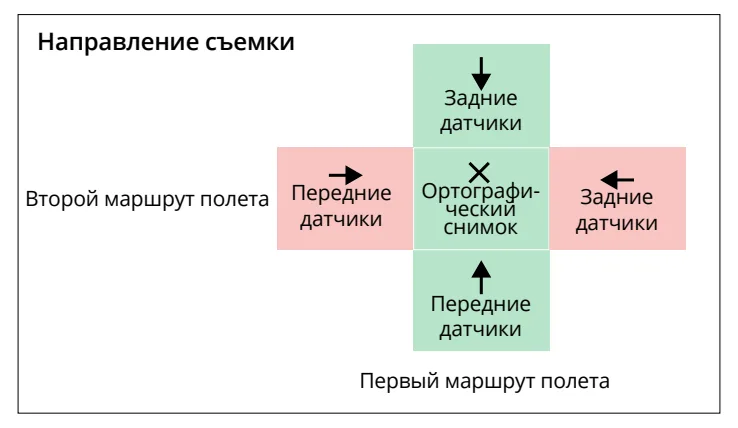
Интеллектуальная перспективная съемка — инновационное решение для получения снимков диаметрической проекции, которое можно включить в настройках картографической задачи. Управляйте стабилизатором автоматически для съемки изображений в необходимом ракурсе. Дрону только потребуется лететь по двум взаимно перпендикулярным маршрутам в форме S для съемки ортографических снимков и изображений диаметрической проекции, требуемых для трехмерной реконструкции, что существенно упрощает процесс. Дрон будет делать фотографии, необходимые для реконструкции, только когда на краю картографируемого участка, что сокращает количество сделанных фотографий и значительно повышает эффективность последующей обработки.
Интеллектуальная перспективная съемка поддерживается только при использовании камеры RGB.
Наклон стабилизатора для съемки изображений может отличаться в зависимости от различных участков маршрута полета. Все полученные снимки зависят от картографируемого участка.
a. Наклон стабилизатора для съемки изображений может отличаться в зависимости от различных участков маршрута полета. Во время полета для интеллектуальной перспективной съемки дрон перемещается по двум взаимно перпендикулярным маршрутам в форме S. На обоих маршрутах аппарат последовательно произведет съемку картографируемого участка под разными углами.
Задние датчики | ||
|---|---|---|
Передние датчики | Ортографический снимок | Задние датчики |
Передние датчики | ||
b. Дрон автоматически корректирует скорость полета в соответствии с количеством фотографий, необходимых для обеспечения эффективной работы.
Количество фотографий | 1 | 2 | 3 |
|---|---|---|---|
Скорость полета | Высокая | Средняя | Низкая |
c. Зона полета будет отличаться в зависимости от картографируемого участка, высоты полета и наклона стабилизатора. Зона полета также будет изменяться на одном картографируемом участке с различными значениями высоты полета или наклона стабилизатора.
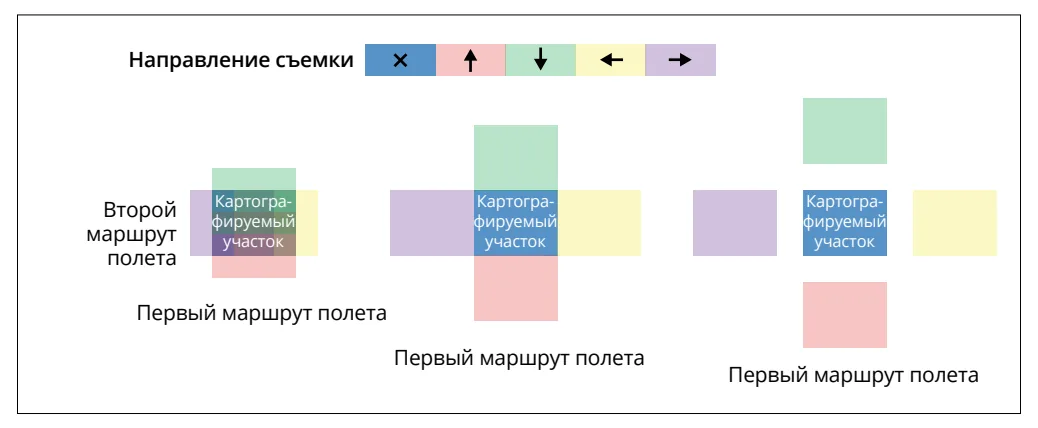
Картографируемы участок |
Ка | тог | а- | ||
и | уем | й | ||
у | аст | к | ||
Режим огибания рельефа
При сборе данных на участках с большим различием в значениях высоты, таких как горы, режим огибания рельефа позволяет дрону регулировать высоту полета в соответствии с изменениями рельефа. В режиме огибания рельефа значения относительной высоты дрона и поверхности под ним не изменяются, поэтому размер пикселя по земной поверхности (GSD) снимков, полученных на каждом участке, будет постоянным. Это повышает точность картографических данных и одновременно обеспечивает безопасность полета.
Огибание в реальном времени Огибание в реальном времени не требует файлов DSM. Во время полета система обзора дрона выявляет изменения рельефа на 200 м вперед в реальном времени. Рекомендуется использовать эту функцию на участках, где наклон рельефа меньше 75°, а условия освещения и окружающей среды соответствуют системе обзора.
При выполнении картографической задачи с включенной функцией огибания в реальном времени в правом нижнем углу вида с камеры отображаются высота дрона над уровнем земли (AGL) и характер изменения рельефа (на 150 м перед дроном).
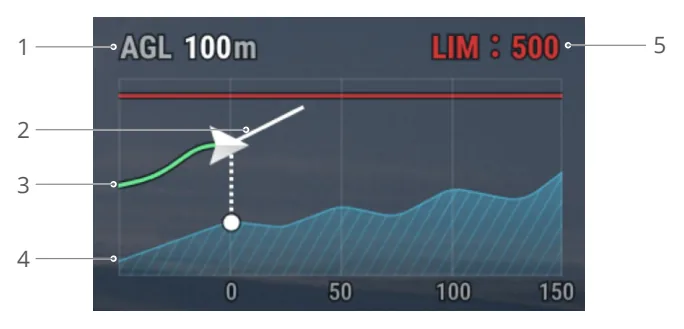
- Высота над уровнем земли (AGL): высота дрона относительно поверхности земли под ним.
- Направление скорости дрона: вектор направления скорости движения дрона.
- Маршрут полета: обозначает маршрут полета, пройденный дроном.
- Характер изменения рельефа: отображает изменение рельефа на участке, где в настоящее время расположен дрон.
- Ограничение высоты: максимальная высота полета дрона.
- Диапазон распознавания системы обзора на дальние расстояния составляет 80–200 м. При полете за пределами этого диапазона невозможно активировать огибание в реальном времени. Будьте осторожны в полете. Огибание в реальном времени не работает в местах, где есть скалы, крутые склоны, ЛЭП и вышки.
- Система обзора не может работать корректно при недостаточном освещении. Огибание в реальном времени не работает корректно во время дождя, снега и тумана.
- Система обзора может не работать корректно при полете над водой. Следовательно, дрон не сможет своевременно определить расстояние до воды при огибании в реальном времени. Не рекомендуется использовать функцию огибания в реальном времени при полете над крупными водоемами и волнами океана.
- Система обзора не может работать должным образом при полете над поверхностями без четких контуров, а также при недостаточном или чрезмерном освещении. Система обзора не может работать должным образом в следующих ситуациях: a. При полете над одноцветной поверхностью (например, чисто черного, красного или зеленого цвета). b. При полете над поверхностями с высокой отражающей способностью (например, лед, стекло). c. При полете над водой или прозрачными поверхностями. d. При полете над движущимися поверхностями или объектами. e. При полете в области с частым или резким изменением освещения. f. При полете над очень темными (< 10 лк) или очень яркими (> 40 000 лк) поверхностями.
g. При полете над поверхностями с большим коэффициентом отражения или поглощения инфракрасных волн (например над зеркалами). h. При полете над поверхностями, не имеющими четких контуров или текстур. i. При полете над поверхностями с повторяющимися рисунками или текстурами (например над плиткой). j. При полете над препятствиями с небольшой поверхностностью (например над ветвями деревьев).
- Следует постоянно следить за чистотой датчиков. НЕ меняйте настройки датчиков. НЕ используйте дрон во влажном или пыльном месте.
Огибание по файлу DSM После импорта файла DSM приложение создаст полет с измененными значениями высоты. Файлы DSM картографируемого участка можно получить двумя способами:
- Импортировать локальный файл
a. Соберите 2D-данные картографируемого участка и выполните двухмерную реконструкцию с помощью DJI Terra, выбрав режим «Фруктовое дерево». Будет создан файл .tif, который можно будет импортировать на карту microSD пульта управления.
b. Загрузите данные карты рельефа местности из геобраузера и импортируйте их на карту microSD пульта управления.
- Загрузить в Интернете
Файлы DSM можно получить напрямую, загрузив открытые данные из геоидной базы ASTER GDEM V3.
- Убедитесь, что файл DSM является файлом географической системы координат, а не файлом системы координат проекции. В противном случае импортированный файл может быть не распознан. Рекомендуется, чтобы разрешение импортированного файла было не более 10 метров.
- Убедитесь, что картографируемый участок находится в диапазоне файла DSM.
Геоидная база данных с открытым исходным кодом может содержать ошибки. DJI не несет ответственность за точность, подлинность или актуальность этих данных. Обращайте внимание на условия окружающей среды и будьте осторожны в полете.
Диаметрическая проекция
При выполнении задачи «Диаметрическая проекция» на картографируемом участке создаются пять маршрутов в форме S, и управление стабилизатором осуществляется для получения ортографических снимков и диаметрических проекций по 5 различным направлениям, что может использоваться для создания реальных трехмерных моделей.
После создания картографируемого участка будет разработано пять маршрутов: первый маршрут — для ортографического снимка, а остальные четыре — для
Линейная задача
Линейная задача используется для получения ортографических снимков при полете над объектами, имеющими форму линии, такими как реки, трубопроводы и дороги. Для создания картографируемого участка нажмите на центр линии и протяните отрезок вдоль нее. Сперва задайте полосу полета. Для этого выберите точки на карте, чтобы создать соответствующий картографируемый участок, затем подтвердите центральную линию и объем картографируемого участка. Перейдите в раздел «Маршрут полета», чтобы создать соответствующий маршрут в форме S, и измените информацию о маршруте, чтобы завершить настройку. Чтобы создать центральную линию, коснитесь карты или импортируйте линейный файл KML. Примечание. После создания области по форме полосы проверьте маршрут на предмет существенных отклонений от исходного картографируемого участка. При наличии отклонения увеличьте количество точек на участке или длину левого и правого расширений, чтобы полностью покрыть картографируемый участок.
Сбор данных аэрофотограмметрии
Сбор данных аэрофотограмметрии можно произвести с помощью трех полетных заданий: картография, диаметрическая проекция и линейная задача. Далее картографическая задача будет приведена в качестве примера для конкретных инструкций.
Перед сбором данных аэрофотограмметрии откройте настройки дрона, чтобы включить RTK, и убедитесь, что RTK подключена и находится в состоянии FIX.
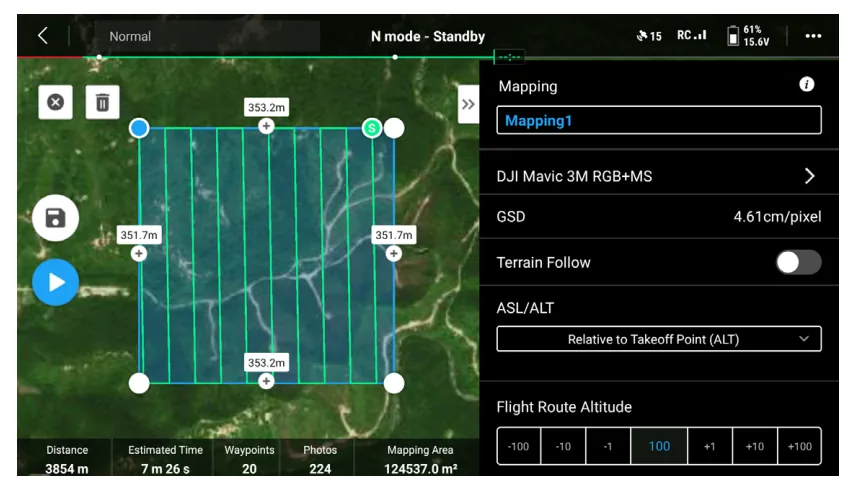
- Коснитесь домашнего экрана DJI Pilot 2, чтобы перейти в каталог маршрутов полета, выберите «Создать маршрут» или «Импортировать маршрут» (KMZ/KML) и выберите , чтобы создать картографическую задачу. Коснитесь вида карты и перетащите граничную точку, чтобы изменить диапазон картографируемого участка. Коснитесь в середине граничной точки, чтобы добавить граничную точку, и отрегулируйте долготу и широту точки в настройках справа. Коснитесь , чтобы удалить выбранную граничную точку, и нажмите , чтобы удалить все граничные точки.
- После того, как вы дали название задаче и выбрали камеру для сбора аэрофотограмметрии, последовательно установите следующую информацию о маршруте:
a. Установите режим высоты (высота / высота над уровнем моря), высоту маршрута полета, скорость взлета, скорость маршрута полета, курсовой угол, действие по завершению и включите оптимизацию высоты.
b. В расширенных настройках установите степень наложения фотографий сбоку и спереди, а также границы и режим фото.
- Коснитесь , чтобы сохранить задачу и коснитесь , чтобы загрузить и выполнить маршрут полета.
- Выключите дрон после выполнения задачи. Извлеките карту памяти microSD из дрона и установите ее в компьютер, чтобы просмотреть отснятые фотографии и созданные файлы.
- При использовании картографии, диаметрической проекции и линейных задач режимом фокусировки камеры по умолчанию будет MF до бесконечности с выключенной коррекцией искажений.
- Во время ортографической съемки рекомендуется установить максимальное значение скорости маршрута полета и включить оптимизацию высоты.
Информация о маршруте представлена ниже: | |
|---|---|
Технические характеристики | Описание |
Режим высоты (Высота / высота над уровнем моря) | Начальная плоскость высоты маршрута полета. • Относительно точки взлета (высота над уровнем моря): высота дрона относительно точки взлета. Рекомендуется использовать эту опцию для аэрофотосъемки. Затем на целевой поверхности появится точка взлета. Точка взлета на целевой поверхности = высота целевой поверхности – высота точки взлета. • Высота над уровнем моря (EGM96): высота дрона относительно геоида EGM96. На целевой поверхности появится маршрут полета. Маршрут полета на целевой поверхности = высота маршрута полета – высота целевой поверхности. |
Безопасная высота взлета | После взлета дрон поднимется на безопасную высоту взлета (относительно точки взлета), а затем полетит в начальную точку маршрута полета. |
Скорость взлета | Скорость полета после взлета дрона и его достижения высоты маршрута полета и до перехода в маршрут полета. Это не вертикальная скорость взлета дрона. Рекомендуется задать максимальное значение, чтобы повысить эксплуатационную эффективность. |
Рабочая скорость дрона после перехода в маршрут полета.
Скорость
Это значение скорости относится к GSD и степени наложения
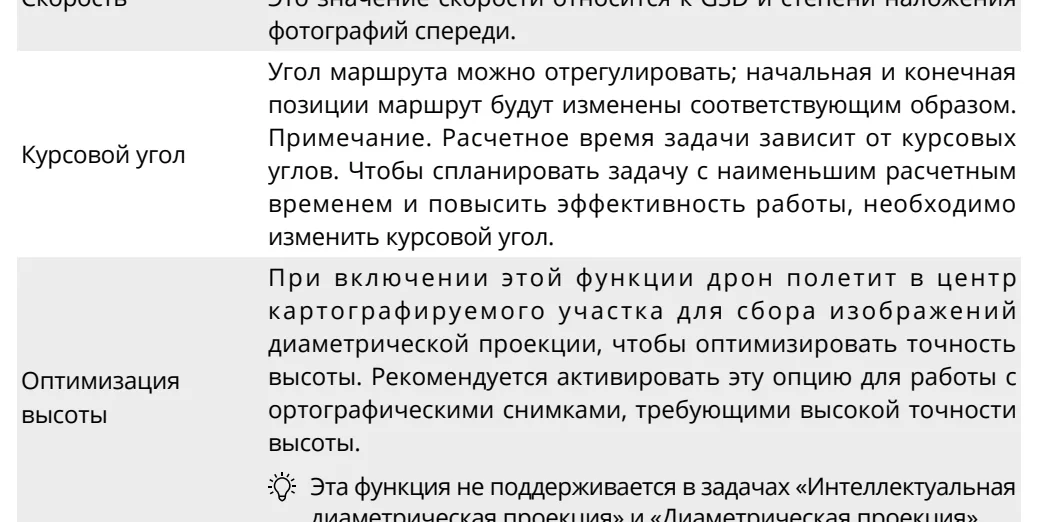
диаметрическая проекция» и «Диаметрическая проекция».
Действие, выполняемое дроном после завершения полета.
По завершении
Действие по умолчанию — возврат домой. Степень наложения фотографий сбоку — коэффициент перекрытия двух изображений, полученных на двух параллельных маршрутах. Степень наложения фотографий спереди — коэффициент перекрытия двух изображений, последовательно полученных на одном направлении по маршруту полета.
Степень наложения — один из ключевых факторов, влияющих на качество модели реконструкции, создаваемой впоследствии. Степень наложения фотографий сбоку по умолчанию —
Степень наложения 70%, а степень наложения фотографий спереди — 80%, что фотографий сбоку/ подходит для большинства сценариев. Если картографируемый степень наложения участок плоский и без неровностей, степень наложения может фотографий быть снижена соответствующим образом для повышения спереди
эффективности работы. Если на картографируемом участке есть существенные неровности, рекомендуется увеличить степень наложения, чтобы создать эффект реконструкции.
При создании диаметрической проекции вам будут доступны два дополнительных параметра: степень наложения фотографий сбоку (диаметрическая проекция) и степень наложения фотографий спереди (диаметрическая проекция). Степень наложения фотографий диаметрической проекции может быть ниже, чем степень наложения ортографических снимков.
Расстояние зоны полета за пределами картографируемого участка. Цель установки границы состоит в том, чтобы обозначить картографируемый участок во время съемки изображений за его пределами.
Граница Интеллектуальная диаметрическая проекция не поддерживает установку границы; она автоматически расширяет границу в соответствии с диапазоном картографируемого участка и наклона стабилизатора. Режим фотосъемки камеры. Выбор по умолчанию — снимок с
Спланируйте диапазон полосы полета, отрегулировав расстояние, от которого маршрут расширяется из центра влево Левое/правое и вправо. расширение длины После включения равных левых/правых расширений диапазон полосы полета останется симметричным по отношению к центру маршрута. | ||
|---|---|---|
Изменение расстояния между полосами полета может разделить область полосы на несколько небольших участков Расстояние между работы. Дальность сообщения дрона должна главным образом полосами полета учитываться для диапазона разделения, чтобы дрон не потерял управление на небольшом участке. | ||
При включении этой функции маршруты полета будут Включение создаваться по центральной линии в направлении от нее. центральной линии Этот маршрут обеспечит включение центральной линии картографируемого участка в форме полосы. | ||
Добавляйте новые маршруты полета за пределами текущего планируемого участка полета, чтобы получить больше Оптимизация изображений картографируемого участка. Используйте эту границ функцию для объектов, при съемке которых важно запечатлеть края, например, речные каналы. Хранение данных Файл с фото Обратитесь к этому списку, чтобы проверить описания для поля файла фотографии. | ||
Поле | Описание поля | |
ModifyDate | Время фото было изменено | |
CreateDate | Время создания фото | |
Изготовление | Производитель | |
Модель | Модель продукта | |
Формат | Формат фото | |
Версия | Версия XMP | |
ImageSource | Тип камеры | |
GpsStatus | Состояние GPS | |
AltitudeType | Тип возвышения | |
GpsLatitude | Широта по GPS на момент съемки | |
GpsLongitude | Долгота по GPS на момент съемки | |
AbsoluteAltitude | Абсолютная (геодезическая) высота на момент съемки | |
RelativeAltitude | Относительная высота (относительно высоты точки взлета) на момент съемки | |
GimbalRollDegree | Угол крена стабилизатора при съемке изображения (система координат NED, порядок вращения: ZYX) | |
GimbalYawDegree | Угол поворота стабилизатора при съемке изображения (система координат NED, порядок вращения: ZYX) |
GimbalPitchDegree | Угол наклона стабилизатора при съемке изображения (система координат NED, порядок вращения: ZYX) |
FlightRollDegree | Угол крена дрона при съемке изображения (система координат NED, порядок вращения: ZYX) |
FlightYawDegree | Угол поворота дрона при съемке изображения (система координат NED, порядок вращения: ZYX) |
FlightPitchDegree | Угол наклона дрона при съемке изображения (система координат NED, порядок вращения: ZYX) |
FlightXSpeed | Скорость полета в северном направлении на момент съемки |
FlightYSpeed | Скорость полета в восточном направлении на момент съемки |
FlightZSpeed | Скорость полета в направлении подъема на момент съемки |
CamReverse | Перевернута камера или нет |
GimbalReverse | Перевернут стабилизатор или нет |
SelfData | Персонализированные данные |
RtkFlag | Статус RTK: 0 - ошибка позиционирования 16 - одноточечное позиционирование (точность на уровне метра) 32–49 - позиционирование решения с плавающей запятой (точность на уровне дециметра до метра) 50 - позиционирование с фиксированным решением (точность на уровне сантиметра) |
RtkStdLon | Стандартное отклонение долготы позиционирования RTK |
RtkStdLat | Стандартное отклонение широты позиционирования RTK |
RtkStdHgt | Стандартное отклонение по высоте при позиционировании RTK |
RtkDiffAge | RTK разница в возрасте (коррекционный возраст) |
NTRIPMountPoint | Точка подключения сети RTK |
NTRIPPort | Порт сети RTK |
NTRIPHost | IP-адрес или название домена сети RTK |
SurveyingMode | Подходит ли фотография для картографирования: 0 - не рекомендуется, поскольку точность не может быть гарантирована 1 - рекомендуется, поскольку точность может быть гарантирована |
DewarpFlag | Были ли параметры камеры корректированы или нет: 0 - без коррекции 1 - с коррекцией |
DewarpData | Параметры камеры для устранения искажений (файл калибровки должен быть импортирован и откалиброван в DJI Terra для создания данных): Последовательность параметров - fx, fy, cx, cy, k1, k2, p1, p2, k3 fx, fy - калиброванное фокусное расстояние (единица измерения: пиксель) cx, cy - откалиброванное положение оптического центра (единица измерения: пиксель, исходная точка: центр фото) k1, k2, p1, p2, k3 - параметры радиального и тангенциального искажения |
CalibratedFocalLength | Разработанное фокусное расстояние объектива, единица измерения: пиксели |
CalibratedOpticalCenterX | Ось координат X разработанного положения оптического центра, единица измерения: пиксели |
CalibratedOpticalCenterY | Ось координат Y разработанного положения оптического центра, единица измерения: пиксели |
UTCAtExposure | UTC, когда экспозиция камеры выставлена. |
ShutterType | Тип затвора |
ShutterCount | Счетчик использования затвора |
CameraSerialNumber | Серийный номер камеры |
LensSerialNumber | Серийный номер объектива |
DroneModel | Модель дрона |
DroneSerialNumber | Серийный номер дрона |
CaptureUUID | UUID V4 |
BandFreq | Узкополосная длина волны: центральная длина волны/ FWHM 560(±16) нм, 650(±16) нм, 730(±16) нм, 860(±26) нм |
BandName | Название частоты Green/Red/RedEdge/NIR |
BandSensitivity | Чувствительность частоты |
BitsPerSample | Бит на образец: 16 |
BlackCurrent | Ток черного поля: 3200 |
CentralWavelength | Центральная длина волны узкой полосы: 560, 650, 730, 860 |
GPSDateStamp | Дата GPS на момент съемки |
GPSTimeStamp | Время GPS на момент съемки |
Излучение | Значение солнечного излучения после компенсации встроенным алгоритмом |
IrradianceExposureTime | Время экспозиции датчика солнечного света, единица измерения: секунда |
IrradianceGain | Коэффициент усиления датчика солнечного света: фиксированный 64 |
PrincipalPoint | cx, cy, единица измерения: мм |
RawData | Исходные значения солнечного излучения четырех полос без компенсации |
SensorGain | Коэффициент усиления датчика мультиспектрального изображения: плавающий |
SensorGainAdjustment | Коэффициент компенсации усиления относительно стандартного модуля NIR |
SensorIndex | Зеленый: 1, красный: 2, красный край: 3, ближний инфракрасный: 4 |
SunSensor | Значение солнечного излучения перед компенсацией встроенным алгоритмом |
SunSensorExposureTime | Время экспозиции датчика солнечного света, единица измерения: секунда |
SunSensorYaw | Угол поворота датчика солнечного света при съемке изображения |
SunSensorPitch | Угол наклона датчика солнечного света при съемке изображения |
SunSensorRoll | Угол крена датчика солнечного света при съемке изображения |
VignettingCenter | Положение центра компенсации виньетирования |
VignettingData | Коэффициенты компенсации виньетирования (k[0], k[1], k[2], k[3], k[4], k[5]) |
VignettingFlag | Флаг компенсации виньетирования, фиксированный 0 |
VignettingPolynomial | Коэффициенты компенсации виньетирования (k[0], k[1], k[2], k[3], k[4], k[5]) |
WavelengthFWHM | Узкополосная полная ширина на половине максимума |
Файл журнала изображений
Откройте файл журнала изображений с расширением .MRK, чтобы просмотреть данные ниже.
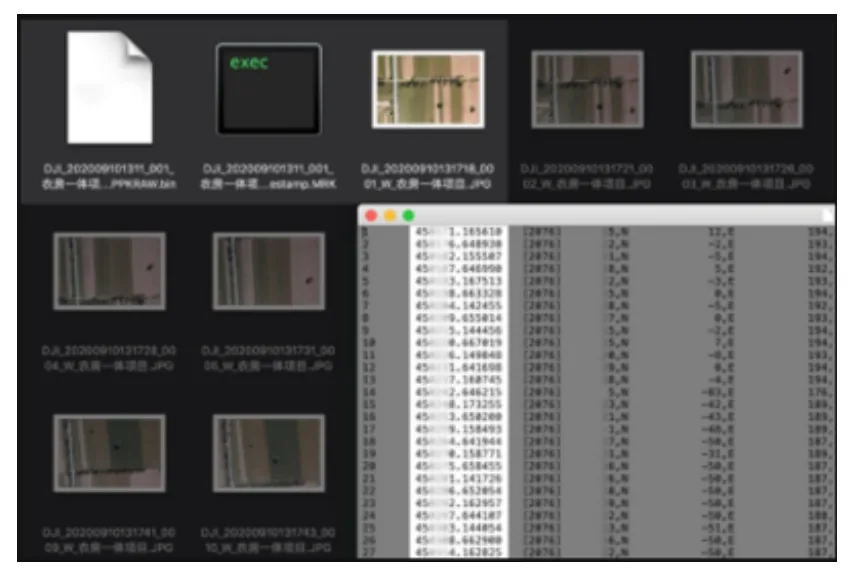
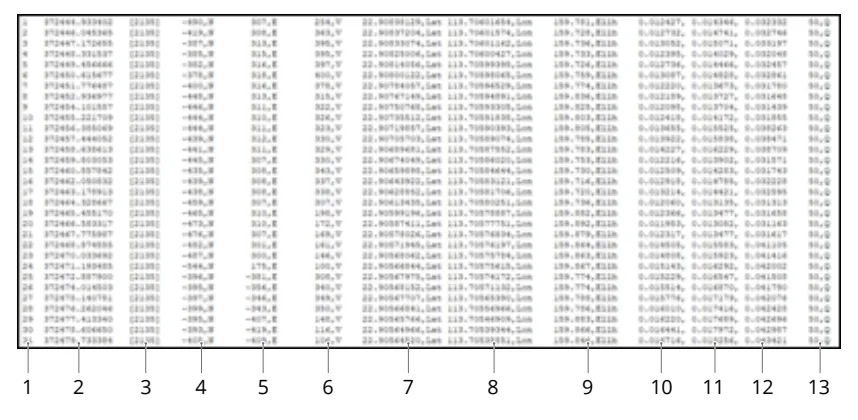
- Номер серии фотографий: порядковый номер файла журнала изображений, хранящегося в этой папке.
- GPS TOW: время, когда фотография была сделана, содержится в GPS TOW.
- GPS Week: неделя, когда фотография была сделана, содержится в неделе GPS.
- Величина компенсации в северном направлении: единицы измерения — миллиметры, северное направление представлено положительным значением.
- Величина компенсации в восточном направлении: единицы измерения — миллиметры, восточное направление представлено положительным значением.
- Величина компенсации в уровне высоты: единицы измерения — миллиметры, направление вниз представлено положительным значением.
- Долгота после компенсации.
- Широта после компенсации.
- Геодезическая высота.
- Стандартное отклонение позиционирования в северном направлении.
- Стандартное отклонение позиционирования в восточном направлении.
- Стандартное отклонение позиционирования по высоте.
- Статус позиционирования.
Файл наблюдений спутниковых систем позиционирования (GNSS)
Файл наблюдений GNSS с расширением .bin содержит данные спутниковых наблюдений четырех двухдиапазонных (L1 + L2) систем GNNS (GPS, ГЛОНАСС, Galileo, BeiDou), полученные модулем позиционирования во время полета. Данные хранятся в системе камеры в формате RTCM3.2 с частотой 5 Гц. Данные включают исходную информацию наблюдений и эфемеридные данные четырех систем GNSS.
Система управления состоянием (HMS)
Система HMS включает в себя: программу технического обслуживания DJI, DJI Care Enterprise, обновление ПО, управление журналами, записи об ошибках и диагностику ошибок. 1
- Диагностика ошибок: для проверки текущего состояния каждого модуля дрона. Пользователи могут решать проблемы, следуя соответствующим инструкциям.
Цвет
Состояние
Зеленый
Нормальное
Оранжевый
Внимание
Красный
Предупреждение
- Программа технического обслуживания DJI: пользователи могут просматривать записанные данные полетов и, сопоставляя их с требованиями руководства по техническому обслуживанию, определять необходимость его проведения.
- DJI Care: соответствующую информацию можно просмотреть, если устройство привязано к DJI Care.
- Обновление ПО: нажмите, чтобы перейти на страницу обновлений ПО.
- Управление журналами: отображает данные пульта управления и журналов дрона о недавних полетах. Пользователи могут помочь, экспортируя и сохраняя соответствующие журналы локально или загружая их напрямую в облако службы поддержки DJI, чтобы помочь ей решить проблемы.
- Записи об ошибках: регистрирует проблемы с дроном для определения возникновения более серьезных проблем во время его эксплуатации. Это помогает пользователям оценить стабильность состояния дрона и помогает службе поддержки DJI провести послепродажный анализ.
Руководство пользователя — документ производителя (DJI), редакция v1.0, 2023. Права на текст и иллюстрации принадлежат производителю, товарные знаки — их правообладателям. Примечания AGI Systems выделены отдельно и к тексту производителя не относятся. Чтобы показать руководство коллеге, отправьте ссылку на эту страницу.
 AGI Systems