 AGI Systems

Глава 4 из 7
Штатная эксплуатация
Воздушное пространство
DJI Agras T40/T20P — мультикоптерный беспилотный летательный аппарат, который используется для обработки посевов в фермерском хозяйстве, лесной промышленности, животноводстве и рыболовстве. После завершения предполетной подготовки рекомендуется отработать навыки полета и поработать над безопасностью полетов. Следует обратить внимание на то, что все полеты должны проходить на открытой местности.
Условия функционирования
- Выполняйте распыление при скорости ветра менее 6 м/с во избежание травм и повреждений, а также для повышения эффективности. Рекомендуется выполнять распыление при скорости ветра менее 3 м/с, т. к. гербициды, фунгициды и инсектициды могут вызвать фитотоксичность и отравление при их переносе.
- НЕ используйте дрон в неблагоприятных погодных условиях, таких как ветер со скоростью более 6 м/с, дождь, снег или туман.
- Выполняйте полеты только на открытых участках. Высокие здания и стальные конструкции могут повлиять на точность компаса и мощность сигнала спутниковых систем позиционирования.
- Обращайте внимание на столбы, ЛЭП и другие препятствия. НЕ совершайте полеты вблизи или над водой, людьми или животными.
- Постоянно держите дрон в пределах видимости и избегайте полетов вблизи препятствий, скоплений людей, животных и водоемов.
- Избегайте полетов в местах с высоким уровнем электромагнетизма, включая базовые станции мобильной связи и вышки радиопередач.
- НЕ совершайте полеты на высоте, превышающей 4500 м над уровнем моря.
- Приложение DJI Agras будет автоматически рекомендовать предельный вес полезной нагрузки для бака в соответствии с текущим состоянием и окружением летательного аппарата. Не превышайте рекомендуемый предел массы полезной нагрузки при добавлении материала в бак. В противном случае это может отрицательно сказаться на безопасности полета.
- Убедитесь, что сигнал спутниковых систем позиционирования стабилен, а антенны D-RTK не заблокированы во время работы.
10.НЕ управляйте дроном в помещении.
Информационная онлайн-система геопространственных данных GEO
Зоны GEO Система DJI GEO определяет безопасные для полета зоны, предоставляет информацию об уровне рисков и предупреждения о безопасности для частных полетов, а также содержит информацию об ограниченном воздушном пространстве. Области, на которые система GEO подразделяет воздушное пространство, называются зонами GEO. Зоны GEO представляют собой определенные районы полетов, классифицируемые в зависимости от применимых полетных ограничений и правил. Зоны GEO, полеты в которых запрещены, обычно располагаются вокруг аэропортов, электростанций, тюрем и других подобных объектов. Временно запрещенные для полетов зоны GEO могут организовываться вокруг стадионов при проведении на них масштабных событий, лесных пожаров или других мест чрезвычайных происшествий. Существуют и такие зоны GEO, полеты в которых не запрещены, но при пересечении их границ пользователи информируются о потенциальных рисках, с которыми можно столкнуться. Все ограниченные для полетов зоны далее именуются зонами GEO и подразделяются на зоны предупреждения, особые зоны предупреждения, зоны авторизации, зоны ограничения высоты полета и запретные зоны. Система GEO по умолчанию ограничивает полеты в те зоны или в пределах тех зон, нахождение или перемещение в которых может стать причиной возникновения проблем, связанных с безопасностью. На официальном веб- сайте компании DJI доступна карта зон GEO с максимально полной информацией о них. Карту можно просмотреть по адресу: www.dji.com/flysafe. Информация, представленная в системе GEO, носит исключительно справочный характер. Индивидуальные пользователи самостоятельно несут ответственность за использование полученной информации и при необходимости должны сверяться с официальными источниками для определения правил и законодательных норм, применимых к конкретному полету. В некоторых случаях компания DJI использует рекомендации общего характера (например, наличие ограничений в радиусе 2,4 км вокруг аэропортов), не проверяя их соответствие действующему законодательству, которое обязан соблюдать конкретный пользователь.
Характеристика зон GEO Зоны предупреждения: пользователь получает сообщение с предупреждением и информацией, касающейся его полета. Особые зоны предупреждения: пользователь получает предупреждение от системы GEO во время полета. Пользователю необходимо подтвердить маршрут полета. Зоны авторизации: пользователь получает сообщение с предупреждением; полет в такой зоне запрещен по умолчанию. Разблокировка зон авторизации доступна только зарегистрированным пользователям с подтвержденными аккаунтами DJI. Запрос на предоставление прав на самостоятельную разблокировку должен быть направлен онлайн. www.dji.com/flysafe Зоны ограничения высоты полета: полеты в таких зонах ограничиваются определенной высотой. Запретные зоны: полеты в таких зонах полностью запрещены. БПЛА не вправе пересекать границы запретных зон. Если у вас есть разрешение на выполнение полетов в запретной зоне, пожалуйста, перейдите по ссылке www.dji.com/flysafe или свяжитесь с компанией DJI по адресу flysafe@dji.com для разблокировки соответствующей зоны.
Зоны GEO DJI служат для обеспечения безопасности полетов, однако точное соответствие местному законодательству не гарантируется. Пользователь обязан перед каждым полетом самостоятельно сверяться с требованиями, нормами и положениями местного законодательства и несет ответственность за безопасность своего полета.
При приближении летательного аппарата DJI к зоне GEO или пересечении ее границ функции интеллектуального управления подвергаются соответствующей корректировке. В числе прочего, дрон может замедлять скорость, лишается возможности взлететь или досрочно завершает текущий полет.
Полетные ограничения
Операторы беспилотных летательных аппаратов (БПЛА) должны соблюдать правила саморегулируемых организаций, таких как Международная организация гражданской авиации, Федеральное управление гражданской авиации и местные авиационные органы власти. Из соображений безопасности ограничения полета включены по умолчанию, чтобы помочь пользователям управлять дроном безопасно и на законных основаниях. Пользователь может установить ограничения полета по высоте и расстоянию. При наличии мощного сигнала спутниковых систем позиционирования ограничения по высоте и расстоянию работают совместно с зонами GEO для контроля полета. При слабом сигнале спутниковых систем позиционирования только ограничение по высоте ПО не позволяет дрону
Ограничения по максимальной высоте и радиусу Пользователь может изменять ограничения по максимальной высоте и радиусу в приложении. После этого полет дрона будет ограничен цилиндрической областью, определяемой этими настройками. В таблицах ниже приведены подробные сведения об этих ограничениях.
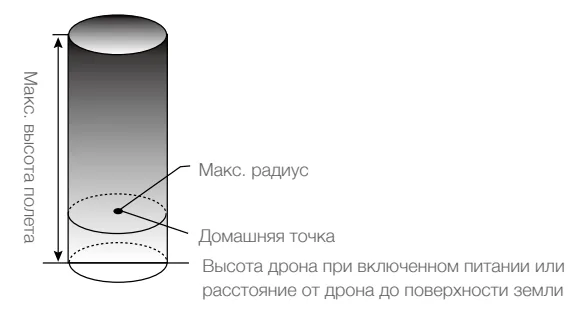
При мощном сигнале спутниковых систем позиционирования
Полетные ограничения
Макс. высота Высота полета должна быть ниже заданной высоты.
Макс. радиус Полет должен проходить в пределах макс. радиуса.
При слабом сигнале спутниковых систем позиционирования
Полетные ограничения
Макс. высота Высота полета должна быть ниже заданной высоты.
Макс. радиус Нет ограничений.
Если дрон влетает в зону с ограничениями, им все еще можно управлять, но дрон может лететь только в обратном направлении. Если дрон теряет сигнал спутниковых систем позиционирования и вылетает за пределы максимального радиуса, но позже вновь получает сигнал спутниковых систем позиционирования, он автоматически возвращается в радиус действия. НЕ совершайте полеты вблизи аэропортов, автомагистралей, вокзалов, железнодорожных линий, центров городов и других оживленных мест. Следите за тем, чтобы дрон всегда находился в вашем поле зрения.
Полетные ограничения в зонах GEO
Зона GEO | Описание |
|---|---|
Зона с ограничениями | Взлет: невозможно запустить двигатели дрона. В полете: после усиления сигнала спутниковых систем позиционирования приложение запускает таймер продолжительностью 100 секунд. По завершении отсчета таймера дрон незамедлительно начинает снижение и совершает посадку в полуавтоматическом режиме, после чего двигатели останавливаются. В полете: При приближении дрона к границе запретной зоны он автоматически замедляет ход и останавливается в воздухе. |
Взлет: невозможно запустить двигатели дрона. | |
Зона авторизации | В полете: после усиления сигнала спутниковых систем позиционирования приложение запускает таймер продолжительностью 100 секунд. По завершении отсчета таймера дрон незамедлительно начинает снижение и совершает посадку в полуавтоматическом режиме, после чего двигатели останавливаются. |
Особая зона предупреждения | Дрон продолжает полет в штатном режиме, однако пользователю требуется подтвердить маршрут. |
Зона предупреждения | Дрон продолжает полет в штатном режиме, однако пользователь получает сообщение с предупреждением. |
Зона ограничения высоты полета Зона ограничения высоты полета | При достаточном сигнале спутниковых систем позиционирования дрон не может подняться выше указанной высоты. В полете: При усилении сигнала спутниковых систем позиционирования дрон снижается и останавливается в воздухе на уровне высоты ниже максимально допустимого. При достаточном сигнале спутниковых систем позиционирования дрон может приблизиться к границе зоны ограничения высоты полета. Если дрон находится на высоте, превышающей допустимый предел, он замедляет ход и останавливается в воздухе. После усиления сигнала спутниковых систем позиционирования приложение запускает таймер продолжительностью 100 секунд. По завершении отсчета таймера дрон снижается и останавливается в воздухе ниже максимально допустимого уровня высоты. |
Свободная зона | Дрон выполняет полет в штатном режиме без каких-либо ограничений. |
Полуавтоматическое снижение: в процессе снижения и посадки доступны все джойстики, кроме джойстика хода и кнопки возврата домой. После посадки моторы дрона автоматически останавливаются. Перед полуавтоматическим снижением рекомендуется направить дрон в безопасное местоположение.
Частоты радиоканалов
- Избегайте использования беспроводных устройств, которые используют те же полосы частот, что и пульт управления.
- При использовании с несколькими дронами (T40, T20P и другими) убедитесь, что расстояние между каждым аппаратом превышает 10 м, чтобы избежать помех.
- Чувствительность радара может снижаться при одновременном нахождении в воздухе нескольких дронов на небольшом расстоянии друг от друга. Соблюдайте осторожность при полете.
- Будьте предельно внимательны при совершении полетов вблизи мест, где возможны магнитные или радиочастотные помехи. К этим местам в том числе относятся высоковольтные линии электропередач, крупные станции электропередач, станции мобильной связи и вышки радиопередач. Нарушение этого пункта может снизить качество передачи сигнала или привести к проблемам трансляции, что может негативно сказаться на ориентации в полете и точности позиционирования. В районах с очень сильными помехами дрон может вести себя некорректно или полностью выйти из-под контроля.
- Если для планирования поля используется модем RTK, этот модуль необходимо отключить от пульта управления после завершения планирования. В противном случае это отрицательно скажется на связи с пультом управления.
Использование оборудования для запуска и восстановления
Неприменимо.
Расстояние до контрольной станции
При взлете или посадке дрон должен находится на расстоянии более 10 м от пульта управления и оператора в целях безопасности. Постоянно держите дрон в пределах видимости.
Сборка системы
Подготовка дрона
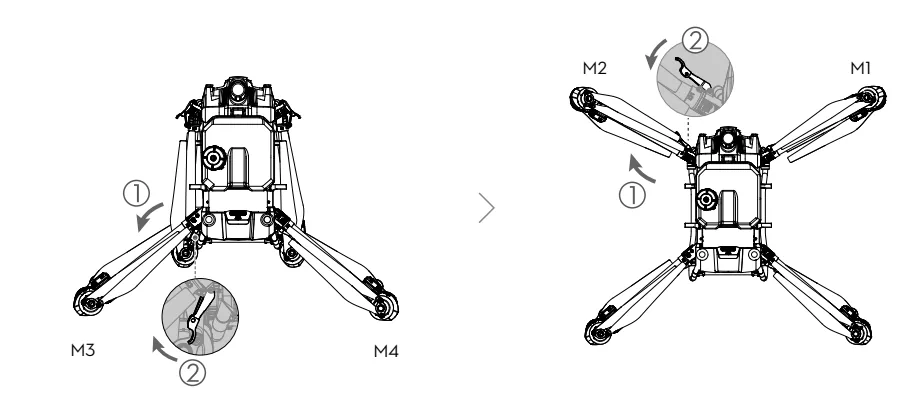
- Разложите лучи M3 и M4 и закрепите две муфты лучей. Избегайте защемления пальцев.
- Разложите лучи M1 и M2 и закрепите две муфты лучей. Избегайте защемления пальцев.
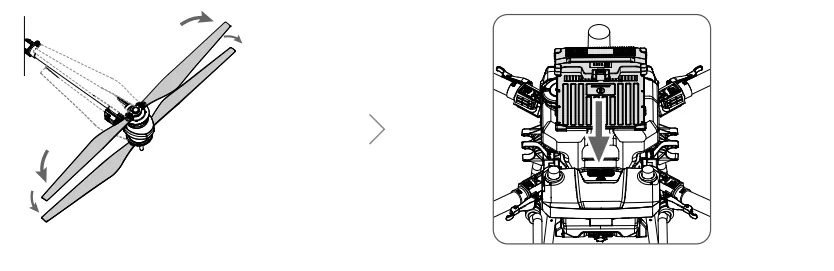
- Разложите лопасти пропеллеров.
- Установите аккумулятор Intelligent Flight Battery в дрон до щелчка. Дрон T40 снабжен аккумулятором Intelligent Flight Battery T40 (модель: BAX601-30000mAh- 52.22V), а T20P — аккумулятором Intelligent Flight Battery T20P (модель: BAX601-13000mAh- 52.22V). Проверьте и зарядите аккумулятор в соответствии с требованиями, приведенными в руководстве пользователя для этого аккумулятора.
Убедитесь, что аккумулятор надежно установлен в дрон. Устанавливайте или извлекайте аккумулятор только когда дрон выключен. Для извлечения аккумулятора нажмите и удерживайте кнопки фиксатора, затем снимите аккумулятор. При складывании лучей сначала сложите лучи M1 и M2, а затем M3 и M4. Убедитесь, что они установлены в зажимы для хранения, расположенные по бокам дрона. В противном случае лучи могут быть повреждены.
Подготовка пульта управления
Установка аккумулятора Intelligent Battery WB37 Следуйте инструкциям ниже, чтобы установить аккумулятор Intelligent Battery, если вы используете аккумулятор Intelligent Battery WB37 для питания пульта управления.
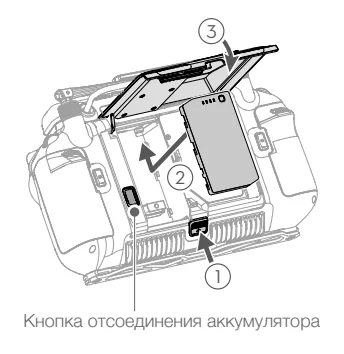
- Нажмите кнопку отсоединения задней крышки до конца, чтобы открыть заднюю крышку.
- Установите аккумулятор WB37 в отсек до упора. Звук щелчка будет означать, что аккумулятор надежно установлен.
- Закройте заднюю крышку.
Чтобы снять аккумулятор WB37, нажмите и удерживайте кнопку отсоединения аккумулятора и подтолкните его вниз.
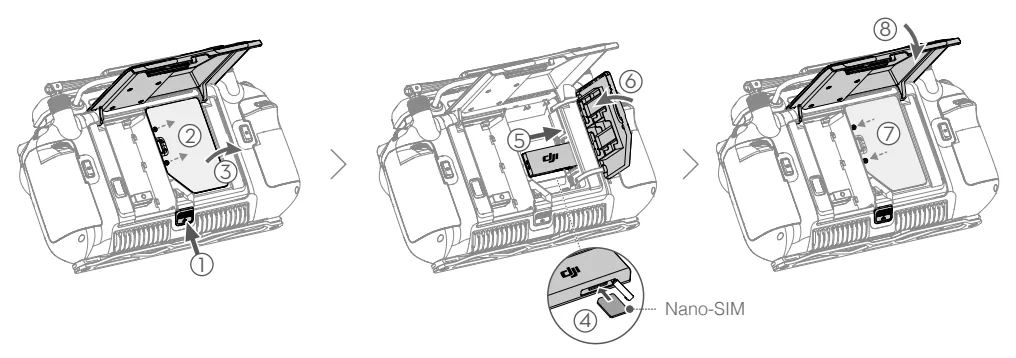
Установка модема и SIM-карты
Функции, связанные с модемом, не поддерживаются в некоторых странах или регионах. Соблюдайте местные законы и нормативные акты. Используйте только одобренный DJI модем (название: модем DJI (USB-модем LTE), модель: IG830/IG830E). Модем и nano-SIM-карта позволяют пульту управления получить доступ к определенным сетям и платформам, таким как интеллектуальное облако DJI Agras. Убедитесь, что они вставлены правильно. В противном случае доступа к сети не будет.
- Нажмите кнопку отсоединения задней крышки, чтобы открыть заднюю крышку 1 . Выкрутите винты 2 и откройте крышку отсека для модема 3 .
- Установите nano-SIM-карту в модем 4 . Установите модем в коннектор USB-C отсека для модема 5 . Закройте крышку отсека для модема 6 .
- Закрутите винты 7 . Закройте заднюю крышку 8 .
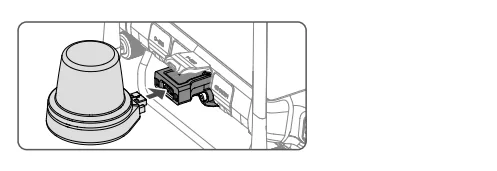
Установка модема RTK При добавлении точек для планирования рабочей области с помощью пульта управления установите коннектор модема RTK (для DJI RC Plus) и модем RTK для пульта управления, чтобы увеличить точность позиционирования.
- Установите коннектор модема RTK в разъем USB-A пульта управления и затяните два винта.
- Установите модем RTK в коннектор для модема RTK.
Регулировка антенн Поднимите антенны и отрегулируйте их. Мощность сигнала пульта управления зависит от положения антенн.

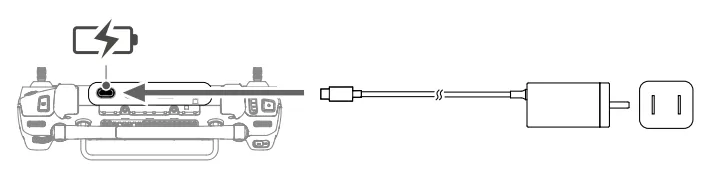
Активация внутреннего аккумулятора Необходимо зарядить встроенный аккумулятор перед первым использованием. Подключите портативное зарядное устройство 65 Вт к разъему USB-C на пульте управления и подключите зарядное устройство к розетке. Светодиодные индикаторы уровня заряда аккумулятора начинают мигать, указывая на активацию встроенного аккумулятора.
Предполетная проверка
- Убедитесь, что аккумуляторы пульта управления и дрона полностью заряжены. Имеется достаточное количество пестицидов.
- Убедитесь, что бак распылителя и аккумулятор Intelligent Flight Battery надежно установлены на место.
- Убедитесь, что все детали надежно закреплены.
- Убедитесь, что все кабели подключены правильно и надежно.
- Убедитесь, что пропеллеры надежно установлены, в моторах и пропеллерах отсутствуют посторонние объекты, лопасти пропеллеров и лучи разложены, а муфты крепко затянуты.
- Курсовая камера и бинокулярная система обзора чистые и в хорошем состоянии.
- Убедитесь, что система распыления ничем не заблокирована.
- Убедитесь, что в шлангах опрыскивателя нет пузырьков. Удалите все пузырьки, так как они могут повлиять на работу опрыскивателя.
Запуск системы
- Нажмите кнопку питания на пульте управления, затем нажмите на нее еще раз и удерживайте, чтобы включить устройство. Убедитесь, что приложение DJI Agras открыто.
- Нажмите кнопку питания на аккумуляторе Intelligent Flight Battery, а затем нажмите ее еще раз и удерживайте, чтобы включить дрон.
- Проверьте главный экран на DJI Agras, чтобы убедиться, что дрон подключен к пульту управления.
- Если для позиционирования используется RTK, убедитесь, что источник сигнала RTK правильно установлен (мобильная станция D-RTK 2 или сетевой сервис RTK). Перейдите в Рабочий вид в приложении, коснитесь и выберите RTK для просмотра и настройки. Если позиционирование RTK не используется, выберите значение «Нет» для источника сигнала RTK. В противном случае дрон не сможет взлететь при отсутствии дифференциальных данных.
- Дождитесь поиска спутников, убедитесь в наличии мощного сигнала спутниковых систем позиционирования и убедитесь в готовности к работе измерения курса дрона с помощью двунаправленных антенн. (Если двунаправленные антенны не готовы после длительного ожидания, переместите дрон на открытую площадку с мощным сигналом спутниковых систем позиционирования.)
Калибровка расходомера
Откалибруйте расходомер перед первым использованием. В противном случае это может отрицательно сказаться на качестве распыления.
- Налейте в бак приблизительно 2 л воды.
- В приложении перейдите в рабочий вид, коснитесь , а затем и выберите «Калибровка» справа в разделе калибровки расходомера.
- Коснитесь «Начать калибровку», и процесс запустится автоматически. Результат калибровки отобразится в приложении после завершения процесса. После завершения калибровки пользователи могут продолжать работу. Если произойдет сбой калибровки, коснитесь «?» для просмотра и разрешения проблемы. Повторите калибровку после решения проблемы.
Во время калибровки коснитесь , затем для отмены. Если калибровка отменена, точность расходомера основывается на данных, полученных до начала калибровки.
Когда проводить повторную калибровку
- При использовании жидкости другой вязкости.
- При ошибке между фактическим и теоретическим значением обработанной площади составляет более 15%.
Калибровка компаса
Калибровка компаса важна. Ее результат влияет на безопасность полета. В работе дрона может произойти сбой, если компас не откалиброван. НЕ калибруйте компас, если возможно появление сильных магнитных помех. Это могут быть области со столбами ЛЭП или стенами со стальной арматурой. В процессе калибровки НЕ держите при себе ферромагнитных материалов (например ключей или мобильных телефонов). После успешного завершения калибровки работа компаса может вызвать сбой в случае размещения дрона на земле. Это может быть вызвано подземными магнитными помехами. Переместите дрон в другое место и повторите попытку.
Откалибруйте компас, когда это будет предложено приложением. Рекомендуется проводить калибровку компаса с пустым резервуаром.
- Коснитесь , затем , переместите регулятор вниз и выберите «Расширенные настройки», затем «Калибровка модуля IMU и компаса». Коснитесь пункта «Калибровка» в разделе калибровки компаса.
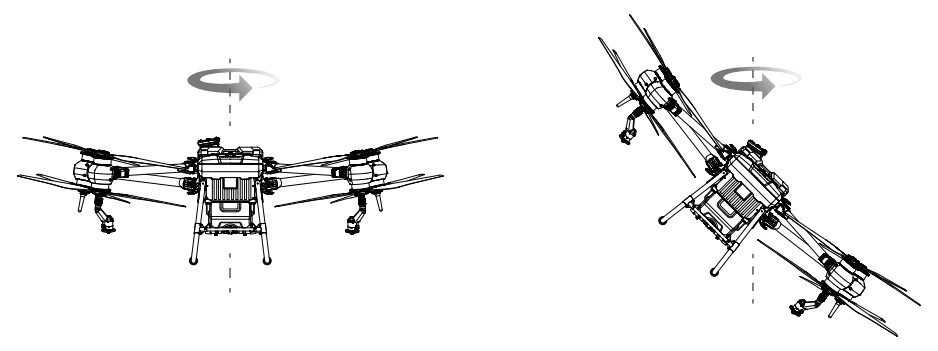
- Держите дрон горизонтально на высоте примерно 1,2 м над землей и вращайте его на 360° вокруг вертикальной оси. Калибровка завершена, когда приложение отображает сообщение об успешной калибровке.
- Если приложение отображает наклоненный дрон, это означает, что горизонтальная калибровка не удалась. Необходимо наклонить дрон и поворачивать его в горизонтальной плоскости. Калибровка завершена, когда приложение отображает сообщение об успешной калибровке. Чтобы уменьшить количество необходимых оборотов, дрон должен быть наклонен не менее чем на 45°.
Взлет/посадка
Управляющие комбинации джойстиков (CSC), указанные ниже, используются для запуска и остановки моторов. Выполняйте CSC одним непрерывным движением. Моторы начинают разгоняться на холостом ходу. Одновременно отпустите оба джойстика. Совершайте взлет немедленно, как только двигатели начнут вращаться, иначе дрон может потерять равновесие, начать двигаться в сторону или даже взлететь самостоятельно, что может привести к повреждениям или травмам.
Взлет
Выполните комбинацию джойстиками (CSC) и направьте джойстик хода вверх, чтобы поднять дрон в воздух.
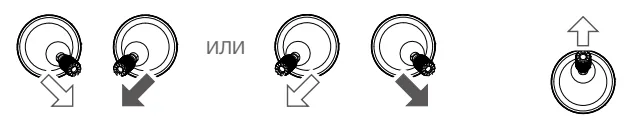
Джойстик хода
(левый джойстик в режиме 2)
Посадка
Чтобы совершить посадку, направляйте джойстик хода вниз, пока дрон не коснется земли. Существует два способа остановки моторов: Способ 1: после посадки дрона направьте джойстик хода вниз и удерживайте его в этом положении. Моторы остановятся через три секунды.
Джойстик хода
(левый джойстик в режиме 2)
Способ 2: после посадки дрона направьте джойстик хода вниз, затем выполните такую же комбинацию джойстиками, как для запуска моторов. После остановки моторов отпустите оба джойстика.
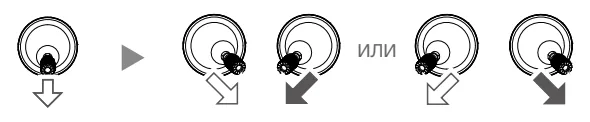
Вращающиеся пропеллеры могут представлять опасность. Не приближайтесь к вращающимся пропеллерам и моторам. НЕ включайте моторы в ограниченном пространстве или в непосредственной близости от людей. Контролируйте пульт управления, пока моторы работают. НЕ выключайте моторы во время полета. Это разрешается только в экстренных ситуациях, если необходимо предотвратить ущерб или травмы. Для остановки моторов рекомендуется использовать способ 1. При использовании способа 2 для остановки моторов дрон может перевернуться, если он не касается земли всеми точками опоры. Будьте осторожны при использовании способа 2. После посадки выключите дрон, а затем пульт управления.
Полет/маневрирование
Эксплуатация дрона
В настоящем разделе содержится информация об управлении перемещением дрона с помощью пульта управления. Систему управления можно перевести в Режим 1, Режим 2 или Режим 3. Например, в следующем описании используется Режим 2:
Пульт управления (режим 2) | Дрон ( указывает направление носа) | Примечания |
|---|
Режимы полета
По умолчанию в дроне активирован режим N (обычный). Пользователь может переключаться между режимами полета с помощью переключателя режимов полета на пульте управления, если в приложении включен режим A.
Режим N/режим F (обычный): этот дрон использует для позиционирования спутниковые системы позиционирования или модуль RTK. При сильном сигнале спутниковых систем позиционирования дрон использует их с этой целью. При включенном модуле RTK и сильном сигнале передачи дифференциальных данных он обеспечивает позиционирование с точностью до сантиметра. Если сигнал спутниковых систем позиционирования слабый или если возникли помехи компаса, включится режим А.
Режим S (сопоставление с режимом A, ас): спутниковые системы позиционирования не используются для позиционирования, и дрон может поддерживать высоту только с помощью барометра. Скорость полета в режиме А зависит от окружающей среды, например от скорости ветра.
Предупреждение о переключении в режим аса В режиме А дрон не может позиционировать себя. На него может легко повлиять окружающая обстановка, что может привести к горизонтальному смещению. Используйте пульт управления для позиционирования дрона. Дроном может быть сложно маневрировать в режиме А. Избегайте полетов в условиях узкого или ограниченного пространства, а также в областях со слабым сигналом спутниковых систем позиционирования. В противном случае дрон перейдет в режим А, что может привести к возникновению опасных ситуаций в полете. Посадите дрон в безопасном месте как можно скорее.
Режимы картографии
После добавления граничных точек в рабочую зону приложение автоматически создаст маршрут полета. Дрон начнет выполнять картографию по маршруту и делать снимки в области картографии. После полета приложение выполнит реконструкцию карты в формате HD с помощью снимков, поэтому пользователи смогут спланировать поле в карте HD.
Порядок работы
- Откройте рабочий вид в приложении, коснитесь кнопки переключения режима в левом верхнем углу и выберите «Создание маршрута» на панели картографирования.
- Коснитесь в правом нижнем углу экрана и выберите «Маршрут по области» или «Маршрут по границе». В маршруте по области картография и реконструкция будут выполнены для всей рабочей зоны, чтобы помочь пользователям проверить текущее состояние области. В маршруте по границе картография и реконструкция будут выполнены только для границы задания, что занимает меньше времени.
- Коснитесь в середине правого экрана, чтобы выбрать режим для добавления точек. По умолчанию установлена опция «Визир».
- Перетащите карту и коснитесь «Добавить», чтобы добавить точку в визир.
При выборе «Добавить точку с помощью пульта» или «Добавить точку с помощью дрона» пройдите в необходимое место с пультом управления или направьте туда дрон и коснитесь «Добавить».
- Редактирование граничных точек: коснитесь добавленной граничной точки, чтобы выбрать ее, а затем перетащите ее в необходимое положение. Коснитесь дважды, чтобы удалить.
- Изменение направления маршрута: a. перетащите значок рядом с маршрутом, чтобы изменить направление полета запланированного маршрута. Коснитесь значка, чтобы отобразить меню «Точная настройка» и внести изменения. б. Коснитесь одной из границ для изменения, а затем коснитесь ее дважды, чтобы совместите направление маршрута с выбранной границей.
- Коснитесь для сохранения.
- Коснитесь и переместите регулятор, чтобы запустить дрон. Дрон полетит по маршруту автоматически, чтобы выполнить картографию. Проверить выполнение задачи можно в правом верхнем углу экрана в приложении.
- Дрон завершает полет и приземляется. Дождитесь завершения реконструкции. Карта реконструкции отобразится на исходной карте.
Если поставить картографирование на паузу или остановить его во время полета и добавить новое поле для картографии, пользователи смогут только увидеть, что задача поставлена на паузу или остановлена в списке задач, но и смогут ее продолжить. Если пользователь выйдет из картографии во время реконструкции, выберите задачу из списка и коснитесь , чтобы перезапустить реконструкцию.
Применение результата реконструкции Планирование полей
После реконструкции коснитесь «Планирование поля», чтобы спланировать поле на карте HD. Выполните те же шаги, что и при планировании поля в режиме «Маршрут». Пользователь также может коснуться , чтобы отменить текущий выбор и начать создание новой карты.
Определение поля
- После завершения реконструкции коснитесь «Определить поле». Приложение определит и отметит границы полей, а также препятствия.
- Когда потребуется изменить границу поля, коснитесь, чтобы выбрать поле, и нажмите «Настройка границ», чтобы отредактировать граничные точки, например, изменить положение точки и добавить точки. Выполните те же действия, что и при редактировании поля в режиме «Маршрут». Коснитесь «Подтвердить» после завершения редактирования.
- Измените границы других полей при необходимости.
- Если результаты определения соответствуют рабочим сценариям, выберите одно или несколько полей и коснитесь «Сохранить», чтобы сохранить поля в списке в режиме «Маршрут». Пользователь может легко использовать поля в режиме «Маршрут».
Режимы распыления
Режимы распыления включают в себя «Маршрут», «Маршурт А-Б», «Ручное управление», «Расширенное ручное управление» и «Фруктовое дерево». Используйте кнопку переключения режима в приложении, чтобы изменить режим. Выберите необходимый режим распыления в зависимости от рабочих условий.
Режим определения маршрута В режиме «Маршрут» после планирования поля, добавления препятствий и установки параметров приложение приложении создаст маршрут полета на основе введенных пользователям данных.
Примените его и начните работу, и дрон полетит по маршруту полета автоматически. После применения маршрута и добавления карт распыления дрон выполнит удобрение с переменной нормой внесения в соответствии с информацией, содержащейся в картах. Дрон поддерживает соединительный маршрут и продолжение работы, а также функции стабилизации высоты и облета препятствий в бинокулярной системе обзора и радаре с активной фазированной антенной решеткой. Используйте приложение для настройки количества распыляемого материала и скорости полета. Режим определения маршрута рекомендуется для больших площадей опыления.
Планирование полей
- В приложении в рабочем виде коснитесь кнопки переключения в левом верхнем углу и выберите «Маршрут» на панели «Сельское хозяйство».
- Коснитесь в правом нижнем углу, коснитесь в середине правого экрана, чтобы выбрать режим для добавления точек и тип точки. В следующем описании в качестве примера используется «Визир».
- Добавление граничных точек: выберите граничную точку в качестве типа точки, перетащите карту и коснитесь «Добавить», чтобы добавить точку в визир.
Для добавления точек с помощью визира требуется более точная карта. Рекомендуется использовать реконструкцию карты HD или выбрать источник карты в разделе «Карта HD второго уровня» в меню в , чтобы повысить точность добавленных точек. При выборе «Добавить точку с помощью пульта управления» пройдите в необходимое место с пультом и коснитесь «Добавить». Если модем RTK установлен на пульт управления для добавления точек, убедитесь, что позиционирование RTK активировано. Перейдите к , коснитесь RTK, чтобы выбрать источник сигнала RTK, и завершите настройку. Подождите, пока строка состояния системы в левом верхнем углу экрана станет зеленой, указывая на то, что используется позиционирование RTK. При выборе «Добавить точку с помощью дрона» направьте дрон в необходимое положение и коснитесь «Добавить».
- Отметьте все препятствия: Используйте один из двух приведенных ниже способов, чтобы отметить все препятствия на целевом поле или за его пределами. Препятствия, отмеченные за пределами рабочей зоны при планировании поля, будут избегаться при планировании соединительного маршрута. Дополнительные сведения см. в разделе «Соединительный маршрут». 1 Выберите «Препятствие» в качестве типа точки, перетащите карту и коснитесь «Добавить», чтобы добавить точку в визир. 2 Выберите «Круг» в качестве типа точки. На карте появится красный круг. Коснитесь его центра, чтобы выбрать препятствие, и перетащите, чтобы изменить положение. Выберите красную точку на контуре препятствия и перетащите ее, чтобы изменить радиус.
- Коснитесь , дайте полю название, выберите посев и сохраните. Недавно добавленное поле отобразится в списке.
Редактирование поля
Выберите поле из списка и коснитесь , чтобы перейти в режим редактирования.
- Редактировать граничные точки Перемещение: коснитесь точки и перетащите ее.
- Редактирование препятствий Коснитесь препятствия, чтобы выбрать и отредактировать его. Для многоугольных препятствий следуйте инструкциям раздела «Редактирование граничных точек», чтобы отредактировать добавленные вокруг препятствия точки. Для препятствий округлой формы нажмите на центр круга, чтобы выбрать препятствие, и перетащите его для изменения положения. Выберите красную точку на контуре препятствия и перетащите ее, чтобы изменить радиус.
- Пользователь может добавить больше граничных точек или препятствий. Выполните те же шаги, что и при планировании поля.
- Коснитесь для сохранения.
Выполнение задачи
- Поместите дрон на открытую ровную поверхность, расположив таким образом, чтобы его задняя часть была обращена к вам. Включите пульт управления, а затем дрон.
- Коснитесь «Начать» на главном экране в приложении, чтобы перейти в «Рабочий вид». Коснитесь кнопки переключения режима в левом верхнем углу и выберите «Маршрут» на панели «Сельское хозяйство».
- Коснитесь слева и выберите поле из списка.
- Коснитесь , чтобы отредактировать поле еще раз.
- Коснитесь , чтобы применить поле.
- Эксплуатационные настройки Задайте параметры во вкладке «Задача» в меню в левой части экрана. Пользователь может выбрать шаблон распыления или задать объем распыления, скорость полета, расстояние между линиями (дистанция между двумя соседними линиями) и высоту над растительностью. Если в расширенных настройках в разделе «Параметры дрона» включена функция автоматической регулировки расстояния между маршрутами, то точная настройка применится автоматически после того, как пользователь укажет значение расстояния между линиями. Это позволит приблизить маршрут к рабочей зоне. Отображаемое значение расстояния может незначительно отличаться от введенного пользователем.
- Настройки маршрута Приложение создает маршрут полета автоматически после применения поля. Зеленая точка маршрута обозначает начальную точку, а желтая — конечную. Параметры маршрута следующие. Направление маршрута: a. перетащите значок рядом с маршрутом, чтобы изменить направление полета запланированного маршрута. Коснитесь значка, чтобы отобразить меню «Точная настройка» и внести изменения. б. Коснитесь одной из границ для изменения, а затем коснитесь ее дважды, чтобы совместите направление маршрута с выбранной границей. Начальная точка: коснитесь начальной точки справа, выберите граничную точку и подтвердите. Местоположение начальной точки маршрута изменится, чтобы приблизиться к выбранной граничной точке. Соединительная точка: перетащите карту и коснитесь «Соединительная точка» справа, чтобы добавить соединительную точку в визир. Соединительные точки и соединительный маршрут могут использоваться для изменения соединительного маршрута с целью огибания препятствий, которые не были отмечены во время планирования поля. Для получения дополнительной информации о соединительном маршруте обратитесь к приведенным ниже описаниям. Корректировка смещения: коснитесь «Корректировать смещение» и измените положение маршрута с помощью кнопок точной настройки.
- Добавление карт распыления Коснитесь на поле и выберите карту распыления из списка для предварительного просмотра. Каждый участок поля на карте будет отображаться цветом, соответствующим количеству материала для распыления или распределения. Коснитесь «ОK», чтобы применить выбранную карту распыления к полю.
- Коснитесь , проверьте состояние дрона и настройки задачи, установите требуемый соединительный маршрут/высоту возврата домой и переместите регулятор, чтобы включить дрон. Дрон выполнит это действие автоматически.
Соединительный маршрут, высоту и скорость возврата домой можно настроить в разделе «Автопроверка перед выполнением задания» и в настройках дрона. Если они настроены в одном месте, они автоматически обновятся и в другом. Пользователь может включить или выключить параметр «Высота соединительного маршрута» в меню «Автопроверка перед выполнением задания» или «Настройки дрона». При включении дрон полетит в первую точку маршрута на заранее установленной высоте соединительного маршрута и вернется на маршрут полета на этой высоте после приостановки и продолжения задачи. При выключении дрон полетит в первую точку маршрута на заранее установленной высоте над растительностью.
Поднимайте дрон в воздух только на открытой местности и задавайте корректную высоту автовзлета в соответствии с условиями функционирования. Задача автоматически отменяется, если перед ее началом запустить моторы. Вам нужно будет вызвать задачу в списке заданий. После запуска дрон летит в начальную точку маршрута и фиксирует свой курс в направлении первой поворотной точки на протяжении всего маршрута полета. Во время выполнения задачи пользователи не могут управлять курсом дрона с помощью джойстика. Дрон не производит распыление во время полета вдоль пространства между маршрутами, но автоматически производит распыление во время полета по остальной части маршрута. В приложении пользователи могут настраивать количество распыляемого материала, скорость и высоту полета над растительностью. Работу можно приостановить легким движением джойстика. Дрон остановится в воздухе и зафиксирует точку остановки, после этого им можно будет управлять вручную. Чтобы продолжить задачу, выберите ее повторно под тегом «Выполнение» в списке поля, после чего дрон автоматически вернется в последнюю точку и продолжит работу. Обеспечивайте безопасность дрона при возврате в точку остановки. Пользователь может задать действие, которое дрон должен будет выполнить после завершения работы в приложении.
Соединительный маршрут
Соединительный маршрут: это процедура, во время которой дрон движется от текущего местоположения к маршруту задания. Доступно в режимах «Маршрут» и «Фруктовое дерево».
Функция «Соединительный маршрут» возвращает дрон из текущего местоположения на маршрут задания, автоматически избегая любые препятствия, которые были отмечены за пределами рабочей зоны во время планирования поля. Пользователь может добавлять точки соединения, через которые должен пролететь дрон по соединительному маршруту для облета препятствий, которые не были отмечены при планировании поля.
- Рекомендуется отметить все препятствия внутри или за пределами рабочей зоны во время планирования поля. После начала или возобновления задачи на карте автоматически отображается соединительный маршрут, рассчитанный с помощью функции «Соединительный маршрут».
- Перетащите карту, чтобы установить визир в нужное положение, и коснитесь «Добавить соединительную точку», чтобы добавить соединительную точку в положение визира.
- Выполните действие, и дрон полетит по соединительному маршруту, в том числе через все точки соединения, отмеченные по пути следования.
Режим «Маршрут А-Б» В режиме «Маршрут А-Б» дрон движется по заранее спланированному маршруту. Продолжение работы и защита данных, а также функции стабилизации высоты и облета препятствий в бинокулярной системе обзора и радарах с активными фазированными антенными решетками. Используйте приложение для настройки скорости полета и количества распыляемого материала. Режим «Маршрут А-Б» рекомендуется для опыления больших, треугольных и прямоугольных площадей. Режим маршрута Дрон движется по запланированному квадратному зигзагообразному маршруту после записи поворотных точек A и Б. В оптимальных условиях работы доступна функция предотвращения столкновений, при этом дрон поддерживает одинаковое расстояние до растительности. Длина пунктирных линий, называемая расстоянием между маршрутами, может быть настроена в приложении. Если после записи точек A и Б пользователь изменит их направление, углы поворота поворотных точек маршрута задачи изменятся в соответствии с заданным направлением точек A и B. Форма маршрута задачи также изменится, например, как «Маршрут L'» и «Маршрут R'» на рисунке ниже.
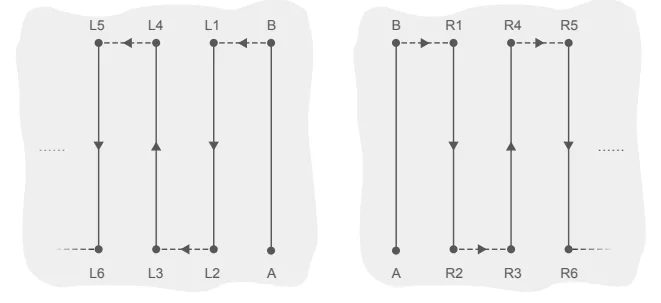
Маршрут L
Маршрут R
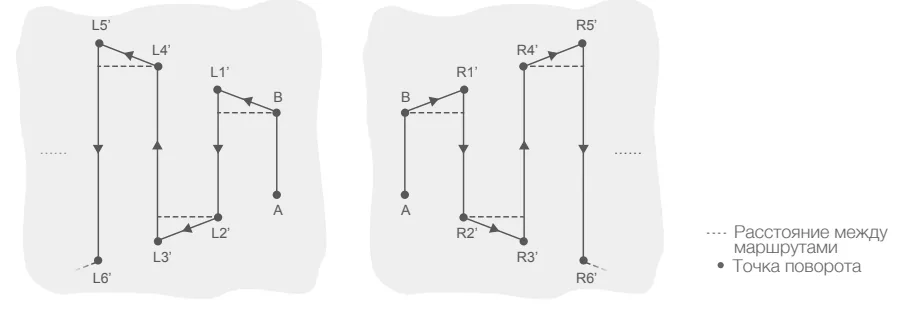
Обозначения
Маршрут L’
Маршрут R’
Порядок работы
Постоянно держите дрон в пределах видимости. Убедитесь, что сигнал спутниковых систем позиционирования сильный. В противном случае режим «Маршрут А-Б» может быть ненадежным.
Перед полетом обязательно проверьте условия работы.
Убедитесь, что сигналы спутниковых систем позиционирования мощные, и экран отображает «Готовность к полету» (спутниковые системы позиционирования) или «Готовность к полету» (RTK).
- Перейдите в режим «Маршрут A-Б» Перейдите в рабочий вид в приложении, коснитесь кнопки переключения режимов в левом верхнем углу и выберите режим «Маршрут А-Б».
- Установите параметры работы В настройках параметров в левой части экрана пользователь может выбрать шаблон распыления или задать объем распыления, скорость полета, расстояние между линиями и высоту над растительностью.
- Сохраните точки А и Б по порядку Направьте дрон к начальной точке, изображенной как точка A или B, остановите дрон в воздухе и коснитесь точки A или B на экране или нажмите предварительно настроенную кнопку на пульте управления. Точка А или Б отобразится на карте после ее записи. Если необходимо скорректировать курс на точку A или B, то после записи точки A следует скорректировать курс на точку A, а затем пользователи могут сохранить точку B и скорректировать курс на точку B.
Дрон выполняет распыление автоматически при полете из точки А в точку Б. Точки A и Б не могут быть сохранены, если бак распылителя пуст или скорость полета дрона выше 0,4 м/с. Убедитесь, что точка А сохранена раньше точки Б и что расстояние между точками А и Б больше 1 м. Пользователь не может изменить позицию точки А или Б после ее записи. Начните полет по новому маршруту А-Б, если требуется изменить точку А или Б. Для оптимальной работы рекомендуется, чтобы направление от точки А к точке В было параллельно одной из сторон многоугольной зоны опыления.
- Измените угол для точки А и Б После сохранения точки A или B коснитесь пункта «Настройка курса A или B» на экране и переместите джойстик поворота на пульте управления. Курс дрона соответствует курсу на точку A или B, который обозначен пунктирной линией на экране. Коснитесь «Настройка курса А или Б», чтобы задать текущий курс дрона в точку А или Б. При изменении направления для точки А или Б необходимо руководствоваться ограничением значения угла. Обращайте внимание на оповещения в приложении во время работы.
Курс для точки A или B не может быть установлен, если скорость вращения дрона по курсу выше 15°/с.
- Выберите маршрут После сохранения точек A и Б приложение по умолчанию создает маршрут R или маршрут R'. Коснитесь , чтобы переключиться на «Маршрут L» или «Маршрут L’».
- Выполнение задачи Коснитесь и переместите регулятор, чтобы начать работу.
Во время работы пользователи могут изменить объем распыления, скорость полета и высоту над растительностью, но не расстояние между линиями. Во время выполнения задачи пользователи не могут управлять курсом дрона с помощью джойстика. При использовании джойстиков для управления дроном в режиме «Маршрут А-Б» дрон автоматически переключается в ручной режим управления, завершает соответствующее поведение в полете, а затем останавливается в воздухе. Чтобы возобновить задачу, коснитесь пункта «Возобновить» на экране. Дрон возобновляет полет по маршруту задачи. Дополнительную информацию см. в разделе «Возобновление работы». Даже хотя курс дрона не может быть скорректирован, вы можете использовать джойстики для облета препятствий, если функция предотвращения столкновений радарного модуля отключена. Более подробную информацию см. в разделе «Ручное предотвращение столкновения с препятствиями». Во время выполнения задачи дрон не производит распыление при полете по маршруту, параллельному линии от A до B, но автоматически производит распыление при полете по другим частям маршрута.
Режим ручного управления Коснитесь кнопки переключения режима в приложении и выберите M, чтобы перейти в режим ручного управления. В этом режиме можно контролировать все перемещения дрона, распылять жидкость с помощью кнопки распыления на пульте управления и регулировать скорость распыления с помощью колесика. Дополнительную информацию см. в разделе «Управление системой распыления». Режим ручного управления идеально подходит, когда рабочая зона мала.
Режим расширенного ручного управления Нажмите кнопку переключения режимов работы и выберите M+, чтобы перейти в режим расширенного ручного управления. В этом режиме курс дрона заблокирован, и все другие движения можно контролировать вручную. Пользователь может отключить фиксацию курса M+ в конфигурации параметров. Для направления дрона влево или вправо используйте кнопки в приложении. В оптимальных рабочих условиях модуль радара поддерживает расстояние распыления между дроном и растительностью, если включена функция стабилизации высоты. Режим расширенного ручного управления идеально подходит для рабочих зон неправильной формы.
- В настройках параметров в левой части пользователь может выбрать шаблон распыления, задать объем распыления, скорость полета, расстояние между линиями и высоту над растительностью, а также заблокировать курс дрона.
- Коснитесь и переместите регулятор, чтобы запустить дрон.
- Нажмите на соответствующие кнопки в приложении, и дрон полетит влево или вправо на заранее заданное расстояние, чтобы установить расстояние между линиями. Дрон автоматически производит распыление при ускорении вперед, назад или по диагонали, но не делает этого при боковом полете.
Во время работы пользователь может изменить объем распыления, скорость полета и высоту над растительностью, но не расстояние между линиями.
Режим работы «Фруктовое дерево» Пользователь может скачать информацию о работе в режиме «Фруктовое дерево» в интеллектуальном облаке DJI Agras или импортировать ее из карты памяти microSD.
Скачивание/импорт информации о работе в режиме «Фруктовое дерево»
- Скачивание из интеллектуального облака DJI Agras: перейдите на главный экран приложения DJI Agras и коснитесь , чтобы перейти на экран управления задачами. Коснитесь и выберите необходимое действие режима «Фруктовое дерево» во всплывающего окне и скачайте.
- Импорт с карты microSD: Вставьте карту microSD с данными планирования от DJI Terra в слот для карты памяти microSD на пульте управления. Затем перейдите на главный экран DJI Agras. Выберите данные в появившемся окне и импортируйте их. Чтобы просмотреть данные, перейдите к управлению задачами на главном экране.
- Скачанные или импортированные действия отобразятся в списке режима работы «Фруктовое дерево».
Выполнение задачи
- Поместите дрон на открытую ровную поверхность, расположив таким образом, чтобы его задняя часть была обращена к вам. Включите пульт управления, а затем дрон.
- Коснитесь «Начать» на главном экране приложения, чтобы открыть рабочий вид. Коснитесь кнопки переключения режима в левом верхнем углу экрана и выберите «Фруктовое дерево» на панели «Сельское хозяйство».
- Коснитесь слева и выберите действие из списка.
- Коснитесь , чтобы применить действие.
- Эксплуатационные настройки В настройках параметров слева задайте объем или скорость распыления, скорость полета и высоту над растительностью. Ротационное распыление можно включить или выключить для операций, включающих центральные точки кроны деревьев. После включения дрон начнет автоматически вращаться и распылять пестициды по достижении центра кроны дерева. Для действий, не требующих центральных точек кроны дерева, пользователи могут выбрать способ для вычисления рабочей зоны.
- Соединительная точка: перетащите карту и коснитесь «Соединительная точка» справа, чтобы добавить соединительную точку в визир. Соединительные точки и соединительный маршрут могут использоваться для изменения соединительного маршрута с целью огибания препятствий, которые не были отмечены во время планирования поля. «Соединительный маршрут» работает так же, как и режим «Маршрут».
- Корректировка смещения: коснитесь «Корректировать смещение» и измените положение маршрута с помощью кнопок точной настройки. Если точки калибровки входят в маршрут, поместите дрон в одну из точек калибровки и коснитесь «Изменить положение дрона».
- Коснитесь , проверьте состояние дрона и настройки задачи, установите требуемый соединительный маршрут/высоту возврата домой и переместите регулятор, чтобы включить дрон. Дрон выполнит это действие автоматически.
Соединительный маршрут, высоту и скорость возврата домой можно настроить в разделе «Автопроверка перед выполнением задания» и в настройках дрона. Если они настроены в одном месте, они автоматически обновятся и в другом.
Поднимайте дрон в воздух только на открытой местности и задавайте корректную высоту автовзлета в соответствии с условиями функционирования. Задача автоматически отменяется, если перед ее началом запустить моторы. Вам нужно будет вызвать задачу в списке заданий. После запуска дрон летит в начальную точку маршрута и фиксирует свой курс в направлении первой поворотной точки на протяжении всего маршрута полета. Во время выполнения задачи пользователи не могут управлять курсом дрона с помощью джойстика. Дрон не производит распыление во время полета вдоль пространства между маршрутами, но автоматически производит распыление во время полета по остальной части маршрута. В приложении пользователи могут настраивать количество распыляемого материала, скорость и высоту полета над растительностью. Работу можно приостановить легким движением джойстика. Дрон остановится в воздухе и зафиксирует точку остановки, после этого им можно будет управлять вручную. Чтобы продолжить задачу, выберите ее повторно под тегом «Выполнение» в списке поля, после чего дрон автоматически вернется в последнюю точку и продолжит работу. Обеспечивайте безопасность дрона при возврате в точку остановки. Пользователь может задать действие, которое дрон должен будет выполнить после завершения работы в приложении.
Выключение системы
После посадки направьте джойстик хода вниз и удерживайте его, чтобы остановить моторы. Нажмите на кнопку питания, затем нажмите на нее еще раз и удерживайте, чтобы выключить дрон и пульт управления.
Проверка после полета
- Убедитесь, что дрон выключен. Извлеките аккумулятор из дрона и уберите его для хранения должным образом.
- Проверьте корпус дрона, очистите его от загрязнений и пыли и замените слабо затянутые или поврежденные детали.
- Убедитесь, что в баке для распыления/распределения и на всей системе распыления/ распределения не осталось материала.
- Убедитесь, что дрон правильно сложен для транспортировки.
- Убедитесь, что коннектор аккумулятора на дроне чистый и сухой.
Руководство пользователя — документ производителя (DJI), редакция v1.2, 2023. Права на текст и иллюстрации принадлежат производителю, товарные знаки — их правообладателям. Примечания AGI Systems выделены отдельно и к тексту производителя не относятся. Чтобы показать руководство коллеге, отправьте ссылку на эту страницу.
 AGI Systems