 AGI Systems

Глава 2 из 7
Общая информация и описание системы
Введение
Прочная конструкция Agras T40 и Agras T20P снабжена лучами, которые можно сложить, чтобы уменьшить размер корпуса для упрощения транспортировки дрона. Новую встроенную систему распыления можно быстро заменить системой распределения. Для повышения эффективности полезная нагрузка системы распределения T40 была увеличена до 50 кг.
Пространственная интеллектуальная система датчиков включает в себя радары с активной фазированной антенной решеткой и бинокулярную систему обзора для обеспечения безопасности полета. Благодаря 12-Мп курсовой камере UHD с наклоняемым стабилизатором дрон может автоматически собирать изображения поля в разрешении HD для последующей реконструкции местности в автономном режиме, что способствует точному планированию поля. Для внесения удобрений с разной скоростью можно создавать карты распыления с помощью P4 Multispectral и интеллектуального облака DJI Agras.
Система распыления оборудована новейшими лопастными насосами с магнитным приводом, двойными мелкодисперсными опрыскивателями и противокапельными центробежными клапанами. При использовании с датчиками массы система распыления определяет уровень жидкости в реальном времени и улучшает эффективность распыления, экономя при этом жидкие пестициды.
В основных модулях используется технология герметизации. Аппарату присвоен класс защиты IPX6K (ISO 20653:2013).
Пульт управления нового поколения DJI RC Plus оснащен DJI O3 Agras — последней версией фирменной технологии передачи изображения OCUSYNC™ с макс. дальностью передачи сигнала 7 км (на высоте 2,5 м).[1] Пульт управления оборудован высокопроизводительным 8-ядерным процессором и встроенным 7-дюймовым сенсорным экраном высокой яркости на базе ОС Android. Пользователь может подключиться к Интернету через Wi-Fi или модем DJI. Благодаря переработанному дизайну приложения DJI Agras и широкому спектру кнопок на пульте управления работа с ним стала еще удобнее и точнее, чем раньше. В приложение был добавлен режим картографии, поэтому теперь пользователи могут выполнять реконструкции автономно и осуществлять планирование поля без дополнительных устройств. Максимальное время работы встроенного в пульт управления аккумулятора высокой емкости составляет 3 часа 18 минут. Пользователи также могут отдельно приобрести внешний аккумулятор, чтобы обеспечить дополнительное питание пульта управления для выполнения продолжительных и сложных задач.
[1] Пульт управления может обеспечить максимальную дальность передачи сигнала (FCC/NCC: 7 км); SRRC: 5 км; CE/MIC: 4 км на открытом пространстве без электромагнитных помех на высоте полета около 2,5 м (8,2 фута).
Дрон
Обзор функций
Дрон снабжен прочным корпусом с лучами, которые можно быстро сложить, что облегчает процесс транспортировки. Складные датчики обнаружения, встроенные в лучи, позволяют дрону выполнять самопроверку механизма складывания, обеспечивая правильное раскладывание лучей. Этот дрон также поддерживает точность позиционирования до сантиметра [1] при использовании с бортовой системой D-RTK™.
Благодаря пространственной интеллектуальной системе датчиков с бинокулярной системой обзора, всенаправленным радаром с активной фазированной антенной решеткой, а также с задним и нижним радаром с активными фазированными антенными решетками, дрон достигает высокого уровня распознавания препятствий и огибания рельефа, что обеспечивает безопасность полета и оптимизирует работу.
Новый режим «Картографирование» позволяет получать изображения в рабочей зоне с помощью курсовой камеры UHD и генерировать карты местности с помощью пульта управления без подключения к Интернету для точного планирования.
В новом режиме работы «Фруктовое дерево» задачи, импортированные разными методами, могут отображаться все вместе для более эффективной работы.
Двойная мелкодисперсная система распыления оборудована новым лопастным насосом с магнитным приводом, который повышает устойчивость к коррозии и продлевает срок службы. Двойной мелкодисперсный опрыскиватель и фирменный центробежный клапан предотвращают утечку и сокращают объем используемых пестицидов без вреда для окружающей среды.
Дрон T40 оборудован соосной конструкцией с двумя роторами, которая создает сильный поток воздуха, благодаря чему пестициды могут проникать через густые кроны, обеспечивая качественное распыление.
Благодаря широкому выбору кнопок и регулировочных колес на пульте управления DJI RC Plus контролировать дрон теперь проще, чем когда-либо. Интеллектуальное планирование маршрута в обновленном приложении DJI Agras помогает определить максимальный вес полезной нагрузки для каждого полета, чтобы повысить эффективность.
[1] Должен использоваться с мобильной станцией для высокоточной спутниковой системы позиционирования D-RTK 2 DJI (продается отдельно) или с одобренным DJI сетевым сервисом RTK.
Обзор дрона
T40
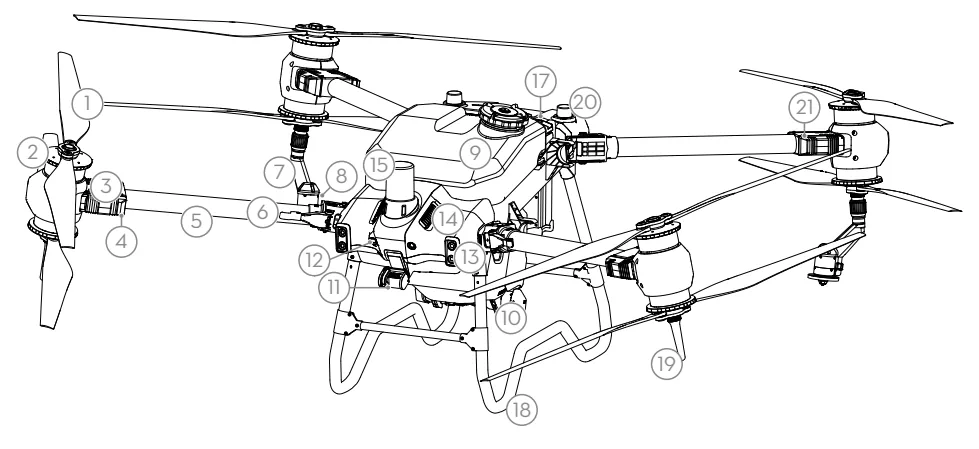
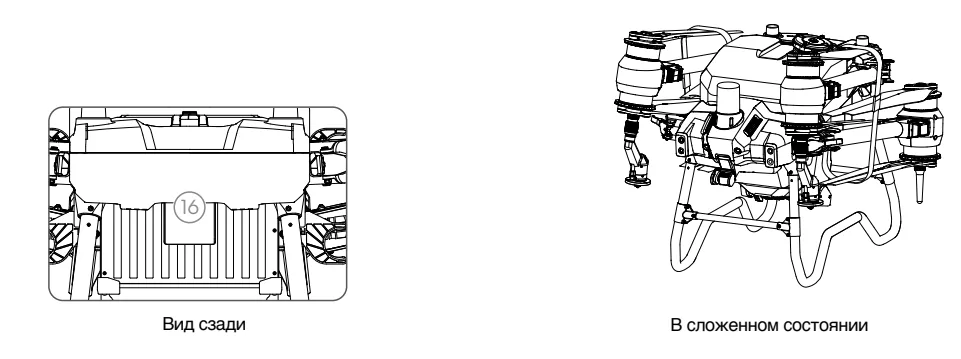
- Пропеллеры
- Моторы
- ESC
- Индикаторы передней части дрона (на двух передних лучах)
- Лучи
- Складные датчики обнаружения (встроенные)
- Штанга опрыскивателя
- Опрыскиватели
- Бак
- Подающие насосы
- Курсовая камера
- Бинокулярная система обзора
- Прожекторы
- Теплоотводы
- Всенаправленный радар с активной фазированной антенной решеткой
- Задний и нижний радар с активной фазированной антенной решеткой
- Аккумулятор Intelligent Flight Battery
- Посадочное шасси
- Антенны передачи изображения OcuSync
- Антенны бортовой системы D-RTK
- Индикаторы задней части дрона (на двух задних лучах)
T20P
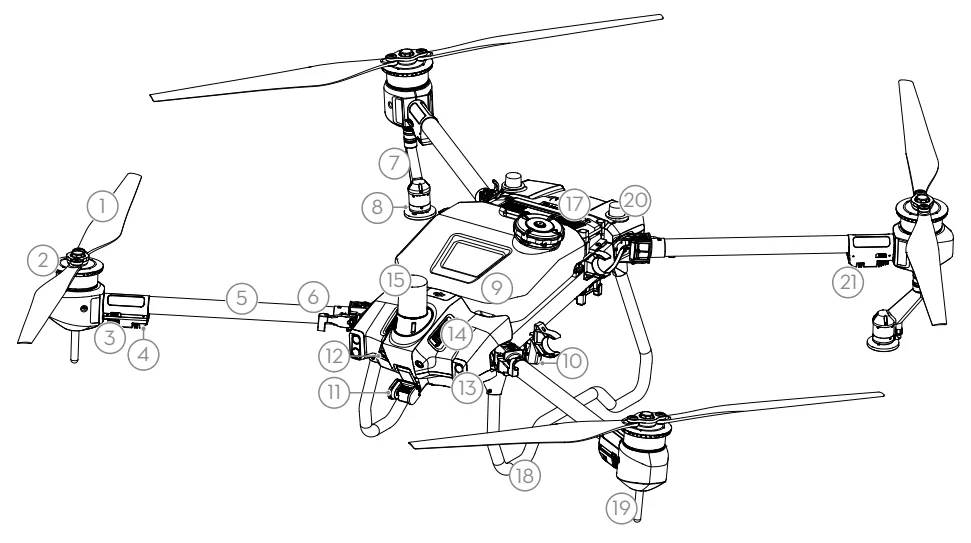
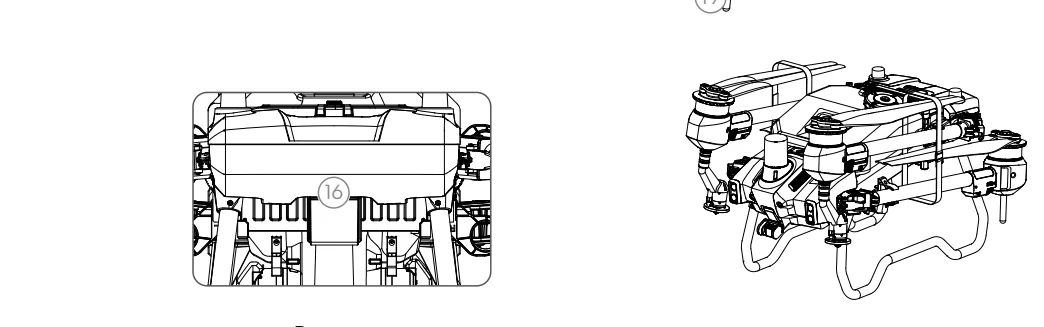
Вид сзади
В сложенном состоянии
- Пропеллеры
- Моторы
- ESC
- Индикаторы передней части дрона (на двух передних лучах)
- Лучи
- Складные датчики обнаружения (встроенные)
- Штанга опрыскивателя
- Опрыскиватели
- Бак
- Подающие насосы
- Курсовая камера
- Бинокулярная система обзора
- Прожекторы
- Теплоотводы
- Всенаправленный радар с активной фазированной антенной решеткой
- Задний и нижний радар с активной фазированной антенной решеткой
- Аккумулятор Intelligent Flight Battery
- Посадочное шасси
- Антенны передачи изображения OcuSync
- Антенны бортовой системы D-RTK
- Индикаторы задней части дрона (на двух задних лучах)
Поверхности управления полетом
Неприменимо для мультикоптеров.
Силовая установка
Силовая установка состоит из моторов, ESC и складных пропеллеров. Она обеспечивает стабильную и мощную тягу.
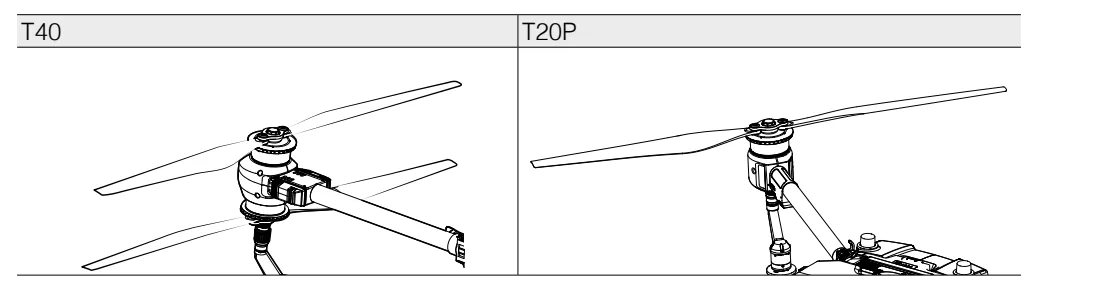
Авионика
Авионика включает в себя систему авиационной электроники, систему передачи изображения, систему бинокулярного обзора и радаров, плату управления распылением и модуль FPV.
Система управления полетом и навигации Система управления полетом и навигации встроена в дрон и интегрирована с такими модулями, как полетный контроллер, модуль IMU, барометр, приемник спутниковых систем позиционирования, модуль RTK и компас. Она обеспечивает стабильность и надежность навигации и управления. Специальный промышленный полетный контроллер предлагает несколько режимов полета и режимов работы для различных применений. Продублированная навигация с помощью RTK + спутниковых систем позиционирования поддерживает GPS, ГЛОНАСС, BeiDou и Галилео. Дрон также поддерживает точность позиционирования до сантиметра при использовании с встроенными антеннами бортового D-RTK. Технология с использованием двух антенн обеспечивает повышенную помехоустойчивость.
Оборудование связи Дрон оборудован антеннами для передачи изображения OcuSync и системой передачи изображения DJI O3 Agras, которая предлагает максимальную дальность передачи сигнала 7 км при связи с пультом управления.
Модуль FPV Благодаря курсовой камере UHD с наклоняемым стабилизатором дрон может автоматически собирать изображения поля в разрешении HD для последующей реконструкции местности в автономном режиме, что способствует точному планированию поля. Яркие прожекторы оптимизируют ночное видение дрона, что расширяет возможности для работы в темное время суток.
Бинокулярный обзор и радар с фазированной решеткой (система распознавания и облета препятствий) Профиль
Пространственная интеллектуальная система датчиков дрона включает в себя бинокулярную систему обзора, всенаправленный радар с активной фазированной антенной решеткой, а также задний и нижний радары с активной фазированной антенной решеткой. В оптимальных растительностью или другими поверхностями по направлениям вперед, назад и вниз, чтобы лететь на постоянном расстоянии и обеспечить равномерное распыление и огибание рельефа. Система может распознавать препятствия по горизонтали, а также сверху и снизу, что обеспечивает безопасность полета. Кроме того, система полетного контроллера ограничивает скорость снижения дрона в зависимости от определяемого модулями радара расстояния между дроном и землей, чтобы обеспечить плавную посадку. Бинокулярная система обзора активируется автоматически во время использования дрона. Функции огибания рельефа и облета препятствий необходимо активировать в приложении перед использованием. В режимах работы «Маршрут» и «Маршрут А-Б» пользователи могут активировать функции огибания рельефа и облета препятствий для различных видов рельефа. Дрон будет лететь над растительностью с постоянным расстоянием распыления и облетать обнаруженные препятствия. Когда задача рельефа установлена на опцию «Картография/поле над ровной поверхностью», функцию облета можно включить или выключить отдельно. В режимах работы «Расширенный ручной» и «Картография» выберите «Картография/поле над ровной поверхностью» в качестве задачи рельефа и включите автоматическое огибание рельефа. Дрон выполнит огибание рельефа. В режимах работы «Ручной» и «Фруктовое дерево» радар может измерять расстояние распыления над растительностью или другими поверхностями, но при этом дрон не будет использовать данные для стабилизации высоты. Функция предотвращения столкновений может использоваться в любом режиме.
Диапазон обнаружения
Бинокулярная система обзора: 90° (по горизонтали), 106° (по вертикали), 0,4–25 м. Всенаправленный радар с активной фазированной антенной решеткой: 360° (по горизонтали), ±45° (по вертикали), 1,5–50 м. Задний и нижний радар с активной фазированной антенной решеткой: ±60° (по горизонтали), ±25° (по вертикали), 1,5–30 м (сзади), 1–45 м (снизу).
Обратите внимание, что дрон не может обнаружить препятствия, которые находятся за пределами его дальности обнаружения. Будьте осторожны.
Дальность обнаружения бинокулярной системы обзора и радаров (по вертикали)
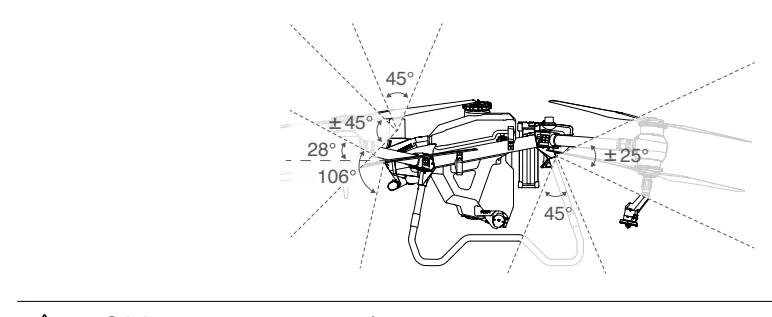
Эффективная дальность обнаружения зависит от размера и материала, из которого состоит препятствие. При сканировании объектов, таких как здания, с эффективной поверхностью рассеивания (ЭПР) более −5 дБм², эффективная дальность обнаружения составляет около 50 м. При сканировании таких объектов, как ЛЭП, с ЭПР, равной −10 дБм², эффективная дальность обнаружения составляет около 30 м. При сканировании таких объектов, как ветви деревьев, с ЭПР, равной −15 дБм², эффективная дальность обнаружения составляет около 20 м. Система обнаружения препятствий может дать сбой или стать недоступной, если препятствие находится за пределами эффективной дистанции обнаружения.
Будьте осторожны при приближении дрона к препятствию, которое находится на той же высоте, что и нижняя часть дрона. Дрон не может распознать препятствие, т. к. оно или его большая часть находится за пределами диапазона обнаружения.
Использование функции предотвращения столкновений по горизонтали
Убедитесь, что функция предотвращения столкновений по горизонтали и сзади включена в приложении. Функция предотвращения столкновений используется в следующих двух сценариях:
- Дрон начинает снижать скорость при обнаружении препятствия за 15 м перед аппаратом (при полете вперед) или за 15 м позади него (при полете назад), а затем тормозит и останавливается в воздухе. Во время торможения дрон не может набрать скорость по направлению к препятствию, но может его облететь.
- Дрон немедленно тормозит и останавливается в воздухе, если обнаруживает поблизости препятствие. Пользователь не может управлять дроном во время торможения.
Чтобы восстановить полный контроль над дроном, пользователь может продолжить полет в направлении, противоположном препятствию.
Предотвращение столкновений сзади выключится при полете дрона назад со скоростью, превышающей 7 м/с. Будьте осторожны. Функция предотвращения столкновений отключается во время автопосадки. Будьте осторожны при управлении дроном вручную во время автопосадки.
Если функция предотвращения столкновений сзади отключена в приложении, дрон не сможет распознавать препятствия при полете назад.
Использование верхнего радара
Убедитесь, что функция предотвращения столкновений с верхними препятствиями для радарного модуля включена в приложении. Функция предотвращения столкновений используется в следующих двух сценариях:
- Дрон начинает снижать скорость, когда обнаруживает препятствие на расстоянии 3 м, тормозит и останавливается в воздухе.
- Дрон немедленно тормозит, если обнаруживает поблизости препятствие.
Во время торможения или остановки в воздухе пользователи не могут ускорять дрон в направлении препятствия, но могут переместить его в направлении от препятствия.
Использование функций огибания рельефа и облета препятствий
В настройках датчика в приложении выберите задачу рельефа в зависимости от окружающих условий и активируйте «Автоматическое огибание рельефа» и «Облет препятствий». Каждый тип задачи рельефа соответствует определенному режиму работы. См. описания ниже.
Облет препятствий отключен в ночное или темное время суток. Будьте осторожны. В некоторых ситуациях функция облета препятствий может не сработать — например, при попытке облета ЛЭП. Пользователь может управлять дроном вручную для облета препятствий. Полет над водой может отрицательно сказаться на функции огибания рельефа. Будьте осторожны.
При активации функции облета препятствий макс. скорость полета дрона будет ограничена до 7 м/с, а высота растительности может быть в пределах диапазона от 2,5 до 8 м.
Картография/поле над ровной поверхностью
Эта задача рельефа подходит для опций «Картография» или «Маршрут», «Маршрут А-Б» и «Ручной режим» в зонах с очевидными изменениями рельефа.
- Выберите «Картография/поле над ровной поверхностью» в качестве задачи рельефа.
- Активируйте только автоматическое огибание рельефа. Введите требуемый режимы работы и задайте высоту над растительностью. После начала работы дрон полетит над растительностью на предварительно заданной высоте.
- Активируйте «Автоматическое огибание рельефа» и «Облет препятствий» (поддерживает только опции «Маршрут» и «Маршрут А-Б»). При выполнении задачи «Маршрут» или «Маршрут А-Б» дрон будет автоматически облетать распознанные препятствия. Перемещение джойстика может приостановить автоматический облет. При неудачном облете препятствия дрон остановится в воздухе. Пользователь может управлять дроном вручную для облета препятствий.
Фруктовый сад над ровной и гористой поверхностью
Опция «Фруктовый сад» над ровной и гористой поверхностью подходит для задач «Маршрут» и «Маршрут А-Б». Фруктовый сад над ровной поверхностью подходит для рельефа без очевидных изменений высоты. Гористая поверхность подходит для холмистого рельефа с горными посевами и фруктовыми деревьями. В режиме гористой поверхности приоритет отдается вертикальному полету при облете препятствий. Оба режима работают по одному принципу.
- Выберите соответствующую задачу рельефа.
- Активируйте огибание рельефа и облет препятствий. При выполнении задачи «Маршрут» или «Маршрут А-Б» дрон полетит над растительностью на заранее установленной высоте и будет автоматически облетать обнаруженные препятствия. Перемещение джойстика может приостановить автоматический облет. При неудачном облете препятствия дрон остановится в воздухе. Пользователь может управлять дроном вручную для облета препятствий.
Примечание об использовании радара
НЕ прикасайтесь к металлическим частям модуля радара при включенном питании или сразу после полета, так как они могут быть горячими. Всегда сохраняйте за собой полный контроль над дроном. Не следует полностью полагаться на данные радара и приложения DJI Agras. Всегда держите дрон в пределах прямой видимости. По собственному усмотрению переходите на ручное управление дроном, чтобы своевременно облетать препятствия. В режиме ручного управления пользователь принимает на себя все функции по управлению дроном. Пожалуйста, соблюдайте осторожность при выборе скорости и направления полета. Внимательно следите за окружающей обстановкой и избегайте слепых зон на экране радара. В режиме аса функции предотвращения столкновений отключены. При обнаружении таких объектов, как наклонная поверхность, наклоненный электрический столб или ЛЭП, расположенных под углом в противоположном полету дрона направлении, эффективность обнаружения радара может снизиться, так как большинство электромагнитных волн радара отражается в других направлениях. Будьте осторожны.
Модуль радара поддерживает фиксированное расстояние дрона от растительности только внутри рабочего диапазона. Обращайте на это внимание при работе. Будьте особо осторожны при полетах над наклонными поверхностями. Рекомендуемый максимальный наклон при разных скоростях дрона: 10° при 1 м/с, 6° при 3 м/с и 3° при 5 м/с. Соблюдайте местные законы и требования касательно радиопередачи. Чувствительность радара может снижаться при одновременном нахождении в воздухе нескольких дронов на небольшом расстоянии друг от друга. Соблюдайте осторожность при полете. Радар — это точный измерительный инструмент. НЕ нажимайте на радар и не стучите по нему. Перед началом использования убедитесь, что радар чист, а наружная защитная крышка не деформирована и не имеет трещин, сколов или других повреждений.
Следите за чистотой защитной крышки радара. Очищайте поверхность с помощью мягкой влажной ткани и всегда высушивайте перед очередным использованием.
Примечание об использовании бинокулярной системы обзора
На работу бинокулярной системы обзора влияет интенсивность света, а также контуры или текстура поверхности, над которой летит аппарат. Управляйте дроном с особой осторожностью в следующих случаях: a. При полете над одноцветной поверхностью (например над однотонной поверхностью черного, белого или зеленого цвета). б. При полете над поверхностями с высокой отражающей способностью. в. При полете над прозрачными поверхностями. г. При полете в области с частыми или резкими изменениями освещения. д. При полете над очень темными (< 10 лк) или очень яркими (> 10 000 лк) поверхностями. е. При полете над поверхностями с повторяющимися или сильно разреженными паттернами или текстурами. Всегда поддерживайте камеры бинокулярной системы обзора в чистоте. Убедитесь, что полет проходит над поверхностью с четкими контурами и хорошим освещением, так как для получения данных о смещении бинокулярная система обзора полагается на изображения окружающей среды. Работа функции обнаружения препятствий бинокулярной системы обзора может нарушиться при полете дрона в условиях недостаточного освещения, над водой или поверхностями с нечетким рисунком.
Поддерживайте камеры бинокулярной системы обзора в чистоте. Убедитесь, что дрон выключен. Сперва удалите крупный сор и песчинки, затем протрите объектив чистой мягкой тканью, чтобы убрать пыль или другие загрязнения.
Контрольная станция
Профиль
В качестве контрольной станции используется пульт управления DJI RC Plus. Пульт управления оснащен DJI O3 Agras, последней версией фирменной технологии передачи изображения OcuSync с макс. дальностью передачи сигнала до 7 км (на высоте 2,5 м). [1] Пульт управления оборудован встроенным 7,02-дюймовым сенсорным экраном высокой яркости на базе ОС Android. Пользователь может подключиться к Интернету через Wi-Fi или модем DJI. Благодаря переработанному дизайну приложения DJI Agras и широкому спектру кнопок на пульте управления работа с ним стала еще удобнее и точнее, чем раньше. Максимальное время работы пульта управления составляет 3 часа 18 минут с использованием встроенного аккумулятора и 6 часов с использованием внешнего аккумулятора Intelligent Battery WB37. Следовательно, он подходит для длительных и высокоинтенсивных задач.
[1] Пульт управления может обеспечить максимальную дальность передачи сигнала (FCC/NCC: 7 км); SRRC: 5 км; CE/MIC: 4 км на открытом пространстве без электромагнитных помех на высоте полета около 2,5 м (8,2 фута).
Обзор пульта управления
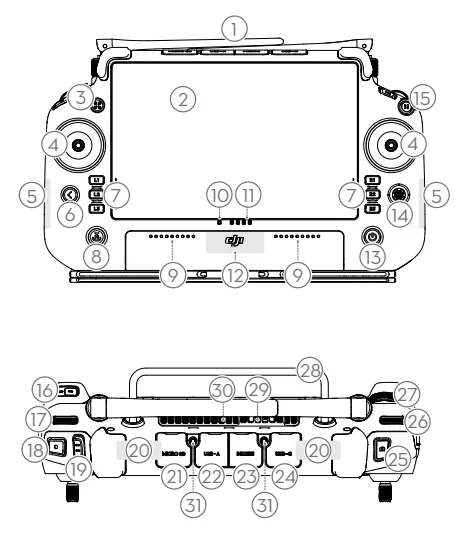
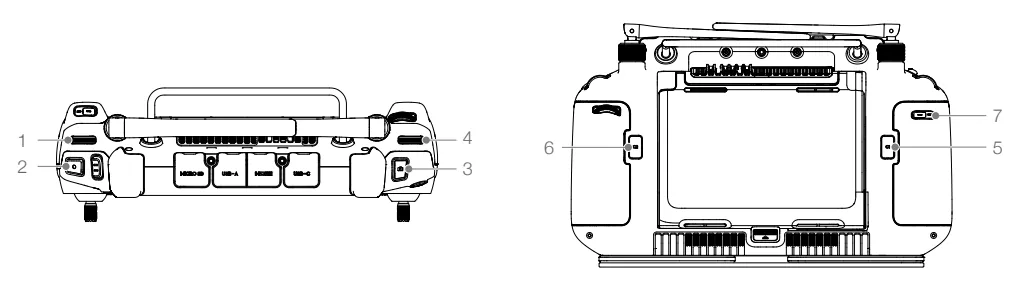
- Внешние антенны пульта управления Ретранслируют сигналы управления дроном и передачи изображения.
- Сенсорный экран Отображает вид системы и приложения и поддерживает до 10 точек контактов. Устройство на базе Android для запуска приложения DJI Agras.
- Кнопка индикатора (зарезервирована)
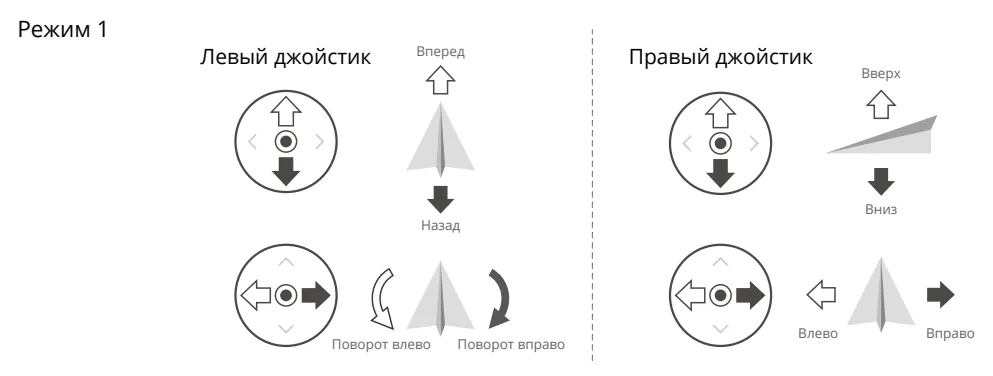
- Джойстики Управляют движением дрона. Режим управления можно выбрать на DJI Agras.
- Встроенные антенны Wi-Fi Не блокируйте встроенные антенны Wi-Fi во время использования, так как это может
- Кнопка возврата Нажмите один раз, чтобы вернуться на предыдущий экран. Нажмите дважды, чтобы вернуться на главный экран. Удерживайте кнопку возврата и нажмите на другую кнопку для активации комбинации кнопок. Дополнительная информация представлена в разделе «Комбинации кнопок».
- Кнопки L1/L2/L3/R1/R2/R3 Если в приложении рядом с этими физическими кнопками отображаются кнопки или подсказки в приложении включают L1/L2/L3/R1/R2/R3, нажмите соответствующую кнопку на пульте дистанционного управления для управления вместо касания сенсорного экрана.
- Кнопка возврата домой (RTH) Нажмите и удерживайте, чтобы начать возврат домой. Нажмите еще раз для отмены возврата домой.
- Микрофоны
- Светодиодные индикаторы состояния Отображает состояние пульта управления. Для получения более подробной информации обратитесь к руководству на главном экране.
- Светодиодный индикатор уровня заряда аккумулятора Отображает текущий уровень заряда встроенного аккумулятора.
- Встроенные антенны спутниковых систем позиционирования Не блокируйте встроенные антенны спутниковых систем позиционирования во время использования. Это может повлиять на точность позиционирования.
- Кнопка питания Нажмите один раз для проверки уровня заряда аккумулятора. Нажмите один раз, затем нажмите еще раз и удерживайте для включения/выключения пульта управления. Если пульт управления включен, нажмите один раз, чтобы включить или выключить сенсорный экран.
- Кнопка 5D
- Кнопка остановки полета (зарезервирована)
- Кнопка C3 Нажмите, чтобы включить или выключить предотвращение столкновений по горизонтали после запуска DJI Agras.
- Левое колесико Поверните для регулировки скорости распыления в режиме ручного управления.
- Кнопка распыления/распределения Нажмите для запуска или остановки распыления/распределения в режиме ручного управления.
- Переключатель режимов полета Три позиции переключателя соответствуют следующим режимам: режим N (обычный), режим S (ас) и режим F (обычный).
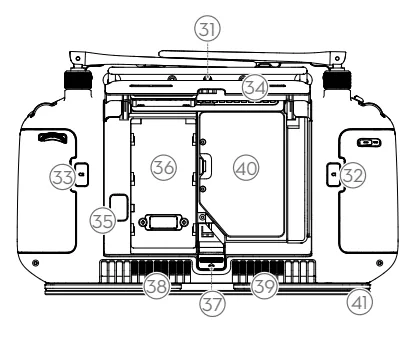
- Встроенные антенны пульта управления Ретранслируют сигналы управления дроном и передачи изображения. Не блокируйте встроенные антенны пульта управления во время использования. Это может вызвать перебои сигналов.
- Слот для карты памяти microSD Слот для установки карты памяти microSD.
- Порт USB-A Для подключения таких устройств, как модем RTK. При подключении к интеллектуальному зарядному устройству или многофункциональному инверторному генератору пользователи могут просматривать состояние устройства в DJI Agras.
- Порт HDMI Выход сигнала HDMI на внешний монитор.
- Порт USB-C Используется для зарядки пульта управления или подключения к компьютеру с целью обновления программного обеспечения и экспорта журналов с помощью DJI Assistant 2.
- Кнопка переключения карты / вида с курсовой камеры Находясь в рабочем виде DJI Agras нажмите для переключения между видом с курсовой камеры и картой.
- Правое колесико Поверните, чтобы настроить наклон курсовой камеры.
- Колесико прокрутки (зарезервировано)
- Рукоятка
- Динамик
- Вентиляционное отверстие Для теплоотвода. Не блокируйте вентиляционное отверстие во время использования.
- Зарезервированные крепежные отверстия
- Кнопка C1 Нажмите, чтобы добавить точку А в режиме работе «Маршрут А-Б».
- Кнопка C2 Нажмите, чтобы добавить точку Б в режиме работе «Маршрут А-Б».
- Задняя крышка
- Кнопка отсоединения аккумулятора
- Отсек для аккумулятора Для установки аккумулятора Intelligent Battery WB37.
- Кнопка открытия задней крышки
- Устройство сигнализации
- Воздухозаборник Для теплоотвода. Не блокируйте воздухозаборник во время использования.
- Отсек для модема Коннектор USB-C в отсеке используется для подключения модема DJI.
- Держатель с ремешком
Использование пульта управления
Включение и выключение пульта управления Для питания пульта управления может использоваться как встроенный, так и внешний аккумулятор. Уровень заряда аккумулятора отображается с помощью светодиодных индикаторов уровня заряда на пульте управления или на внешнем аккумуляторе. Для включения пульта управления выполните следующие действия:
- Когда пульт управления выключен, нажмите кнопку питания один раз, чтобы проверить текущий уровень заряда встроенного аккумулятора. Нажмите кнопку уровня заряда на внешнем аккумуляторе, чтобы проверить текущий уровень заряда внешнего аккумулятора. Если уровень заряда аккумулятора слишком низкий, зарядите его перед использованием.
- Нажмите кнопку питания один раз, затем нажмите и удерживайте ее, чтобы включить пульт управления.
- При включении пульт управления издаст звуковой сигнал. Светодиодный индикатор состояния непрерывно светится зеленым светом, когда сопряжение завершено.
- Повторите шаг 2, чтобы выключить пульт управления.

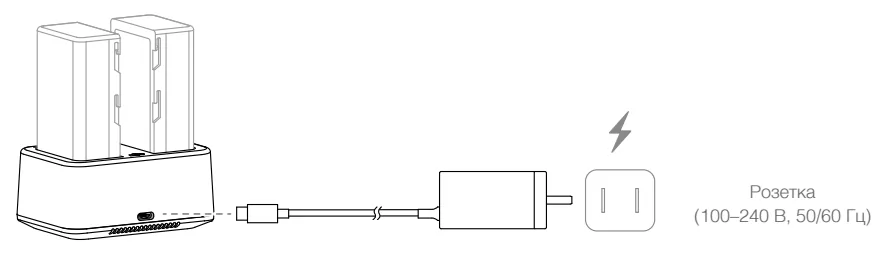
Зарядка аккумуляторов
- Используйте портативное зарядное устройство с напряжением 65 Вт DJI для одновременной зарядки встроенного и внешнего аккумуляторов.

Используйте зарядное устройство из комплекта для зарядки пульта управления. В противном случае используйте сертифицированное в вашей стране зарядное устройство USB-C с максимальной номинальной мощностью и напряжением 65 Вт и 20 В. Полностью заряжайте и разряжайте встроенные и внешние аккумуляторы пульта управления хотя бы один раз в три месяца. При хранении аккумулятора в течение длительного времени он разрядится.
- Для зарядки внешнего аккумулятора используйте зарядный концентратор для аккумуляторов WB37 (USB-C) и портативное зарядное устройство с напряжением 65 Вт. Для получения более подробной информации см. руководство пользователя зарядного концентратора для аккумуляторов WB37 (USB-C).
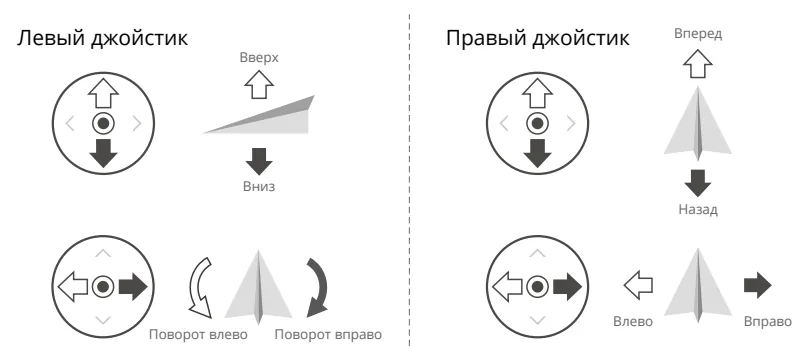
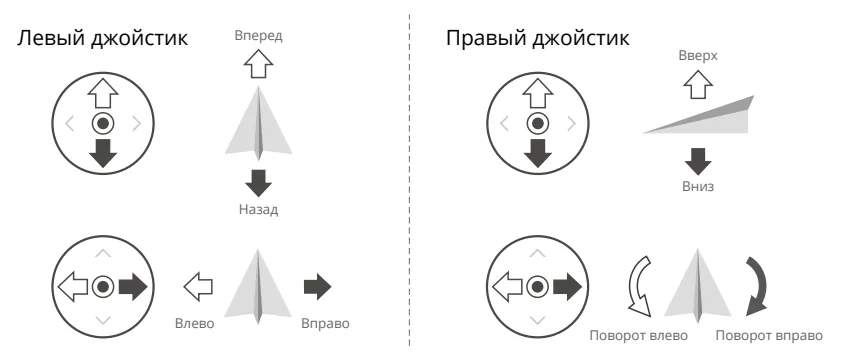
Эксплуатация дрона В настоящем разделе содержится информация об управлении перемещением дрона с помощью пульта управления. Систему управления можно перевести в Режим 1, Режим 2 или Режим 3.
Режим 2
Режим 3
Например, в следующем описании используется Режим 2:
Пульт управления (режим 2) | Дрон ( указывает направление носа) | Примечания |
|---|
Управление системой распыления
- Левое колесико В режиме ручного управления поверните влево для уменьшения и вправо для увеличения скорости распыления.* В приложении показывается текущая скорость распыления.
- Скорость распыления может меняться в зависимости от модели опрыскивателя и вязкости жидкости.
- Кнопка распыления/распределения В режиме ручного управления нажмите ее, чтобы начать или остановить распыление.
- Кнопка переключения карты / вида с курсовой камеры Находясь в рабочем виде DJI Agras нажмите для переключения между видом с курсовой камеры и картой.
- Правое колесико Если дрон не выполняет картографирование, поверните колесико, чтобы изменить наклон курсовой камеры. Наклон нельзя изменить во время картографирования.
- Кнопка C1 Записывает точку А маршрута в режиме «Маршрут А-Б».
- Кнопка C2 Записывает точку Б маршрута в режиме «Маршрут А-Б».
- Кнопка C3 Нажмите, чтобы включить или выключить предотвращение столкновений по горизонтали после запуска DJI Agras.
Переключатель режимов полета Активируйте переключатель для переключения между режимами полета.
Положение | Режим полета |
|---|---|
N | Режим N (обычный) |
S | Режим S (сопоставление с режимом A, ас) |
F | Режим F (обычный) |
Независимо от положения переключателя на пульте управления, по умолчанию дрон начинает работать в режиме N. Для переключения между режимами полета сначала откройте Рабочий вид в DJI Agras, коснитесь , затем , и включите опцию «Включить режим аса» в расширенных настройках. После включения режима аса переведите переключатель из положения N в F, а затем в
По умолчанию после включения питания дрон запускается в режиме N, даже если перед этим в приложении был включен режим A. Если требуется режим A, переключите переключатель режима полета, как указано выше, после включения пульта управления и дрона.
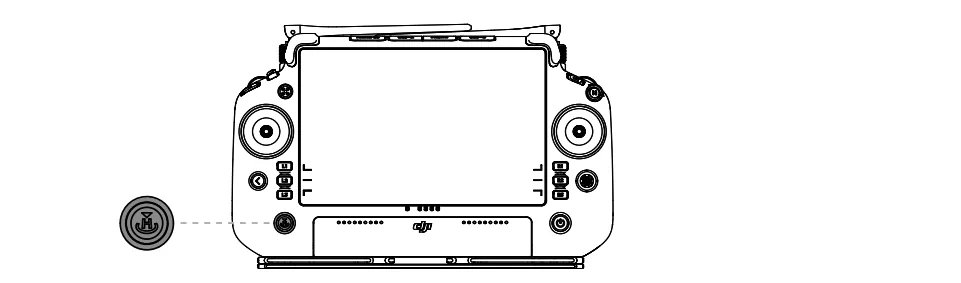
Кнопка возврата домой Нажмите и удерживайте кнопку возврата домой, чтобы дрон начал возврат к последней сохраненной домашней точке. Во время возврата домой светодиод вокруг кнопки возврата домой мигает белым. Пока дрон летит к домашней точке, пользователи могут контролировать его высоту. Чтобы отменить возврат домой и вернуться к управлению дроном, снова нажмите эту кнопку.
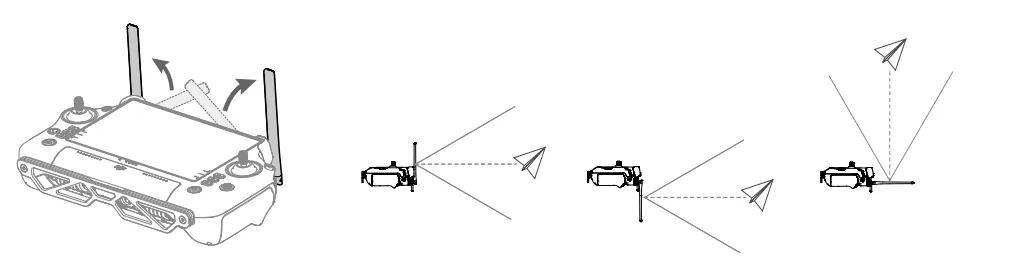
Оптимальная зона передачи сигнала Поднимите антенны и отрегулируйте их. Мощность сигнала пульта управления зависит от положения антенн. Отрегулируйте направление внешних антенн пульта управления, чтобы контроллер и дрон находились в зоне оптимальной передачи сигнала.
Комбинации кнопок Некоторые наиболее часто используемые функции можно активировать с помощью определенного сочетания кнопок. Используйте кнопку возврата и другую кнопку одновременно, чтобы выполнить какую-либо функцию.
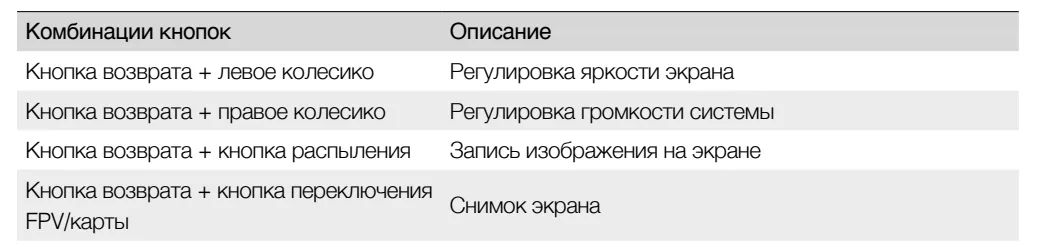
Кнопка возврата + кнопка 5D
Вверх — главная; вниз — настройки быстрого доступа; влево — последние открытые приложения
Светодиоды пульта управления
Светодиодный
Индикаторы уровня
индикатор состояния
заряда аккумулятора
Индикаторы уровня заряда аккумулятора показывают оставшийся заряд аккумулятора пульта управления. Светодиодный индикатор состояния показывает статус сопряжения, а также предупреждения об использовании джойстиков, низком заряде аккумулятора и превышении допустимой температуры.
Характер мигания Описания Непрерывный красный Отключено от дрона
Мигает красным Низкий уровень заряда аккумулятора дрона
Зеленый индикатор горит
Подключено к дрону
непрерывно
Мигает синим
Выполняется сопряжение пульта управления с дроном
Желтый индикатор горит
Не удалось обновить ПО
непрерывно
Мигает желтым
Низкий уровень заряда аккумулятора пульта управления
Мигает голубым Джойстики не центрированы
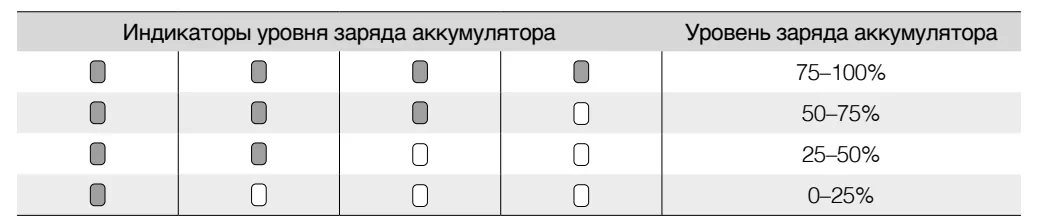
Оповещение с пульта управления
Пульт управления вибрирует или издает звуковые сигналы при ошибке или предупреждении. Для получения подробной информации см. оповещения в режиме реального времени на сенсорном экране или в приложении DJI Agras. Для отключения некоторых оповещений проведите по экрану снизу вверх и выберите «Не беспокоить» в быстрых настройках.
Любые звуковые оповещения и предупреждения будут отключены в режиме без звука, в том числе и сообщения во время возврата домой и предупреждения о низком заряде аккумулятора пульта управления или дрона. Будьте осторожны.
Сопряжение пульта управления
По умолчанию пульт управления сопряжен с дроном. Процедуру сопряжения требуется проводить только при первом использовании нового пульта управления. При использовании функции управления несколькими дронами необходимо связать все дроны с одним пультом управления.
- Включите пульт управления и откройте DJI Agras. Включите дрон.
- Коснитесь пункта «Выполнить задачу», чтобы войти в Рабочий вид, коснитесь и затем . Коснитесь «Одиночное сопряжение», а затем — «Начать сопряжение». Светодиодный индикатор состояния начнет мигать синим, и пульт управления будет подавать повторяющийся двойной звуковой сигнал, оповещающий о том, что пульт управления готов к сопряжению.
- Нажмите и удерживайте кнопку питания на аккумуляторе Intelligent Flight Battery в течение пяти секунд. Светодиодные индикаторы аккумулятора Intelligent Flight Battery последовательно мигают, указывая на то, что идет процесс сопряжения.
- Светодиодный индикатор состояния пульта управления загорится зеленым цветом, если сопряжение выполнено успешно. Если сопряжение не удалось, войдите в состояние сопряжения еще раз и повторите попытку.
Управление сенсорным экраном
Главный экран
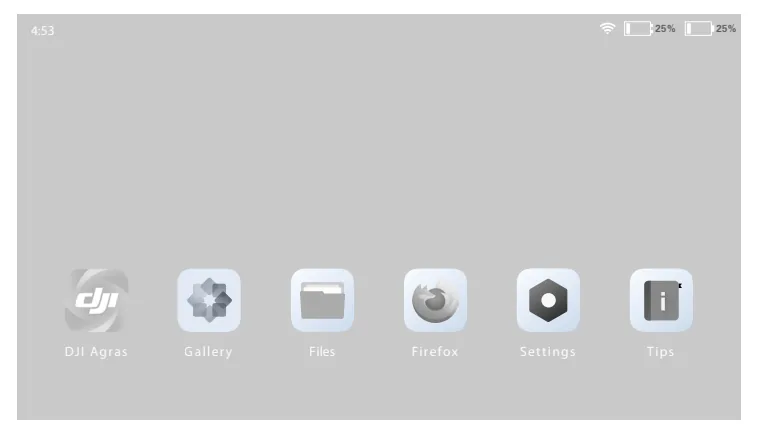
Строка состояния отображает время, состояние сети, а также уровни заряда встроенного и внешнего аккумуляторов пульта управления.
Эксплуатация
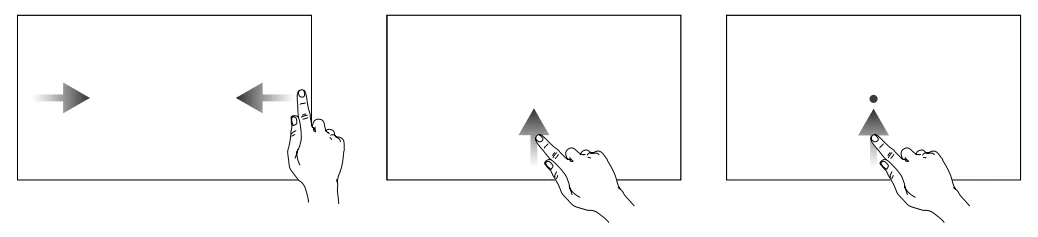
Проведите пальцем
Проведите пальцем снизу
слева или справа в центр вверх, чтобы перейти на экрана, чтобы вернуться на главный экран. предыдущий экран.
Для доступа к недавно открытым приложениям проведите пальцем вверх из нижней части экрана и удерживайте палец.
Быстрые настройки Проведите по экрану сверху вниз, чтобы открыть быстрые настройки.
2 3 4
reen | ||||||||
|---|---|---|---|---|---|---|---|---|
Notifications | 3:05 PMApr 18, 2022 Mondy Wi-Fi Bluetooth Do Not Dis Record S Screenshot Mobile dat Airplane mo | |||||||
- Уведомления Коснитесь для просмотра оповещений системы или приложения.
- Недавнее Коснитесь , чтобы просмотреть и открыть недавно использованные приложения.
- Главная страница Коснитесь , чтобы вернуться на главный экран.
- Настройки системы Коснитесь , чтобы открыть настройки системы.
- Комбинации клавиш быстрого доступа : коснитесь, чтобы включить или выключить Wi-Fi. Удерживайте значок, чтобы войти в настройки и подключиться к новой сети Wi-Fi или добавить ее. : коснитесь, чтобы включить или выключить Bluetooth. Коснитесь и удерживайте значок, чтобы открыть настройки и подключиться к расположенным рядом устройствам Bluetooth. : коснитесь, чтобы активировать режим «НЕ беспокоить». В этом режиме будут отключены системные оповещения. : коснитесь, чтобы начать запись экранного видео. : коснитесь, чтобы сделать снимок экрана. : мобильные данные. Коснитесь, чтобы включить или выключить мобильные данные; нажмите и удерживайте, чтобы настроить мобильные данные и диагностировать состояние подключения к сети. : коснитесь, чтобы включить режим полета. Wi-Fi, Bluetooth и мобильные данные будут отключены.
- Регулировка яркости Воспользуйтесь шкалой регулировки, чтобы настроить яркость. Коснитесь значка для перехода в режим автоматической яркости. Коснитесь значка или воспользуйтесь шкалой регулировки, чтобы переключиться в режим ручной регулировки яркости.
- Настройка громкости Воспользуйтесь полосой регулировки, чтобы настроить громкость, или коснитесь , чтобы отключить звук. Обратите внимание, что при активации режима без звука все звуки пульта управления будут полностью отключены, в том числе и аварийные сигналы. Будьте осторожны
Расширенные функции
Калибровка компаса После использования пульта управления в зоне с электромагнитными помехами компасу может потребоваться повторная калибровка. Если компас пульта управления требует повторной калибровки, на экране появится соответствующее уведомление. Нажмите на это предупреждение, чтобы начать калибровку. Во всех остальных случаях для калибровки пульта управления можно воспользоваться представленными ниже инструкциями.
- Включите питание пульта управления и перейдите на главную страницу.
- Коснитесь «Настройки», прокрутите вниз и коснитесь «Компас».
- Следуйте инструкциям на экране, чтобы выполнить калибровку пульта управления.
- После успешного завершения калибровки на экране появится соответствующее уведомление.
Настройки HDMI Сенсорный экран можно отображать на дисплее после подключения порта HDMI к пульту управления. Разрешение может задать в меню «Настройки > Экран > Расширенные настройки HDMI.
Приложение DJI Agras (отображение информации и интерфейс пользователя)
Приложение DJI Agras разработано для применения в сельском хозяйстве. Оно имеет понятный и лаконичный интерфейс и отображает состояние дрона, системы распыления и других устройств, подключенных к пульту управления, а также позволяет пользователям настраивать различные параметры. После планирования поля с помощью интеллектуальной системы планирования задач приложения дрон может автоматически следовать по заранее спланированному маршруту полета.
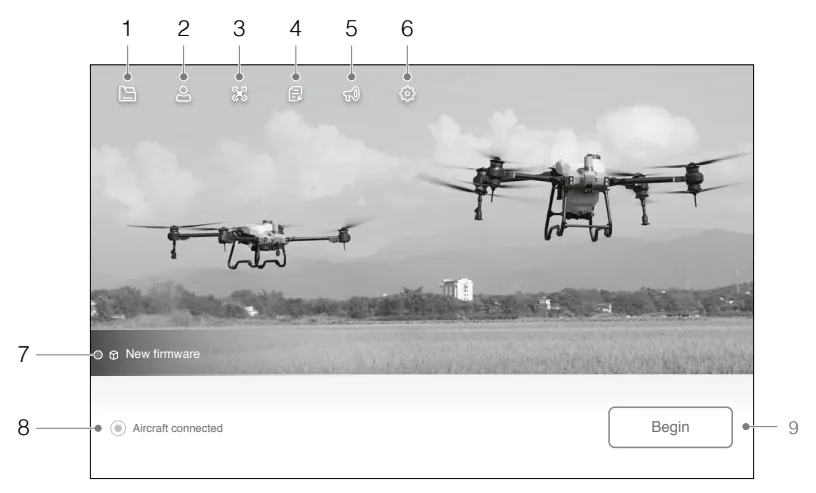
Главный экран
- Управление документами : просмотр спланированных полей, хода выполнения задач, а также ресурсов, таких как карты распыления и данные реконструкции. Вы можете синхронизировать локальные данные с данными на платформе DJI AG.
- Информация о пользователе
- Информация о дроне : просмотр информации о подключенном дроне, например версии ПО.
- Устранение неисправностей : просмотр решений для ошибок каждого модуля и загрузка журналов ошибок.
- Центр уведомлений : проверка уведомлений о любых изменениях в дроне, пользователях или задачах.
- Общие настройки : коснитесь для настройки таких параметров, как единицы измерения, диагностика сети и настройки системы Android.
- Уведомления о ПО : показывает уведомления об обновлении ПО. Коснитесь, чтобы перейти на страницу ПО.
- Состояние подключения дрона : показывает, подключен ли дрон к пульту управления.
- Начать Коснитесь, чтобы открыть рабочий вид.
Рабочий вид Просмотр состояния дрона, задание параметров, переключение между режимами работы, планирование поля и выполнение действий в окне рабочего вида. Проведите слева или справа в центр экрана, чтобы вернуться на главный экран. Коснитесь и удерживайте значки или кнопки в рабочем виде, чтобы проверить описания функций. В следующем разделе описывается другая информация и параметр меню, отображенные в рабочем виде.
6
99 41.8
Route (RTK)
5.6! 5.6m N ( 2 ) 4.28 4.7 2 Alt 4 itu . d 2 e(m 8 ) 2 Sp . e 5 ed 4 (m/s) D 1 i 6 sta 4 nc . e 9 (m) Flow(L/Min) Completed Area(Ha) Pause 8.3 498.2 End | |
|---|---|
End | |
N ) | 4.7 | Altitude(m) Speed(m/s) Distance(m) 24.28 2.54 164.9 Flow(L/Min) Completed Area(Ha) 8.3 498.2 |
|---|
3 4
5
- Список полей/настройки задачи Коснитесь , чтобы развернуть список. Когда дрон не выполняет никаких задач, на экране будет отображаться список полей, а пользователи смогут просматривать запланированные поля и выполняемые задачи. При применении или начале задачи ее параметры отобразятся там, где пользователи могут установить рабочие настройки. Настраиваемые параметры отличаются в зависимости от режима
- Вид курсовой камеры Отображает вид в реальном времени с курсовой камеры. Коснитесь для переключения между видом карты и видом камеры.
- Индикатор верхнего препятствия Если включена функция предотвращения столкновений с верхними препятствиями, то при обнаружении препятствия, в верхней части экрана появится красная зона с указанием расстояния до препятствия.
- Индикатор радара Отображает такую информацию, как ориентация дрона и домашняя точка. Показывает информацию об обнаруженных препятствиях, когда включена функция предотвращения столкновений по горизонтали. Красная, желтая и зеленая зоны указывают относительную удаленность препятствий — от ближних до дальних. Значение указывает расстояние в метрах или футах в зависимости от настроек. Коснитесь индикатора радара для включения или выключения функции облета препятствий по горизонтали и задайте расстояние функции обнаружения препятствий во всплывающем меню. При отключении функции облета препятствий по горизонтали вокруг индикатора радара появится красный круг.
- Полетная телеметрия и состояние работы Высота: при включении функции огибания рельефа отображается высота между дроном и ближайшим объектом или поверхностью под дроном. При выключении функции огибания рельефа отображается высота между дроном и точкой взлета. Дистанция: отображает горизонтальное расстояние от дрона до домашней точки. Скорость: отображает скорость полета дрона. Поток: отображает скорость потока жидкости. Площадь: отображает значения площади, относящиеся к рабочей зоне.
- Настройки Коснитесь для входа в расширенное меню для просмотра и настройки параметров всех других настроек. Настройки дрона: соединительный маршрут, скорость и высота возврата домой, максимальная высота, максимальное расстояние полета, возможность отображения точку опустошения бака, действие при пустом баке и завершении задачи, действие при отмене задачи в случае потери сигналов пульта управления, позиция домашней точки, переключатель прожектора и расширенные настройки. Настройки системы распыления: активация системы распыления, активация системы распыления в реальном времени, предупреждение о пустом баке, размер капель, калибровка расходомера, восстановление заводских настроек расходомера и параметры датчиков массы. Настройки пульта управления: включают сопряжение и калибровку пультов управления, настройку режима управления джойстиков и настраиваемых кнопок, а также проверку информации о сопряженных дронах. Настройки датчика: предотвращение столкновений по горизонтали, предотвращение столкновений сзади, звуковой сигнал при предотвращении столкновений, предотвращение столкновений сверху, чувствительность радара, расстояние обнаружения препятствий по сторонам, предупредительное расстояние, отображение расстояния до препятствий, задача рельефа, огибание рельефа и облет препятствий и расширенные настройки. Настройки RTK: источник сигнала RTK и соответствующие настройки. Настройки передачи изображения: включают режим канала и выбор схемы частоты
Аккумулятор дрона: включает порог предупреждения о низком заряде батареи, действие при
низком заряде аккумулятора и информацию об аккумуляторе. Общие настройки: включают настройки карты, отображение маршрута полета и настройки вида от первого лица.
Связь между управлением и контролем
Связь между управлением и контролем (C2) — то есть между дроном и пультом управления — устанавливается с помощью технологии передачи изображения DJI O3 Agras, включающей в себя две антенны OcuSync и систему передачи изображения DJI O3 Agras, обеспечивающую максимальную дальность передачи сигнала 7 км. Ниже приведены ее характеристики.
Диапазон рабочих частот 2,4000–2,4835 ГГц
Мощность передатчика
2,4 ГГц: < 33 дБм (FCC), < 20 дБм (CE/SRRC/MIC)
(ЭИИМ)
Подготовка зоны для управления с земли
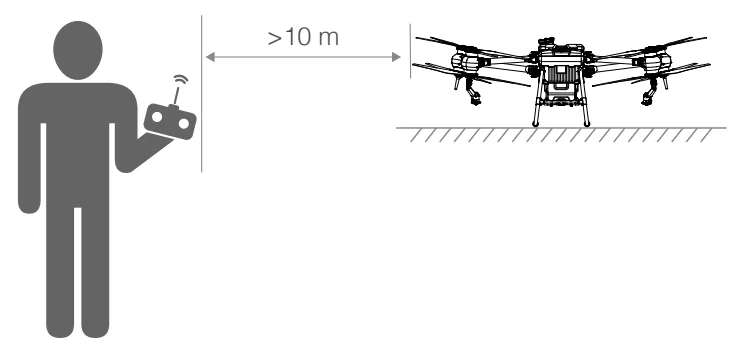
Рекомендуется выполнять взлет дрона на открытом пространстве. При взлете оператор должен находиться на расстоянии не менее 10 м от дрона.
Руководство пользователя — документ производителя (DJI), редакция v1.2, 2023. Права на текст и иллюстрации принадлежат производителю, товарные знаки — их правообладателям. Примечания AGI Systems выделены отдельно и к тексту производителя не относятся. Чтобы показать руководство коллеге, отправьте ссылку на эту страницу.
 AGI Systems