 AGI Systems

Глава 5 из 9
Пульт управления
Общие сведения
В пульте управления используется система передачи изображения DJI OcuSync Enterprise с максимальной дальностью управления до 7 км (4.35 мили). Пульт оснащен специальным дисплеем на базе Android, на котором приложение DJI Agras работает автономно и служит для планирования задач и отображения состояния дрона. Режим управления несколькими дронами (будет поддерживаться позднее) позволяет координировать работу до пяти дронов одновременно, чтобы повысить эффективность работы.
Использование пульта управления
Включение и выключение пульта управления
Питание пульта управления может осуществляться как от встроенного, так и от внешнего аккумулятора. Уровень заряда отображается светодиодными индикаторами уровня заряда аккумулятора на пульте управления или на внешнем аккумуляторе. Чтобы включить пульт управления, выполните следующие действия:
- Когда пульт управления выключен, нажмите кнопку питания
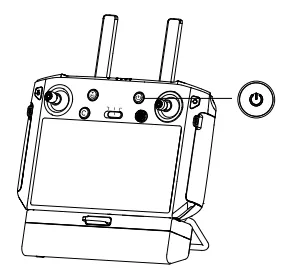
один раз, чтобы проверить текущий уровень заряда встроенного аккумулятора. Нажмите кнопку уровня заряда на внешнем аккумуляторе, чтобы проверить текущий уровень заряда внешнего аккумулятора. Если уровень заряда слишком низкий, зарядите аккумулятор перед использованием.
- Нажмите кнопку питания один раз, затем нажмите и удерживайте ее, чтобы включить пульт управления.
- При включении пульт управления издает звуковой сигнал. По завершении сопряжения светодиодный индикатор состояния непрерывно горит зеленым.
- Повторите шаг 2, чтобы выключить пульт управления.
При использовании внешнего аккумулятора Intelligent Battery все равно необходимо убедиться, что встроенный аккумулятор частично заряжен. В противном случае пульт управления невозможно будет включить.
Зарядка аккумуляторов
Встроенный аккумулятор Заряжайте встроенный аккумулятор пульта управления с помощью зарядного устройства USB и кабеля USB-C.
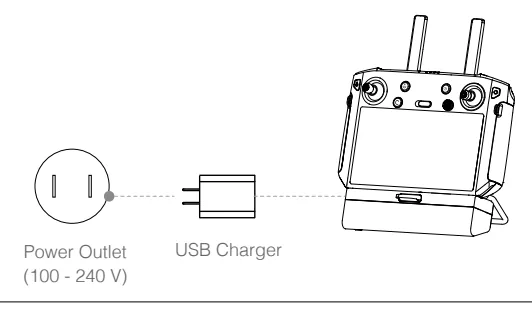
Для зарядки пульта управления используйте официальное зарядное устройство USB DJI. В противном случае рекомендуется зарядное устройство USB с сертификатом FCC/CE и номинальными параметрами 12 В/2 А. При длительном хранении аккумулятор разряжается. Заряжайте аккумулятор не реже одного раза в три месяца, чтобы не допустить чрезмерной разрядки.
Светодиодные индикаторы уровня заряда аккумулятора на пульте управления показывают состояние во время зарядки. Подробные сведения см. в таблице ниже.
Индикаторы | Описание |
|---|---|
Быстро мигают поочередно | Аккумулятор заряжается с помощью зарядного устройства Quick Charge. |
Медленно мигают поочередно | Аккумулятор заряжается с помощью обычного зарядного устройства. |
Горят непрерывно | Аккумулятор полностью заряжен. |
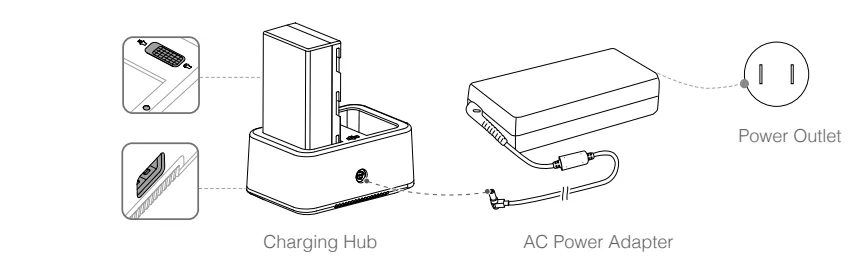
Внешний аккумулятор Заряжайте внешний аккумулятор Intelligent Battery с помощью входящих в комплект адаптера питания переменного тока и зарядного концентратора.
- Установите аккумулятор в зарядный концентратор, подключите адаптер питания переменного тока к зарядному концентратору и подключите зарядное устройство к розетке (100-240 В, 50/60 Гц).
- Зарядный концентратор автоматически заряжает аккумуляторы по очереди в соответствии с уровнем их заряда, от более высокого к более низкому.
- Светодиодный индикатор состояния мигает зеленым во время зарядки и непрерывно горит зеленым, когда аккумулятор полностью заряжен. По завершении зарядки зарядный концентратор издает звуковой сигнал. Чтобы отключить звуковой сигнал, извлеките аккумулятор или выключите кнопку на зарядном концентраторе.
Полностью заряжайте и разряжайте аккумулятор не реже одного раза в три месяца.
Порт питания USB можно использовать для зарядки мобильного устройства током 5 В/2 А.
Светодиодный индикатор состояния | Описание |
|---|---|
Мигает зеленым | Зарядка |
Непрерывно горит зеленым | Полностью заряжен |
Мигает красным | Ошибка зарядного устройства. Повторите попытку с официальным зарядным устройством |
Непрерывно горит красным | Ошибка аккумулятора |
Мигает желтым | Слишком высокая/низкая температура аккумулятора. Температура должна быть в пределах рабочего диапазона (от 5° до 40 °C (от 41° до 104 °F)) |
Непрерывно горит желтым | Готов к зарядке |
Попеременно мигает зеленым | Аккумулятор Intelligent Battery не обнаружен |
Управление дроном
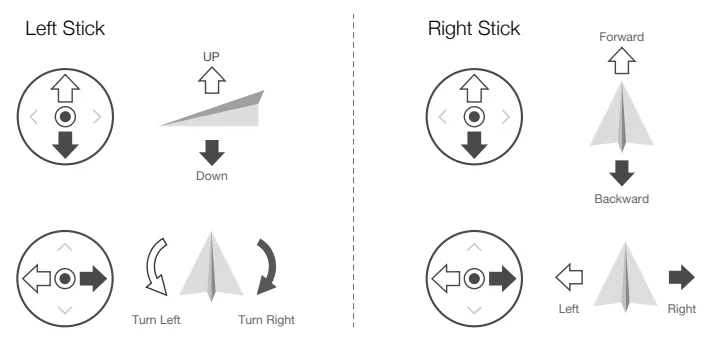
В этом разделе описано, как управлять ориентацией дрона с помощью пульта управления. Для управления можно выбрать режим 1, режим 2 или режим 3.
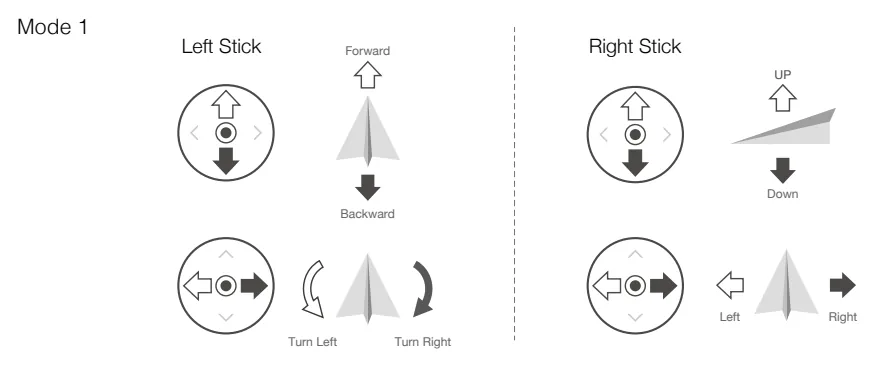
Режим 2
Режим 3
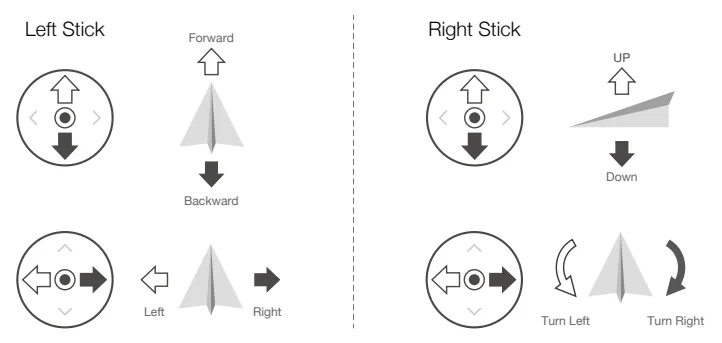
Например, в приведенном ниже описании используется режим 2:
Пульт управления (режим 2) | Дрон ( указывает направление носовой части) | Примечания | |
|---|---|---|---|
Управление системой опрыскивания
Выполняйте задачу дистанционно с помощью колесика регулировки расхода опрыскивания или кнопки опрыскивания и кнопок C1 или C2.
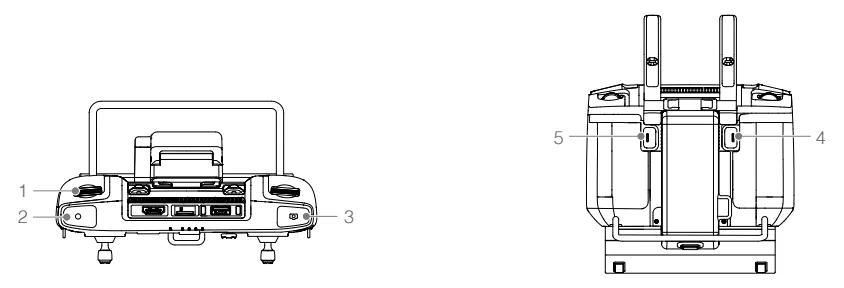
- Колесико регулировки расхода опрыскивания В режиме работы «Ручной» поверните влево, чтобы уменьшить, и вправо, чтобы увеличить расход опрыскивания.* Текущий расход опрыскивания отображается в приложении.
- Кнопка опрыскивания В режиме работы «Ручной» нажмите, чтобы начать или остановить опрыскивание.
- Кнопка переключения FPV / карты На экране работы в DJI Agras нажмите, чтобы переключиться между изображением FPV и картой.
- Кнопка C1 При планировании поля нажмите кнопку, чтобы переключиться между режимом препятствий и режимом точек маршрута. Во время планирования поля функцию кнопки настроить нельзя. Когда планирование поля не выполняется, настройте кнопку с помощью приложения. Например, если кнопке назначена запись точки A, при выполнении задач в режиме «Маршрут A-B» нажмите кнопку, чтобы записать точку A рабочего маршрута.
- Кнопка C2 При планировании поля нажмите кнопку, чтобы добавить точку маршрута или точку препятствия. Во время планирования поля функцию кнопки настроить нельзя. Когда планирование поля не выполняется, настройте кнопку с помощью приложения. Например, если кнопке назначена запись точки B, при выполнении задач в режиме «Маршрут A-B» нажмите кнопку, чтобы записать точку B рабочего маршрута.
- Расход опрыскивания может различаться в зависимости от модели форсунки и вязкости жидкости.
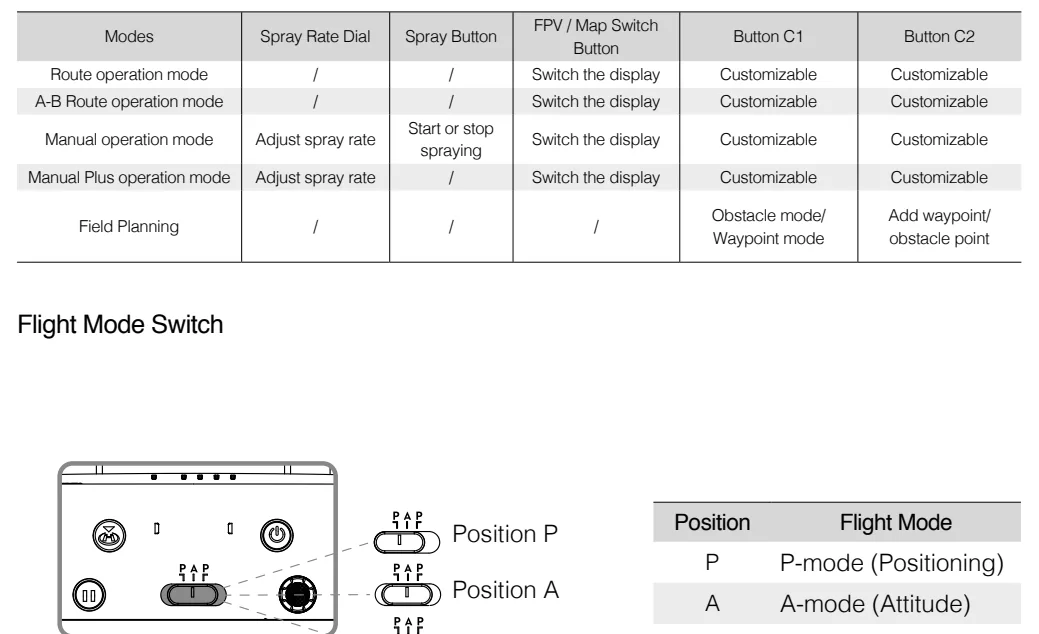
В таблице ниже кратко описано, как управлять системой опрыскивания в различных режимах с помощью пульта управления.
P
Положение P
Режим P (позиционирование)
Независимо от положения переключателя на пульте управления, дрон по умолчанию начинает работу в режиме P. Чтобы переключить режим полета, сначала перейдите в рабочий вид в DJI Agras, нажмите , затем и включите параметр «Включить режим Attitude» в расширенных настройках. После включения режима Attitude переведите переключатель в положение P, а затем в положение A, чтобы переключить режим полета на режим Attitude. После включения питания дрон по-прежнему по умолчанию начинает работу в режиме P, даже если режим A был заранее включен в приложении. Если требуется режим A, после включения пульта управления и дрона переведите переключатель режимов полета, как описано выше.
Кнопка возврата домой (RTH)
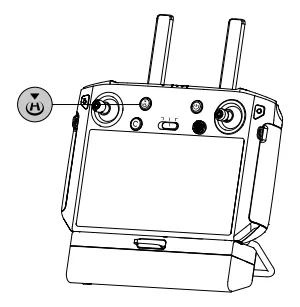
Нажмите и удерживайте кнопку возврата домой (RTH), чтобы вернуть дрон в последнюю записанную домашнюю точку. Во время возврата домой (RTH) светодиодный индикатор вокруг кнопки возврата домой (RTH) мигает белым. Пользователи могут управлять высотой дрона, пока он летит к домашней точке. Нажмите эту кнопку еще раз, чтобы отменить возврат домой (RTH) и восстановить управление дроном.
Оптимальная зона передачи сигнала
Когда угол между антеннами и задней стороной пульта управления составляет 80° или 180°, связь между пультом управления и дроном достигает оптимального качества.
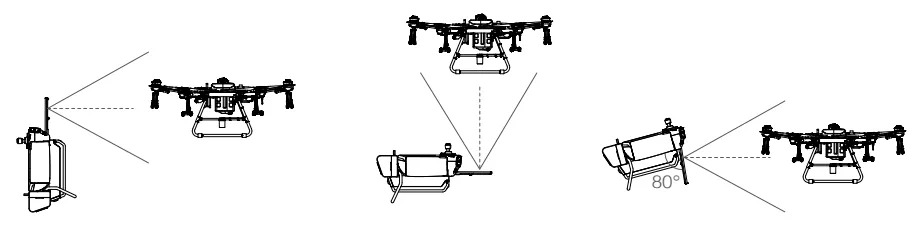
Старайтесь удерживать дрон в оптимальной зоне передачи сигнала. Если сигнал слабый, отрегулируйте положение антенн или подведите дрон ближе.
Комбинации кнопок
Некоторые часто используемые функции можно активировать с помощью комбинаций кнопок. Чтобы использовать комбинации кнопок, удерживайте кнопку «Назад», а затем нажмите другую кнопку.
Просмотр доступных комбинаций кнопок Удерживайте кнопку «Назад», пока пульт не завибрирует, чтобы просмотреть комбинации кнопок:
Использование комбинаций кнопок Функции комбинаций кнопок изменить нельзя. В таблице ниже показана функция каждой комбинации кнопок.
Комбинации кнопок | Описание |
|---|---|
Функциональная кнопка + резервное колесико (правое колесико) | Регулировка громкости системы |
Функциональная кнопка + колесико регулировки расхода опрыскивания (левое колесико) | Регулировка яркости экрана |
Функциональная кнопка + кнопка опрыскивания | Запись экрана |
Функциональная кнопка + кнопка переключения FPV / карты | Снимок экрана |
Функциональная кнопка + кнопка 5D (вверх) | Возврат на главную страницу |
Функциональная кнопка + кнопка 5D (вниз) | Открытие быстрых настроек |
Функциональная кнопка + кнопка 5D (влево) | Просмотр недавно открытых приложений |
Функциональная кнопка + кнопка 5D (вправо) | Открыть центр приложений |
Калибровка компаса
После использования пульта управления в местах с электромагнитными помехами может потребоваться калибровка компаса. Если компас пульта управления требует калибровки, появится предупреждение. Нажмите на предупреждение, чтобы начать калибровку. В остальных случаях выполните калибровку пульта управления следующим образом. 1. Включите пульт управления. 2. Проведите пальцем вниз от верхнего края экрана, нажмите значок настроек, прокрутите вниз и нажмите «Компас». 3. Следуйте схеме на экране, чтобы откалибровать пульт управления. 4. После успешной калибровки появится уведомление.
Блокировка сторонних уведомлений
Для обеспечения безопасности полета перед каждым полетом рекомендуется отключать сторонние уведомления. Для этого включите пульт управления, проведите пальцем вниз от верхнего края экрана, нажмите значок настроек, затем «Уведомления» и включите режим «Не беспокоить». После этого все сторонние уведомления будут отображаться в панели уведомлений только при работе приложения DJI Agras.
Светодиодный индикатор состояния
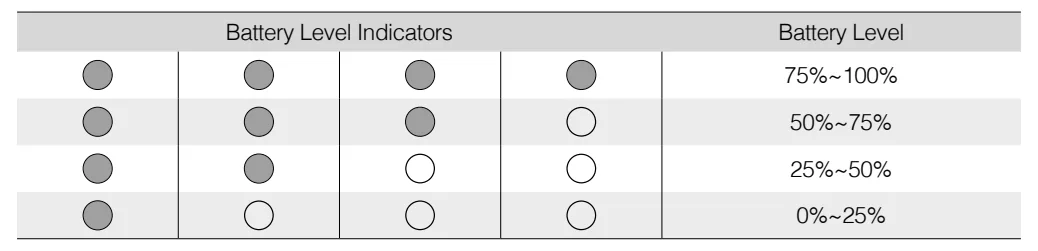
Индикаторы уровня заряда аккумулятора
Индикаторы уровня заряда аккумулятора показывают уровень заряда аккумулятора пульта. Светодиодный индикатор состояния показывает состояние сопряжения и предупреждения о джойстиках, низком уровне заряда аккумулятора и высокой температуре.
Светодиодный индикатор состояния
Описание
Непрерывно горит красным
Пульт управления не сопряжен с дроном.
Непрерывно горит зеленым
Пульт управления сопряжен с дроном.
Мигает синим
Выполняется сопряжение пульта управления с дроном.
Температура пульта управления слишком высокая или уровень заряда
Мигает красным
аккумулятора дрона низкий.

Предупреждающие звуковые сигналы пульта управления
В ситуациях, требующих предупреждения, пульт управления оповещает о них вибрацией и/или звуковым сигналом. Если пульт издает звуковой сигнал, а светодиодный индикатор состояния непрерывно горит зеленым, ошибка может быть связана с дроном или состоянием полета, и в DJI Agras появится предупреждение. Если ошибка связана с пультом управления, предупреждение появится на экране пульта управления. Чтобы отключить звуковой сигнал, включите пульт управления, проведите пальцем от верхнего края экрана, нажмите , затем «Звук» и отрегулируйте громкость уведомлений.
Сопряжение пульта управления
Пульт управления сопряжен с дроном по умолчанию. Сопряжение требуется только при первом использовании нового пульта управления. При использовании функции управления несколькими дронами необходимо выполнить сопряжение всех дронов с одним и тем же пультом управления.
- Включите пульт управления и откройте DJI Agras. Включите дрон.
- Нажмите «Выполнить задачу», чтобы перейти в рабочий вид, и нажмите , затем . Нажмите «Одиночное сопряжение» или «Множественное сопряжение» (если используется управление несколькими дронами), а затем нажмите «Начать сопряжение». Светодиодный индикатор состояния мигает синим, а пульт управления циклически издает двойной звуковой сигнал, указывая на то, что пульт управления готов к сопряжению.
- Нажмите и удерживайте кнопку питания на аккумуляторе Intelligent Flight Battery в течение пяти секунд. Светодиодные индикаторы аккумулятора Intelligent Flight Battery мигают поочередно, указывая на то, что выполняется сопряжение.
- Если сопряжение выполнено успешно, светодиодный индикатор состояния на пульте управления непрерывно горит зеленым. Если выполнить сопряжение не удалось, снова войдите в режим сопряжения и повторите попытку.
- Если выбрано множественное сопряжение, повторите шаги 3 и 4, чтобы выполнить сопряжение всех устройств с пультом управления. По завершении нажмите «Завершить сопряжение».
Режим управления несколькими дронами
Пульт управления поддерживает режим управления несколькими дронами, который позволяет координировать работу до трех дронов одновременно для повышения эффективности. Он рекомендуется для больших площадей опрыскивания. Пользователи могут переключать управление между разными дронами в приложении, чтобы управлять отдельными дронами.
Режим управления несколькими дронами можно использовать только в режиме работы «Маршрут». Обязательно завершите планирование полей и соответствующие настройки, прежде чем входить в режим управления несколькими дронами, поскольку в режиме управления несколькими дронами редактировать поля нельзя. Во избежание взаимных помех между задачами не управляйте более чем тремя группами в радиусе 50 м при использовании режима управления несколькими дронами.
Вход в режим управления несколькими дронами
- Выполните сопряжение до трех дронов с одним и тем же пультом управления, следуя шагам из раздела «Сопряжение пульта управления».
- После сопряжения закройте настройки. Сопряженные дроны перечислены в левой части экрана и отсортированы по номерам.
Переключение управления
Нажмите в приложении поле состояния с соответствующим номером. Правый верхний угол этого поля становится красным, указывая на то, что соответствующий дрон выбран. У дронов, которые не выбраны, в правом верхнем углу поля отображается синий треугольник.
Работа с несколькими дронами
- Нажмите , выберите несколько полей на вкладке «Поля» и перетащите значок каждого дрона с номером на поле, чтобы связать поле и дрон. Задайте параметры, при необходимости добавьте точки соединения и начните выполнение задач.
- Нажмите «Старт» после вызова задач для всех дронов. Чтобы запустить дроны по отдельности, передвиньте ползунки для каждого дрона в появившемся окне. Передвиньте ползунок в нижней части экрана, чтобы все дроны взлетели одновременно.
- Пользователи также могут выбирать каждый дрон по очереди, чтобы выбрать поле и задачу.
- В случае любой чрезвычайной ситуации во время работы нажмите «Пауза», чтобы приостановить все задачи в режиме «Маршрут». Все дроны зависнут на месте, и ими можно будет управлять вручную. Нажмите «Возобновить», чтобы продолжить выполнение задач. Пользователи могут отклонить джойстик тангажа или крена, чтобы приостановить задачу выбранного дрона, не влияя на задачи остальных дронов.
- Если какой-либо из дронов завершит свою задачу раньше остальных, пользователи могут нажать «+» в поле состояния дрона, чтобы добавить для него новую задачу. Если все дроны завершили свои задачи, повторите шаг 1, чтобы начать новую задачу.
Замечания по использованию нескольких дронов
Убедитесь, что предотвращение столкновений с препятствиями включено, чтобы помочь дронам избегать друг друга во время работы. При использовании соединительных маршрутов запланированный соединительный маршрут каждого дрона будет огибать только те препятствия, которые включены в поле этого дрона. Задачи с конфигурацией «Сад», карты предписаний и задачи по разбрасыванию не поддерживаются в режиме управления несколькими дронами.
В режиме множественного сопряжения обновления прошивки и журналы недоступны для дронов и других устройств, за исключением пульта управления. При переключении между одиночным и множественным сопряжением возникает небольшая задержка. После переключения информация об устройствах в списке сопряженных дронов будет автоматически удалена.
Выход из режима управления несколькими дронами
Пользователи могут выйти из этого режима одним из трех следующих способов. Способ 1: выполните сопряжение пульта управления с одним дроном. См. раздел «Сопряжение пульта управления» и следуйте инструкциям по одиночному сопряжению. Способ 2: в списке сопряженных дронов удалите остальные дроны и оставьте один дрон. Пульт управления будет управлять только этим дроном и сможет работать в других режимах работы. Способ 3: выключите дроны, которые не требуются, оставив включенным один дрон. Пульт управления будет управлять только этим дроном и сможет работать в других режимах работы. Примечания: если остальные дроны будут включены снова, пульт управления и сопряженные дроны автоматически войдут в режим управления несколькими дронами. Чтобы полностью выйти из режима управления несколькими дронами, используйте способ 1 или 2.
Руководство пользователя — документ производителя (DJI, перевод AGI Systems), редакция v1.4, 2021. Права на текст и иллюстрации принадлежат производителю, товарные знаки — их правообладателям. Примечания AGI Systems выделены отдельно и к тексту производителя не относятся. Чтобы показать руководство коллеге, отправьте ссылку на эту страницу.
 AGI Systems