 AGI Systems

Глава 4 из 9
Дрон
Общие сведения о дроне
В дроне используется специальный промышленный полетный контроллер DJI, обеспечивающий несколько режимов работы для различных задач. Сферическая радарная система обеспечивает следование рельефу и облет препятствий во всех горизонтальных направлениях, а также обнаружение препятствий во всех горизонтальных направлениях и в направлении вверх. Дрон оснащен и другими функциями, такими как возобновление работы, защита системных данных, предупреждение о пустом баке, предупреждение о низком уровне заряда аккумулятора и возврат домой (RTH).
Режимы полета
По умолчанию дрон летает в режиме P. Пользователи могут переключаться между режимами полета с помощью переключателя режимов полета на пульте управления, если в приложении включен режим A. Режим P (позиционирование): для позиционирования дрон использует спутниковые системы позиционирования (GNSS) или модуль RTK. При сильном сигнале GNSS дрон использует для позиционирования GNSS. Когда модуль RTK включен и передача дифференциальных данных устойчива, он обеспечивает позиционирование с сантиметровой точностью. При слабом сигнале GNSS или при помехах в работе компаса дрон переходит в режим A. Режим A (аттитюд): GNSS не используется для позиционирования, и дрон может только удерживать высоту с помощью барометра. Скорость полета в режиме A зависит от окружающих условий, например от скорости ветра.
Предупреждение о режиме аттитюда В режиме A дрон не может определять свое местоположение и легко поддается воздействию окружающих условий, что может привести к горизонтальному смещению. Используйте пульт управления для позиционирования дрона. Управление дроном в режиме A может быть затруднено. Избегайте полетов в ограниченных пространствах и в зонах со слабым сигналом GNSS. В противном случае дрон перейдет в режим A, что создаст потенциальные риски для полета. Как можно скорее посадите дрон в безопасном месте.
Режимы работы
T10 поддерживает режимы работы «Маршрут», «Маршрут A-B», «Ручной» и «Ручной плюс». Пользователи могут использовать DJI Agras для переключения между режимами «Маршрут A-B», «Ручной» и «Ручной плюс».
Режим работы «Маршрут»
После того как участок работы и препятствия измерены, а настройки заданы, приложение DJI Agras с помощью встроенной интеллектуальной системы планирования работ создает маршрут задачи на основе введенных пользователем данных. После планирования поля пользователи могут вызвать задачу. Дрон автоматически начнет работу и будет следовать запланированному маршруту задачи. Если при планировании или редактировании поля добавлены карты предписаний, дрон выполняет дифференцированное внесение удобрений в соответствии с информацией, содержащейся в картах. В режиме работы «Маршрут» доступны соединительный маршрут, возобновление работы, стабилизация высоты, предотвращение столкновений с препятствиями и облет препятствий. Используйте приложение для настройки объема распыления и скорости полета. Режим работы «Маршрут» рекомендуется для больших площадей опрыскивания.
Импорт карт предписаний Чтобы выполнять дифференцированное внесение удобрений, сначала импортируйте карты предписаний в пульт управления.
- Сохраните задачи с предписаниями, спланированные в DJI Terra, на карту памяти microSD.
- Вставьте карту памяти microSD в пульт управления, перейдите на главный экран DJI Agras. Выберите файлы в появившемся окне и импортируйте их.
- Импортированные карты предписаний будут отображаться на вкладке «Карта предписаний» на экране управления задачами
Планирование поля DJI Agras поддерживает несколько способов планирования для различных задач.
Обход с пультом Для выполнения измерений пользователи должны пройти с пультом управления вдоль границы поля или препятствий. При планировании маршрута полета убедитесь, что дрон выключен.
- Включите пульт управления и войдите в DJI Agras. Нажмите «Планировать поле» и выберите «Обход с пультом».
- Дождитесь сильного сигнала GNSS. Точность позиционирования может варьироваться в пределах +/- 2 метров.
Спланируйте поле, следуя приведенным ниже инструкциям по обходу с пультом управления. Пользователи также могут перейти на экран «Редактирование поля» и с помощью перекрестия добавить граничные точки и препятствия. Дополнительную информацию см. в разделе «Редактирование поля».
- Пройдите с пультом управления вдоль границы участка работы и в точках поворота нажимайте «Добавить точку маршрута C2» или кнопку C2 на пульте управления.
- Отметьте все препятствия: используйте один из двух приведенных ниже способов, чтобы отметить любые препятствия внутри или за пределами целевого поля. Препятствия, отмеченные при планировании поля за пределами участка работы, будут обходиться при планировании соединительного маршрута для функции «Соединительный маршрут». Дополнительную информацию см. в разделе «Соединительный маршрут». ① Нажмите «Режим препятствий C1» на экране или кнопку C1 на задней стороне пульта управления. Затем обойдите препятствие с пультом управления и нажимайте «Добавить препятствие C2» на экране или кнопку C2, чтобы добавить точки препятствия. По завершении нажмите «Режим точек маршрута C1» или кнопку C1. ② Нажмите «Режим препятствий C1» на экране или кнопку C1 на задней стороне пульта управления. Затем подойдите с пультом управления к препятствию и нажмите «Круг». На карте появится красный круг. Нажмите на центр круга, чтобы выбрать препятствие, и перетащите его, чтобы изменить положение. Выберите красную точку на окружности препятствия и перетащите ее, чтобы изменить радиус. По завершении нажмите «Режим точек маршрута C1» или кнопку C1.
- Продолжайте измерять поле, проходя с пультом управления вдоль границы и добавляя точки маршрута в каждом углу поля. Нажмите «Готово», когда поле измерено и все препятствия отмечены. Приложение создаст маршрут полета в соответствии с периметром и препятствиями поля.
- Добавление карты предписаний: нажмите на экране и выберите карту предписаний из списка для предварительного просмотра. Каждый участок поля на карте будет отображаться цветом, соответствующим количеству материала. Нажмите «Да», чтобы применить выбранную карту предписаний к полю, включенному в карту. Пользователи также могут добавить карту предписаний при редактировании поля или перед выполнением задачи.
- Точки калибровки можно добавлять, если включена функция «Коррекция смещения» в разделе . Добавление точки калибровки: пройдите с пультом управления к месту каждой точки калибровки. Нажмите «Точка калибровки» на экране. Точки калибровки используются для компенсации отклонения маршрута полета, вызванного разницей в позиционировании. При выполнении одной и той же задачи выберите хотя бы один существующий ориентир в качестве постоянной опорной точки для калибровки. Если таких ориентиров нет, используйте легко опознаваемый объект, например металлический колышек.
Обход с RTK Пользователи записывают измерения, проходя с подключенным к пульту управления адаптером RTK. Обратите внимание, что модуль RTK продается отдельно. При планировании маршрута полета убедитесь, что дрон выключен.
- Убедитесь, что модуль RTK установлен на пульт управления.
- Включите пульт управления, проведите пальцем от верхнего края экрана и убедитесь, что USB отключен.
- Перейдите на главный экран приложения, нажмите «Планировать поле» и выберите «Обход с RTK».
- Перейдите в , нажмите RTK, чтобы выбрать источник RTK, и завершите настройку. Дождитесь, пока строка состояния системы в левом верхнем углу экрана станет зеленой, что означает использование позиционирования RTK. Выполните остальные шаги, проходя с пультом управления, по тем же инструкциям, что и в разделе «Обход с пультом».
Облет на дроне Пользователи могут направлять дрон в нужные точки и с помощью приложения или пульта управления добавлять точки маршрута для очерчивания участков и измерения препятствий.
- Включите пульт управления, войдите в DJI Agras, а затем включите дрон.
- Нажмите «Планировать поле» и выберите «Облет на дроне». Выполните остальные шаги, управляя дроном, по тем же инструкциям, что и в разделе «Обход с пультом».
DJI Terra
- Обязательно прочтите руководство пользователя DJI Terra по планированию полей, прежде чем передавать запланированные данные на платформу DJI AG или сохранять их на карту памяти microSD в пульте управления.
- Использование данных планирования a. Загрузка с платформы DJI AG: чтобы просмотреть данные на платформе, перейдите на главный экран DJI Agras и нажмите для синхронизации данных. Выберите нужные данные для редактирования поля. b. Импорт с карты памяти microSD: вставьте карту памяти microSD с данными планирования из DJI Terra в слот для карты microSD на пульте управления. Затем перейдите на главный экран DJI Agras. Выберите данные в появившемся окне и импортируйте их. Чтобы просмотреть данные, перейдите в управление задачами на главном экране. Выберите нужные данные для редактирования поля.
Редактирование поля Нажмите «Редактирование поля» на карте на экране, чтобы перейти в состояние редактирования.
- Редактирование точек маршрута Перемещение: нажмите на точку маршрута один раз, а затем перетащите ее. Точная настройка: нажмите на точку маршрута. На вкладке «Точки маршрута» в разделе «Редактирование поля» нажимайте кнопки точной настройки. Нажимайте «Назад» или «Далее» для переключения между точками маршрута. Удаление: нажмите на значок на вкладке «Точки маршрута» или дважды нажмите на точку маршрута, чтобы удалить выбранную точку маршрута.
- Настройка маршрута На карте можно настроить следующие параметры. Направление маршрута: нажмите и перетащите значок рядом с маршрутом, чтобы изменить направление полета по запланированному маршруту. Нажмите на значок, чтобы открыть меню точной настройки, и выполните настройку. Следующие параметры можно настроить на вкладке «Маршрут» в настройках редактирования поля. Расширение общего отступа: настройка безопасного отступа между маршрутом и краем поля. Расширение с одной стороны: нажмите на любой край поля, затем включите эту опцию и настройте отдельный безопасный отступ для соответствующего края. Нажимайте «Назад» или «Далее» для переключения между краями. Интервал маршрута: настройка интервала между двумя соседними линиями маршрута. Если в разделе «Расширенные настройки» в настройках дрона включена автоматическая настройка интервала маршрута, точная настройка применяется автоматически после того, как пользователь изменит значение интервала. Благодаря этому маршрут будет лучше подходить для участка работы. Отображаемое значение интервала может незначительно отличаться от введенного пользователем. Безопасное расстояние до края препятствия: настройка безопасного отступа между маршрутом и краем препятствия. Автоматический маршрут по границе: если функция включена, после завершения исходного маршрута задачи дрон выполнит полет с опрыскиванием вдоль границы поля. После этого дрон выполнит действие, заданное на случай завершения маршрута задачи. Для маршрута по границе можно задать направление по часовой стрелке или против часовой стрелки. Набор высоты на низкой скорости: если функция включена, при полете на низкой скорости дрон поднимается на заданную высоту, чтобы сохранять безопасное расстояние до земли и не повреждать растительность. Обычно дрон летит на низкой скорости при поворотах на маршруте задачи. Дрон автоматически снизится, когда скорость полета вернется к нормальной.
- Редактирование препятствий Для многоугольных препятствий следуйте инструкциям раздела «Редактирование точек маршрута», чтобы отредактировать добавленные точки вокруг препятствия. Для круглых препятствий нажмите на центр круга, чтобы выбрать препятствие, и перетащите его, чтобы изменить положение. Выберите красную точку на окружности препятствия и перетащите ее, чтобы изменить радиус.
- Добавление граничных точек или препятствий На экране «Редактирование поля» используйте перекрестие, пульт управления или дрон, чтобы добавить граничные точки или препятствия. В приведенных ниже инструкциях в качестве примера используется перекрестие.
Для добавления точек с помощью перекрестия требуется более точная карта. Рекомендуется выбрать источник карты в пункте «HD-карта второго слоя» в разделе , чтобы повысить точность добавляемых точек.
a. Выберите «Перекрестие» в списке «Добавить точку» в правой части экрана. В центре карты отобразится перекрестие. b. Выберите «Граничная точка», «Препятствие» или «Круг» в списке «Тип точки». Перетащите карту, чтобы совместить перекрестие с нужным местом, и нажмите «Добавить», чтобы добавить точку соответствующего типа. c. Следуйте инструкциям разделов «Редактирование точек маршрута» и «Редактирование препятствий», чтобы соответствующим образом отредактировать добавленные точки.
- Добавление карт предписаний Нажмите на экране. Выберите карту предписаний из списка для предварительного просмотра. Каждый участок поля на карте будет отображаться цветом, соответствующим количеству материала. Нажмите «Да», чтобы применить выбранную карту предписаний к полю.
- Нажмите «Назад», затем «Готово», задайте название задачи, выберите культуру и настройте остальные параметры.
Выполнение задачи
- Включите пульт управления и дрон.
- Перейдите на главный экран DJI Agras и нажмите «Выполнить задачу», чтобы открыть рабочий вид.
- Нажмите, чтобы выбрать поле на вкладке «Поля».
- Нажмите на центр поля, чтобы добавить карту предписаний.
- Нажмите «Редактировать», чтобы снова отредактировать точки маршрута и маршрут и добавить граничные точки или препятствия.
- Нажмите «Вызвать».
- Если функция «Коррекция смещения» отключена в настройках, нажмите «Переместить маршрут полета», чтобы изменить положение маршрута с помощью кнопок точной настройки. Если функция «Коррекция смещения» включена в настройках, установите дрон в одной из ранее заданных точек калибровки, нажмите «Коррекция смещения», затем «Скорректировать положение дрона» и нажмите OK.
- Функция «Соединительный маршрут» позволяет дрону автоматически и безопасно вернуться на маршрут задачи. При планировании поля рекомендуется отмечать все препятствия за пределами участка работы. При необходимости пользователи могут добавлять соединительные точки, чтобы изменить соединительный маршрут и обойти препятствия, не отмеченные при планировании поля. Дополнительную информацию см. в описании ниже.
- Задайте параметры работы, нажмите OK и нажмите «Старт».
- Задайте подходящие высоту и скорость автоматического взлета, настроив параметры «Высота соединительного маршрута и RTH» и «Скорость соединительного маршрута и RTH», переместите ползунок для взлета и начните опрыскивание.
Высоту и скорость соединительного маршрута и RTH можно настроить в разделах «Автоматическая предполетная проверка» и «Настройки дрона». Если значение изменено в одном месте, оно автоматически обновится и в другом.
Взлетайте только на открытых участках и задавайте подходящую высоту автоматического взлета в соответствии с условиями работы. Задача автоматически отменяется, если моторы запущены до начала задачи. Вам потребуется повторно вызвать задачу в списке задач. После запуска дрон летит к начальной точке маршрута и фиксирует курс в направлении первой точки поворота на все время полета по маршруту. Во время работы пользователи не могут управлять курсом дрона с помощью джойстика. Дрон не выполняет опрыскивание при полете по отрезкам интервала маршрута, но автоматически выполняет опрыскивание при полете по остальной части маршрута. Пользователи могут настраивать в приложении объем распыления, скорость полета и высоту над растительностью. Задачу можно приостановить, слегка отклонив джойстик. Дрон зависнет и запишет точку останова, после чего дроном можно управлять вручную. Чтобы продолжить задачу, снова выберите ее на вкладке «Выполняется» в , и дрон автоматически вернется к точке останова и возобновит работу. При возврате к точке останова следите за безопасностью дрона. Пользователи могут задать в приложении действие, которое дрон выполнит после завершения задачи.
Соединительный маршрут
Соединительный маршрут: процедура, при которой дрон летит от текущего положения к маршруту задачи. Доступно только в режиме работы «Маршрут».
Функция «Соединительный маршрут» возвращает дрон от текущего положения на маршрут задачи и автоматически обходит любые препятствия, отмеченные при планировании поля за пределами участка работы. Пользователи могут добавлять соединительные точки, через которые дрон должен пролететь на соединительном маршруте, чтобы обойти препятствия, не отмеченные при планировании поля. Функция «Соединительный маршрут» доступна только в режиме работы «Маршрут».
- При планировании поля рекомендуется отмечать все препятствия внутри и за пределами участка работы. После входа в задачу в режиме «Маршрут» или ее возобновления соединительный маршрут, рассчитанный функцией «Соединительный маршрут», автоматически отобразится на карте.
- Аналогично работе с перекрестием при редактировании поля, перетащите карту, чтобы совместить перекрестие с нужным местом, и нажмите «Добавить соединительную точку». Дважды нажмите на соединительную точку, чтобы удалить ее. Можно добавить несколько соединительных точек. Дрон пролетит через все соединительные точки в том порядке, в котором они были добавлены.
- Нажмите OK, затем «Старт», задайте параметры «Высота соединительного маршрута и RTH» и «Скорость соединительного маршрута и RTH» в разделе «Автоматическая предполетная проверка» и переместите ползунок, чтобы начать задачу. Параметры «Высота соединительного маршрута и RTH» и «Скорость соединительного маршрута и RTH» также можно задать в настройках дрона.
- Дрон летит по соединительному маршруту, в том числе через все соединительные точки, отмеченные на пути.
Режим работы «Маршрут A-B»
В режиме работы «Маршрут A-B» дрон движется по заранее запланированному маршруту. В этом режиме доступны функции возобновления работы, защиты данных, стабилизации высоты, предотвращения столкновений с препятствиями и автоматического облета препятствий радарного модуля. Используйте приложение для настройки скорости полета и объема распыления. Режим работы «Маршрут A-B» рекомендуется для больших площадей опрыскивания треугольной или прямоугольной формы.
Маршрут работы После записи точек поворота A и B дрон движется по запланированному прямоугольному зигзагообразному маршруту. В оптимальных условиях работы доступны функции предотвращения столкновений с препятствиями и автоматического облета препятствий, и дрон сохраняет одинаковое расстояние до растительности. Длину пунктирных линий, называемую интервалом маршрута, можно настроить в приложении. Если пользователи изменяют курс для точек A и B после записи этих точек, углы поворота в точках поворота маршрута работы изменятся в соответствии с заданным курсом для точек A и B. Форма маршрута работы также изменится, например, как у маршрута L’ и маршрута R’ на рисунке ниже.
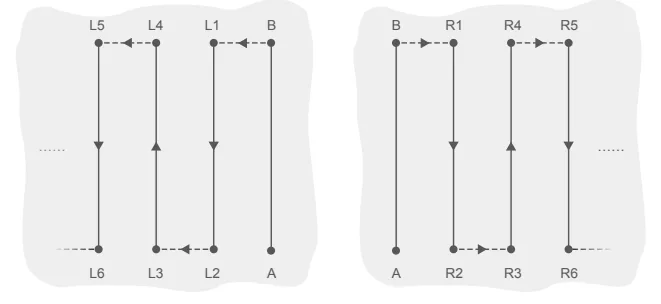
Маршрут L
Маршрут R
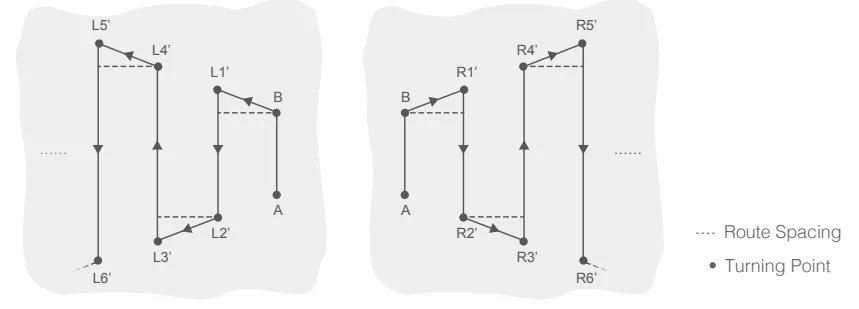
Условные обозначения
Маршрут L’
Маршрут R’
Порядок работы
Всегда держите дрон в пределах прямой видимости (VLOS). Убедитесь, что сигнал GNSS сильный. В противном случае режим работы «Маршрут A-B» может работать ненадежно.
Перед полетом обязательно осмотрите место работы.
Установите кнопку переключения режима работы в положение M (режим работы «Ручной»), когда сигнал GNSS сильный и на экране отображается «Ручной маршрут (GNSS)» или «Ручной маршрут (RTK)». Поднимите дрон на безопасную высоту.
- Вход в режим работы A-B Перейдите на рабочий вид в приложении, нажмите кнопку переключения режима работы в левом верхнем углу и выберите режим работы A-B.
- Запись точек A и B по порядку Направьте дрон к начальной точке, обозначенной как точка A или B, переведите его в режим зависания и нажмите «Точка A» или «Точка B» на экране либо нажмите заданную настраиваемую кнопку на пульте управления. После записи начальных точек точка A или B появится на карте. Если требуется изменить курс для точки A или B, курс для точки A следует изменить после записи точки A, после чего пользователи могут записать точку B и изменить курс для точки B.
Точки A и B нельзя записать, если бак для опрыскивания пуст или скорость полета дрона превышает 0,4 м/с. Обязательно записывайте точку A раньше точки B и следите, чтобы расстояние между точками A и B было более 1 м. Чтобы обновить точку B, направьте дрон в новое положение и запишите ее. Обратите внимание: если обновлена точка A, точку B также необходимо обновить. Для оптимальной работы рекомендуется, чтобы направление от точки A к точке B было параллельно одной из сторон многоугольного участка опрыскивания.
- Изменение курса для точек A и B После записи точки A или B нажмите «Изменить курс A» или «Изменить курс B» на экране и отклоните джойстик рыскания на пульте управления. Курс дрона соответствует курсу для точки A или B, который обозначен на экране пунктирной линией. Снова нажмите «Изменить курс A» или «Изменить курс B», чтобы задать текущий курс для точки A или B. После изменения курса для точки A точку B нельзя записать в пределах 30° слева или справа от пунктирной линии, обозначающей курс для точки A. При изменении курса для точки B пунктирная линия, обозначающая курс для точки B, не может находиться в пределах 30° слева или справа от линии, проведенной от A к B. Во время работы обращайте внимание на подсказки в приложении.
Курс для точки A или B нельзя задать, если скорость вращения дрона по курсу превышает 15°/с.
- Выбор маршрута После записи точек A и B приложение по умолчанию создает маршрут R или маршрут R’. Нажмите «Изменить направление» в правом нижнем углу экрана, чтобы переключиться на маршрут L или маршрут L’.
- Настройка параметров работы Нажмите «Настройка параметров» в левой части экрана, чтобы задать объем распыления, скорость полета, интервал маршрута и высоту над растительностью. В оптимальных условиях работы радарный модуль начинает работать автоматически и после начала выполнения задачи поддерживает расстояние опрыскивания между дроном и растительностью.
Интервал маршрута нельзя изменить во время работы. Переключитесь в режим работы «Ручной», чтобы изменить значение, затем вернитесь в режим работы «Маршрут A-B».
- Выполнение задачи Нажмите «Старт» в правом нижнем углу экрана и переместите ползунок, чтобы начать задачу.
Если после записи точек A и B вы отведете дрон более чем на пять метров от точки B, в правом нижнем углу экрана появится кнопка «Возобновить». Нажмите «Возобновить», и дрон автоматически полетит к точке B для выполнения задачи. Если во время работы сигнал GNSS слабый, дрон переходит в режим A и выходит из режима работы «Маршрут A-B». Управляйте дроном с осторожностью. Работу можно возобновить после восстановления сигнала GNSS. Если во время работы нажать кнопку A или B, когда скорость полета дрона ниже 0,3 м/с, данные точек A и B текущего маршрута стираются, а дрон зависает на месте.
Во время работы пользователи не могут управлять курсом дрона с помощью джойстика. При управлении дроном с помощью джойстиков в режиме работы «Маршрут A-B» дрон автоматически переключается в режим работы «Ручной», выполняет соответствующий маневр и затем зависает. Чтобы возобновить работу, нажмите «Возобновить» на экране. Дрон продолжит полет по маршруту работы. Дополнительную информацию см. в разделе «Возобновление работы» (стр. 22). Хотя курс дрона изменить нельзя, используйте джойстики для обхода препятствий, если функция предотвращения столкновений с препятствиями радарного модуля отключена. Дополнительную информацию см. в разделе «Обход препятствий вручную» (стр. 23). Во время работы дрон не распыляет жидкость при полете по участкам маршрута, параллельным линии от A к B, но автоматически распыляет жидкость при полете по остальным участкам маршрута.
Режим работы «Ручной»
Нажмите кнопку переключения режима работы в приложении и выберите M, чтобы войти в режим работы «Ручной». В этом режиме вы можете управлять всеми перемещениями дрона, распылять жидкость с помощью кнопки распыления на пульте управления и регулировать расход распыления с помощью колесика. Дополнительную информацию см. в разделе «Управление системой опрыскивания» (стр. 35). Режим работы «Ручной» идеально подходит для небольших участков работы.
Режим работы «Ручной плюс»
Нажмите кнопку переключения режима работы в приложении и выберите M+, чтобы войти в режим работы «Ручной плюс». В этом режиме максимальная скорость полета дрона составляет 7 м/с (настраивается в приложении), курс зафиксирован, а всеми остальными перемещениями можно управлять вручную. Пользователи могут отключить фиксацию курса M+ в разделе «Настройка параметров». В оптимальных условиях работы радарный модуль поддерживает расстояние опрыскивания между дроном и растительностью, если включена функция стабилизации высоты. Нажимайте соответствующие кнопки на экране или настраиваемые кнопки на пульте управления (если они назначены), чтобы направить дрон влево или вправо. Дрон автоматически выполняет опрыскивание при ускорении вперед, назад или по диагонали, но не выполняет опрыскивание при полете вбок. Режим работы «Ручной плюс» идеально подходит для участков работы неправильной формы.
Интервал маршрута нельзя изменить во время работы. Переключитесь в режим работы «Ручной», чтобы изменить значение, затем вернитесь в режим работы «Ручной плюс». Расход распыления будет автоматически регулироваться в соответствии со скоростью полета. В приложении пользователи могут настраивать объем распыления, скорость полета и высоту над растительностью.
Возобновление работы
При выходе из задачи в режиме «Маршрут» или «Маршрут A-B» дрон записывает точку останова. Функция возобновления работы позволяет временно приостановить задачу, чтобы заправить бак для опрыскивания, заменить аккумулятор или обойти препятствия вручную. После этого возобновите работу с точки останова.
Запись точки останова
Пользователи могут записать местоположение дрона в качестве точки останова. При сильном сигнале GNSS точка останова записывается в следующих случаях во время работы в режиме «Маршрут» или «Маршрут A-B».
- Нажмите кнопку «Пауза» или «Завершить» в правом нижнем углу экрана. Примечание: при нажатии кнопки «Завершить» во время работы в режиме «Маршрут A-B» дрон не записывает точку останова. Задача немедленно завершается, и возобновить ее нельзя.
- Запуск возврата домой (RTH).
- Переключение переключателя паузы.
- Отклонение джойстика тангажа или крена на пульте управления в любом направлении.
- Обнаружено препятствие. Дрон тормозит и переходит в режим предотвращения столкновений с препятствиями.
- Обнаружена ошибка радарного модуля при включенной функции предотвращения столкновений с препятствиями.
- Дрон достигает ограничения по расстоянию или высоте.
- Пустой бак.
- Если сигнал GNSS слабый, дрон переходит в режим A и выходит из задачи в режиме «Маршрут» или «Маршрут A-B». В качестве точки останова записывается последнее положение, в котором сигнал GNSS был сильным.
При использовании функции возобновления работы убедитесь, что сигнал GNSS сильный. В противном случае дрон не сможет записать точку останова и вернуться к ней. Точка останова обновляется каждый раз, когда выполняется одно из указанных выше условий. Если во время работы в режиме «Маршрут A-B» задача приостановлена более чем на 20 минут, система автоматически переключается в режим работы «Ручной» и стирает точку останова.
Возобновление работы
- Выйдите из задачи в режиме «Маршрут» или «Маршрут A-B» одним из указанных выше способов. Дрон запишет текущее местоположение в качестве точки останова.
- Направьте дрон в безопасное место после управления дроном или устранения условий, вызвавших запись точки останова.
- Маршрут возврата По умолчанию маршрут возврата — полет обратно к точке останова. Пользователи также могут выбрать точку возврата из списка точек возврата на экране, что означает возврат на маршрут задачи по перпендикулярной линии. Чтобы возобновить работу, если для выхода из задачи в режиме «Маршрут» была нажата кнопка завершения, выберите вкладку «Выполняется» в списке задач, чтобы снова использовать задачу, и выберите маршрут возврата.
- Нажмите «Возобновить» в правом нижнем углу экрана, и дрон полетит к маршруту задачи по выбранному маршруту возврата и продолжит опрыскивание. В режиме работы «Маршрут» для возврата на маршрут задачи можно использовать функцию «Соединительный маршрут».
- Если при возврате на маршрут требуется обойти препятствия, пользователи могут перемещать дрон вперед, назад и вбок. Дополнительную информацию см. в разделе «Обход препятствий вручную».
Типовые случаи применения
В режиме работы «Маршрут» или «Маршрут A-B» пользователи могут перемещать дрон вперед, назад и вбок, обходя препятствия на маршруте работы, а также в экстренной ситуации, например при нештатном поведении дрона. В следующих инструкциях описано, как обходить препятствия вручную:
Обход препятствий вручную
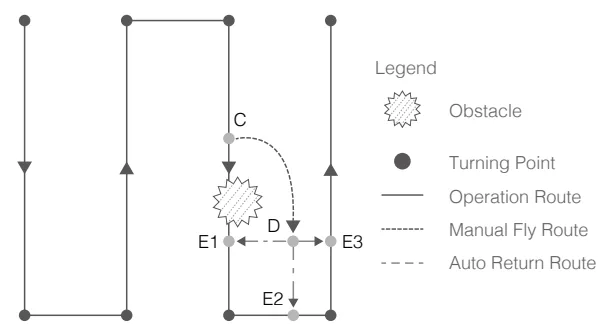
- Выход из задачи в режиме «Маршрут» или «Маршрут A-B» В обоих режимах при использовании джойстиков для перемещения дрона вперед, назад или вбок дрон автоматически переключает текущий режим на режим работы «Ручной», приостанавливает задачу, записывает текущее положение в качестве точки останова (точка C), выполняет соответствующий маневр и зависает.
При отклонении джойстиков для выхода из задачи дрону требуется тормозной путь. Убедитесь, что между дроном и любыми препятствиями сохраняется безопасное расстояние.
- Обход препятствия После переключения в режим работы «Ручной» пользователи могут управлять дроном, чтобы обойти препятствие на участке от точки C до точки D.
- Возобновление работы Выберите одну из трех точек возврата, обозначенных как E1, E2 или E3. Нажмите «Возобновить», и дрон полетит от точки, обозначенной D, к выбранной точке возврата по перпендикулярной линии.
Количество доступных для выбора точек возврата зависит от положения дрона. Выбирайте в соответствии с отображением в приложении. Перед возобновлением работы убедитесь, что дрон полностью обошел препятствие. В экстренной ситуации убедитесь, что дрон работает нормально, и вручную направьте дрон в безопасную зону, чтобы возобновить работу.
Повторите приведенные выше инструкции, чтобы выйти из задачи и возобновить ее в экстренной ситуации при возврате на маршрут, например когда требуется обойти препятствие.
Защита системных данных
В режиме работы «Маршрут» или «Маршрут A-B» функция защиты системных данных позволяет дрону сохранять важные системные данные, такие как ход выполнения задачи и точки останова, после выключения дрона для замены аккумулятора или заправки бака для опрыскивания. Чтобы возобновить работу после повторного включения дрона, следуйте инструкциям раздела «Возобновление работы». Во время работы в режиме «Маршрут» в таких ситуациях, как сбой приложения или потеря связи пульта управления с дроном, точка останова будет записана полетным контроллером и автоматически восстановлена в приложении после повторного подключения дрона. Если восстановление не выполняется автоматически, пользователи могут выполнить эту операцию вручную. Перейдите на рабочий вид, выберите , , затем «Расширенные настройки» и нажмите «Продолжить незавершенную задачу». Повторно вызовите задачу на вкладке «Выполняется» в списке задач.
Сферическая радарная система
Общие сведения
Сферическая радарная система обнаружения, состоящая из всенаправленного цифрового радара и радара верхнего обзора, работает днем и ночью и не подвержена влиянию освещения или пыли. В оптимальных условиях работы всенаправленный цифровой радар может определять расстояние между дроном и растительностью или другими поверхностями в направлениях вперед, назад и вниз, чтобы дрон летел на постоянном расстоянии, обеспечивая равномерное опрыскивание и следование рельефу. Радарная система может обнаруживать препятствия во всех горизонтальных направлениях на расстоянии от 30 м и на расстоянии от 15 м в направлении вверх. Она эффективно распознает окружающую обстановку и помогает облетать препятствия в режимах работы «Маршрут» и «Маршрут A-B». Кроме того, радарный модуль ограничивает скорость снижения дрона в зависимости от расстояния между дроном и землей, чтобы обеспечить плавную посадку. Функции стабилизации высоты и предотвращения столкновений с препятствиями радарного модуля включены по умолчанию и могут быть отключены в приложении. Когда они включены, дрон летит над растительностью на постоянном расстоянии опрыскивания в режимах работы «Маршрут», «Маршрут A-B» и «Ручной плюс». В режиме работы «Ручной» радарный модуль может измерять расстояние опрыскивания над растительностью или другими поверхностями, но дрон не может лететь на постоянном расстоянии опрыскивания. Предотвращение столкновений с препятствиями можно использовать в любом режиме. Функция автоматического облета препятствий по умолчанию отключена. Пользователи могут включить ее в приложении.
Диапазон обнаружения
Расстояние обнаружения препятствий всенаправленного цифрового радара составляет 1,5–30 м, а радара верхнего обзора — 1,5–15 м. Угол обзора системы показан на рисунке ниже. Дрон не может обнаруживать препятствия, находящиеся за пределами диапазона обнаружения. В четырех серых зонах на рисунке эффективность обнаружения радарного модуля может быть снижена из-за того, что обзор заслоняют лучи и шасси. Выполняйте полет с осторожностью.
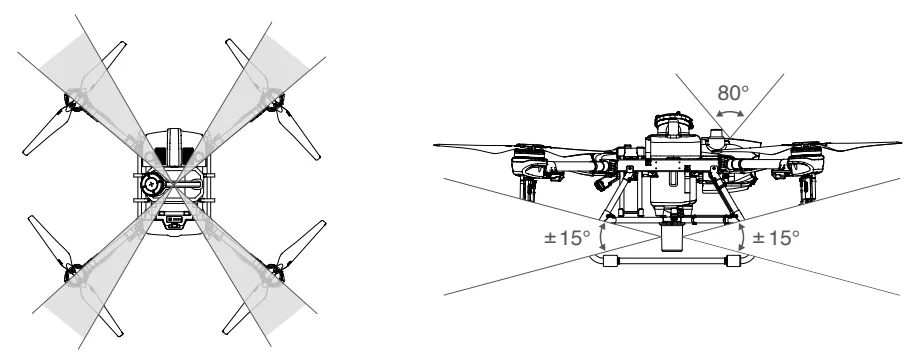
80°
Эффективное расстояние обнаружения зависит от размера и материала препятствия. При обнаружении таких объектов, как здания, с эффективной площадью рассеяния (ЭПР) более -5 дБм², эффективное расстояние обнаружения составляет от 20 до 30 м. При обнаружении таких объектов, как линии электропередачи, с ЭПР -10 дБм², эффективное расстояние обнаружения составляет приблизительно 15 м. При обнаружении таких объектов, как сухие ветви деревьев, с ЭПР -15 дБм², эффективное расстояние обнаружения составляет приблизительно 10 м. За пределами эффективного расстояния обнаружения распознавание препятствий может ухудшаться или быть недоступным.
Использование всенаправленного цифрового радара
Использование функции предотвращения столкновений с препятствиями Убедитесь, что в приложении включена функция горизонтального предотвращения столкновений с препятствиями радарного модуля. Предотвращение столкновений с препятствиями используется в следующих двух случаях:
- Дрон начинает замедляться, когда обнаруживает препятствие на расстоянии 15 м, и тормозит. Во время торможения пользователи не могут ускоряться в направлении препятствия, но могут лететь в направлении от препятствия. Дрон зависнет на месте, если пользователь не выполняет никаких действий. Чтобы восстановить полный контроль над дроном, летите в направлении от препятствия.
- Дрон немедленно тормозит и зависает, если обнаруживает препятствие поблизости. Пользователи не могут управлять дроном во время торможения. Чтобы восстановить полный контроль над дроном, пользователи могут лететь в направлении от препятствия.
Использование функции стабилизации высоты
- Убедитесь, что вы включили в приложении функцию стабилизации высоты радарного модуля.
- Войдите в нужный режим работы и задайте нужное расстояние опрыскивания.
- Если условия работы идеальны, дрон летит над растительностью на заданной высоте.
Использование функции облета препятствий
- Убедитесь, что вы включили в приложении функцию горизонтального предотвращения столкновений с препятствиями радарного модуля, и включите функцию автоматического облета препятствий. Обратите внимание, что автоматический облет препятствий отключен, если отключено горизонтальное предотвращение столкновений с препятствиями.
- Выполните задачу в режиме «Маршрут» или «Маршрут A-B». Во время автоматического полета при обнаружении препятствий дрон планирует маршрут полета для их облета.
- Дрон летит по запланированному маршруту полета, чтобы облететь препятствия. После того как препятствия
- Дрон зависает на месте, если в приложении появилось сообщение о том, что дрону не удалось облететь препятствие. Пользователи могут вручную управлять дроном, чтобы обойти препятствия. Дополнительную информацию см. в разделе «Обход препятствий вручную» (стр. 23).
Использование радара верхнего обзора
Убедитесь, что в приложении включена функция предотвращения столкновений с препятствиями сверху радарного модуля. Предотвращение столкновений с препятствиями используется в следующих двух случаях:
- Дрон начинает замедляться, когда обнаруживает препятствие на расстоянии 3 м, тормозит и зависает на месте.
- Дрон немедленно тормозит, если обнаруживает препятствие поблизости.
Пользователи не могут ускоряться в направлении препятствия, но могут лететь в направлении от препятствия, когда дрон тормозит или зависает.
Примечания по использованию радара
НЕ касайтесь руками или другими частями тела металлических частей радарного модуля при включении или сразу после полета, так как они могут быть горячими. В режиме работы «Ручной» пользователи полностью управляют дроном. Во время работы следите за скоростью и направлением полета. Следите за окружающей обстановкой и избегайте слепых зон радарного модуля. В режиме аттитюда предотвращение столкновений с препятствиями отключено. Когда тангаж дрона превышает 15°, эффективность предотвращения столкновений с препятствиями снижается, так как корпус дрона заслоняет обзор. Снизьте скорость и выполняйте полет с осторожностью. При обнаружении объектов с отклонением от вертикали более 5°, таких как наклонный провод или наклонный столб, чувствительность радарного модуля может снижаться. Выполняйте полет с осторожностью. Радарный модуль позволяет дрону поддерживать постоянное расстояние до растительности только в пределах своего рабочего диапазона. Постоянно следите за расстоянием от дрона до растительности. Будьте особенно осторожны при полете над наклонными поверхностями. Рекомендуемый максимальный уклон при различных скоростях дрона: 10° при 1 м/с, 6° при 3 м/с и 3° при 5 м/с. Всегда сохраняйте полный контроль над дроном и не полагайтесь на радарный модуль и приложение DJI Agras. Всегда держите дрон в пределах прямой видимости (VLOS). Действуйте по своему усмотрению и управляйте дроном вручную, чтобы избегать препятствий. Соблюдайте местные законы и нормативные требования в области радиосвязи. Чувствительность радарного модуля может снижаться при работе нескольких дронов на небольшом расстоянии друг от друга. Работайте с осторожностью. Перед использованием убедитесь, что радарный модуль чист, а на внешней защитной крышке нет трещин, сколов, вмятин и деформаций. НЕ пытайтесь разбирать какие-либо части радарного модуля, установленные до отгрузки. Радарный модуль — это точный прибор. НЕ сдавливайте радарный модуль, не стучите по нему и не ударяйте его. Сажайте дрон на ровную поверхность, чтобы не повредить радарный модуль выступающими предметами. НЕ закрывайте место на корпусе дрона, под которым расположен верхний радар. В противном случае это может повлиять на предотвращение столкновений с препятствиями сверху. Убедитесь, что на месте корпуса дрона, под которым расположен верхний радар, нет трещин, сколов и деформаций. В противном случае это может повлиять на предотвращение столкновений с препятствиями сверху.
Если радарный модуль часто ошибочно обнаруживает препятствия, убедитесь, что монтажный кронштейн и шасси дрона надежно закреплены. Если радарный модуль по-прежнему не работает, обратитесь в службу поддержки DJI или к авторизованному дилеру DJI. Содержите защитную крышку радарного модуля в чистоте. Протрите поверхность мягкой влажной тканью и высушите на воздухе перед повторным использованием.
Пустой бак
Общие сведения
Когда бак для опрыскивания пуст, в приложении появляется сообщение, а дрон зависает на месте. В режимах работы «Маршрут», «Маршрут A-B» и «Ручной плюс» также можно задать, чтобы дрон вместо зависания набирал высоту или выполнял возврат домой (RTH).
Использование
- Когда в приложении появляется предупреждение о пустом баке, распылители автоматически отключаются.
- Убедитесь, что дрон находится в режиме работы «Ручной». Посадите дрон и остановите моторы. Заправьте бак для опрыскивания и плотно закройте крышку.
- Взлетите в режиме работы «Ручной» и направьте дрон в безопасное место. Войдите в нужный режим, чтобы продолжить работу.
Возврат домой (RTH)
Домашняя точка: по умолчанию домашней точкой является первое место, в котором дрон принял сильные сигналы GNSS . Обратите внимание, что сигнал считается сильным, когда белый значок GNSS показывает не менее четырех делений. RTH: функция RTH возвращает дрон к последней записанной домашней точке.
Существует три типа возврата домой (RTH): интеллектуальный RTH, RTH при низком заряде аккумулятора и аварийный RTH.
Интеллектуальный RTH
Нажмите и удерживайте кнопку RTH на пульте управления при наличии сигнала GNSS, чтобы включить интеллектуальный RTH. Интеллектуальный и аварийный RTH выполняются по одной и той же процедуре. При интеллектуальном RTH вы можете управлять высотой дрона, чтобы избежать столкновений при возврате к домашней точке. Нажмите кнопку RTH один раз или отклоните джойстик тангажа, чтобы выйти из интеллектуального RTH и восстановить управление дроном.
RTH при низком заряде аккумулятора
RTH при низком заряде аккумулятора доступен только при работе в режимах «Маршрут» и «Маршрут A-B». Если в настройках аккумулятора дрона в приложении для параметра «Действие при низком заряде аккумулятора» выбрано значение RTH, дрон приостановит задачу и автоматически перейдет к возврату домой, когда уровень заряда аккумулятора дрона достигнет порога низкого заряда. Во время RTH пользователи могут управлять высотой дрона, чтобы избежать столкновений при возврате к домашней точке. Нажмите кнопку RTH один раз или отклоните джойстик тангажа, чтобы выйти из RTH и восстановить управление дроном. Дрон не перейдет к возврату домой, если в настройках аккумулятора дрона в приложении для параметра «Действие при низком заряде аккумулятора» выбрано значение «Предупреждение».
Аварийный RTH
При потере сигнала пульта управления дрон выполнит возврат домой (RTH) или зависнет. Действие можно задать в приложении. Аварийный RTH будет доступен только в том случае, если выбран RTH.
Аварийный RTH автоматически активируется, если сигнал пульта управления потерян более чем на три секунды, при условии, что домашняя точка успешно записана, сигнал GNSS сильный , а модуль RTK может определить курс дрона. RTH продолжается, если сигнал пульта управления восстановлен, и пользователи могут управлять дроном с помощью пульта управления. Нажмите кнопку RTH один раз, чтобы отменить RTH и восстановить управление дроном.
Схема RTH
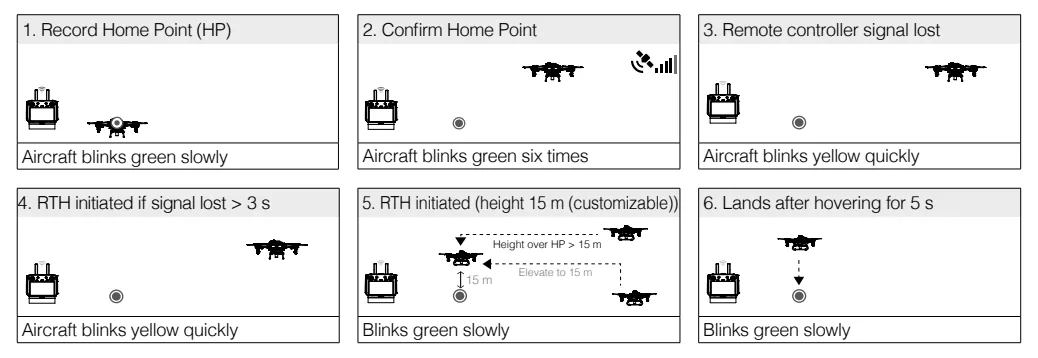
Если RTH запущен во время работы в режиме «Маршрут», дрон может спланировать траекторию полета для RTH, чтобы облететь препятствия, добавленные при планировании поля.
Обновление домашней точки
Вы можете обновить домашнюю точку в DJI Agras во время полета. Задать домашнюю точку можно двумя способами:
- Задать текущие координаты дрона в качестве домашней точки.
- Задать текущие координаты пульта управления в качестве домашней точки.
При обновлении домашней точки убедитесь, что пространство над модулем GNSS пульта управления (расположен внутри, над переключателем режимов полета) ничем не заслонено и что вокруг нет высоких зданий.
Чтобы обновить домашнюю точку, следуйте приведенным ниже инструкциям:
- Откройте DJI Agras и перейдите на рабочий вид.
- Нажмите , затем и выберите в настройках «Местоположение домашней точки», чтобы задать текущие координаты дрона в качестве домашней точки.
- Нажмите , затем и выберите в настройках «Местоположение домашней точки», чтобы задать текущие координаты пульта управления в качестве домашней точки.
- Индикаторы состояния дрона мигают зеленым, указывая на то, что новая домашняя точка успешно задана.
Меры безопасности при RTH
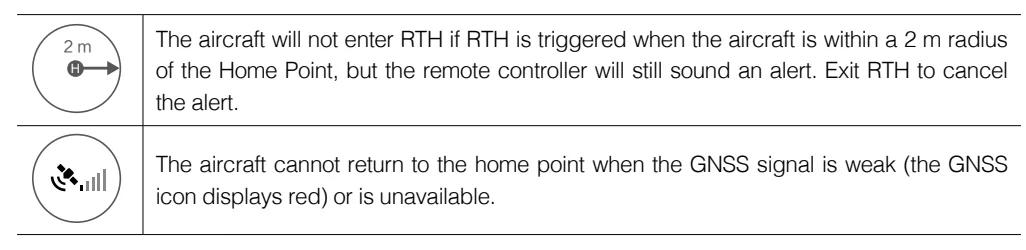
Предотвращение столкновений с препятствиями во время RTH
В оптимальных условиях работы во время RTH доступно предотвращение столкновений с препятствиями. Если в пределах 20 м от дрона находится препятствие, дрон замедляется, затем останавливается и зависает. Дрон выйдет из процедуры RTH и будет ожидать дальнейших команд.
Функция защиты при посадке
Защита при посадке активируется во время автоматической посадки. Порядок действий следующий:
- После прибытия в домашнюю точку дрон снижается до высоты 3 м над землей и зависает.
- Управляя джойстиками тангажа и крена, скорректируйте положение дрона и убедитесь, что поверхность пригодна для посадки.
- Потяните джойстик газа вниз или следуйте инструкциям на экране в приложении, чтобы посадить дрон.
При использовании позиционирования RTK с фиксированным решением дрон сразу выполнит посадку, не переходя в режим защиты при посадке. Защита при посадке по-прежнему доступна, если дрон выполняет задачу по маршруту для плодовых деревьев, спланированному в DJI Terra.
Предупреждения о низком заряде аккумулятора и низком напряжении
В дроне предусмотрены предупреждение о низком заряде аккумулятора, предупреждение о критически низком заряде аккумулятора и предупреждение о критически низком напряжении.
- Предупреждение о низком заряде аккумулятора: индикаторы состояния дрона медленно мигают красным. Направьте дрон в безопасную зону и как можно скорее выполните посадку. Остановите моторы и замените аккумулятор. Если в настройках аккумулятора дрона для параметра «Действие при низком заряде аккумулятора» выбрано значение RTH, дрон автоматически перейдет к возврату домой после появления в приложении предупреждения о низком заряде аккумулятора.
- Предупреждение о критически низком заряде аккумулятора или предупреждение о критически низком напряжении (напряжение аккумулятора ниже 47,6 В): индикаторы состояния дрона быстро мигают красным. Дрон начинает снижаться и автоматически выполняет посадку.
Пользователи могут задать порог предупреждений о низком заряде аккумулятора в приложении.
Функции RTK
T10 оснащен встроенным модулем D-RTK. Данные о курсе дрона, получаемые от двух антенн встроенного D-RTK, точнее показаний стандартного датчика компаса и устойчивы к магнитным помехам от металлических конструкций и высоковольтных линий электропередачи. При сильном сигнале GNSS две антенны автоматически активируются для определения курса дрона. T10 поддерживает позиционирование с сантиметровой точностью, что повышает качество сельскохозяйственных работ при использовании с мобильной станцией DJI D-RTK 2. Чтобы использовать функции RTK, следуйте приведенным ниже инструкциям.
Включение/отключение RTK
Перед каждым использованием убедитесь, что функция позиционирования RTK дрона включена, а в качестве источника сигнала RTK правильно выбрана мобильная станция D-RTK 2 или сетевой RTK. В противном случае RTK нельзя использовать для позиционирования. Перейдите на рабочий вид в приложении, нажмите и выберите RTK для просмотра и настройки. Обязательно отключайте функцию позиционирования RTK дрона, если она не используется. В противном случае дрон не сможет взлететь при отсутствии дифференциальных данных.
Использование с мобильной станцией DJI D-RTK 2
- Дополнительную информацию о сопряжении дрона с мобильной станцией и настройке мобильной станции см. в руководстве пользователя мобильной станции D-RTK 2.
- Включите мобильную станцию и дождитесь, пока система начнет поиск спутников. Значок состояния RTK в верхней части рабочего экрана в приложении показывает , указывая на то, что дрон получил и использует дифференциальные данные от мобильной станции.
Использование с сервисом сетевого RTK
Сервис сетевого RTK использует вместо базовой станции пульт управления для подключения к одобренному серверу сетевого RTK и получения дифференциальных данных. При использовании этой функции держите пульт управления включенным и подключенным к интернету.
- Убедитесь, что пульт управления подключен к дрону и имеет доступ к интернету.
- Перейдите на рабочий вид в приложении, нажмите , а затем RTK. Выберите в качестве источника сигнала RTK «Пользовательский сетевой RTK» и введите сетевые данные.
- Дождитесь подключения пульта управления к серверу сетевого RTK. Значок состояния RTK в верхней части рабочего экрана в приложении показывает , указывая на то, что дрон получил и использует данные RTK от сервера.
Светодиоды дрона
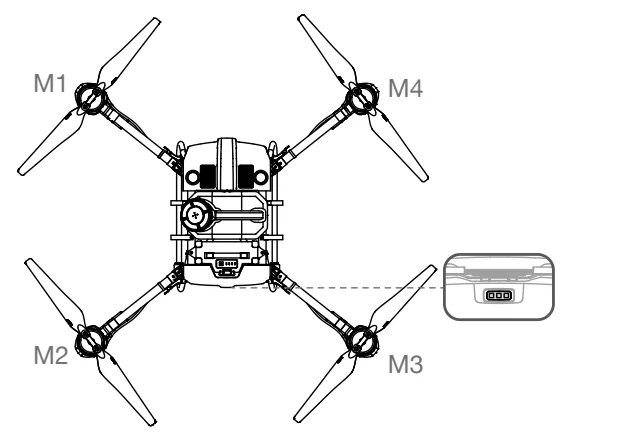
На лучах с маркировкой от M1 до M4 расположены светодиоды. Светодиоды на лучах M1 и M2 — передние, они обозначают переднюю часть дрона. Светодиоды на лучах M3 и M4 — задние, они обозначают заднюю часть дрона. В центре задней части дрона расположены индикаторы состояния дрона, показывающие состояние дрона. Дополнительную информацию о состоянии дрона см. в приложении.
Руководство пользователя — документ производителя (DJI, перевод AGI Systems), редакция v1.4, 2021. Права на текст и иллюстрации принадлежат производителю, товарные знаки — их правообладателям. Примечания AGI Systems выделены отдельно и к тексту производителя не относятся. Чтобы показать руководство коллеге, отправьте ссылку на эту страницу.
 AGI Systems