 AGI Systems
1. Выберите смысл точки
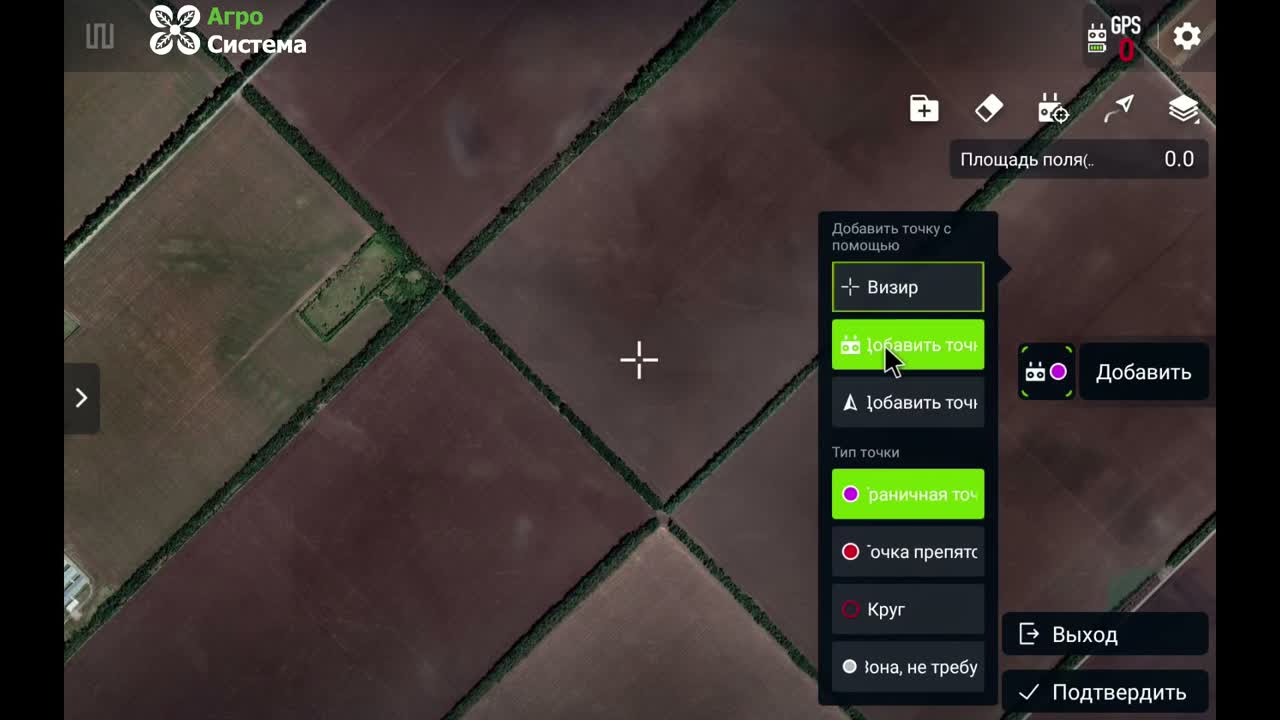
В меню справа различаются граница поля, препятствие и зона без распыления. Сначала решите, что обозначаете, затем ставьте точки. Карта не подтверждает точность границ.
Учебный маршрут: первый рабочий день оператора
ОТ ТЕОРИИ К РЕШЕНИЯМ
Четыре учебных ролика превращены в пошаговый практикум: 10 подлинных кадров, короткие фрагменты и 9 решений. Маршрут показан в ролике о DJI Agras T40/T50; версия приложения и прошивки в записях не установлена. Названия и доступность функций могут отличаться на вашем оборудовании.
Это самопроверка на учебных примерах. Она не заменяет очную практику, руководство вашей модели и проверку допуска к конкретной операции.
ЭТАП 1 / 4
Сначала различите геометрию полёта и геометрию внесения. Белая область и линии задания на записи — учебный пример, а не обследованное поле.
В меню справа различаются граница поля, препятствие и зона без распыления. Сначала решите, что обозначаете, затем ставьте точки. Карта не подтверждает точность границ.
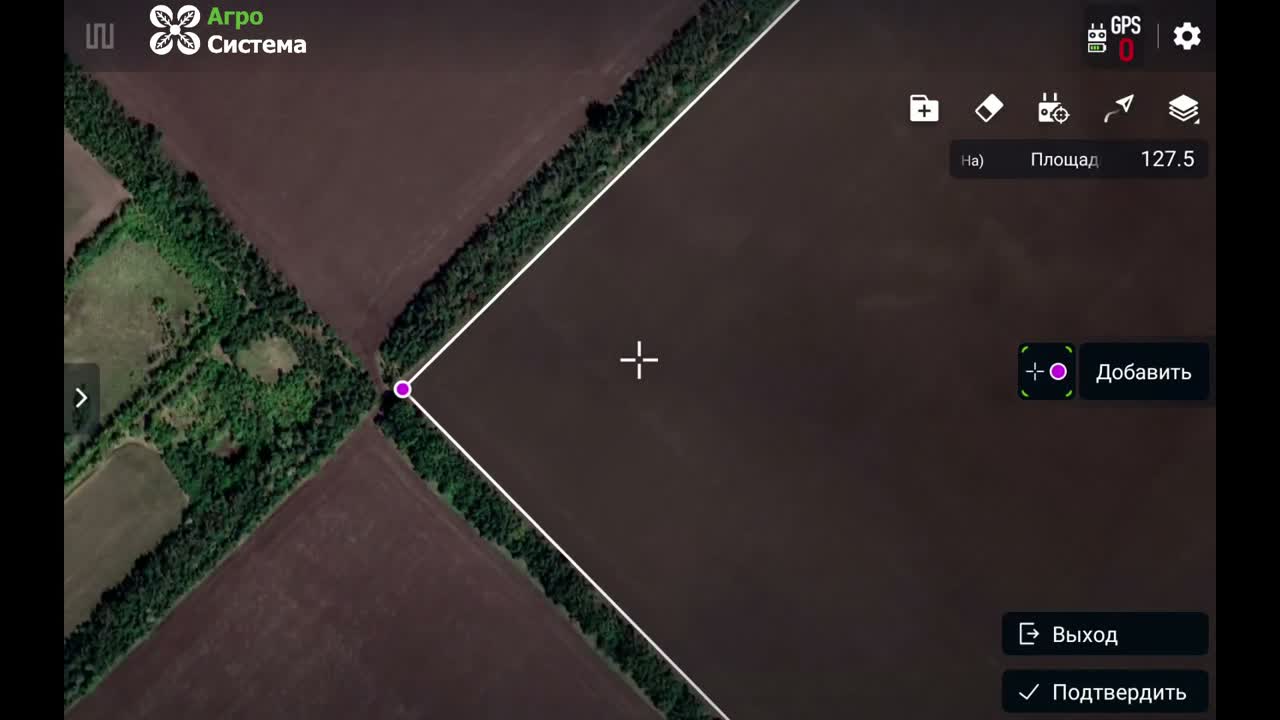
Точки редактируют границу. Сопоставьте её с обследованием поля: дороги, провода и временные объекты на подложке могут отсутствовать.
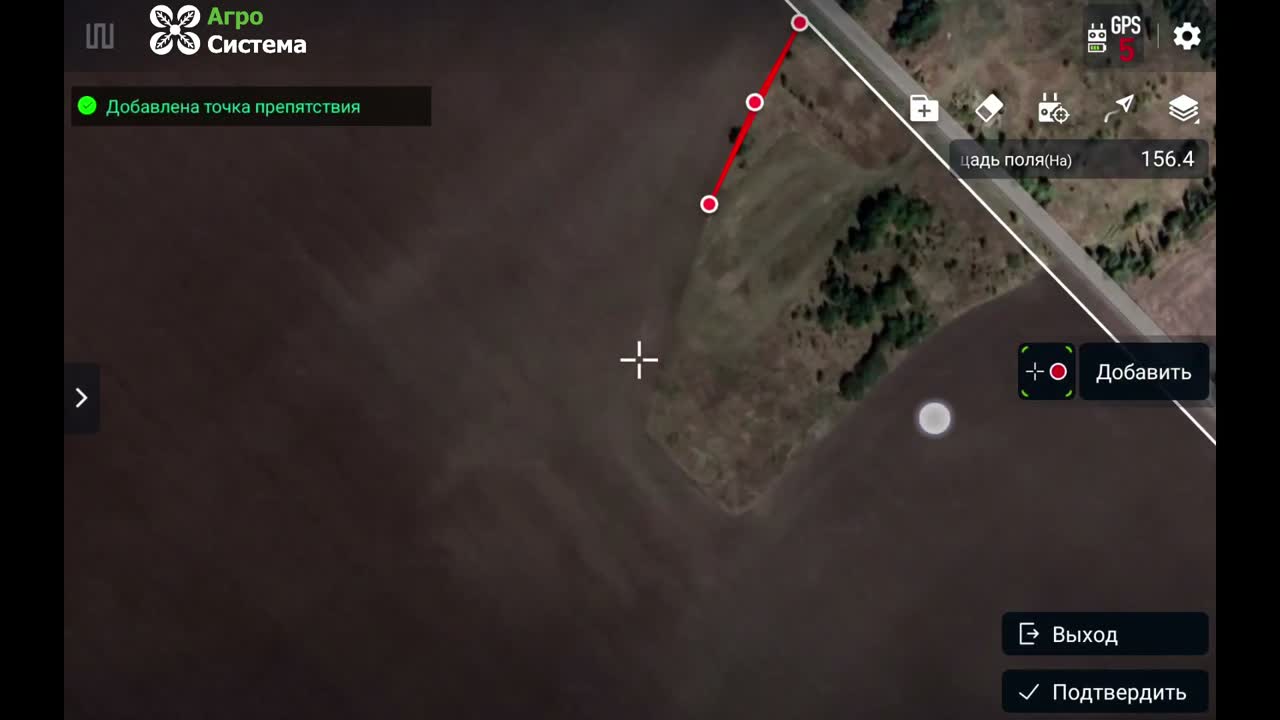
На кадре строится контур из красных точек. Препятствие требует обхода и проверки безопасного расстояния по руководству модели; разметка не гарантирует отсутствия столкновения.
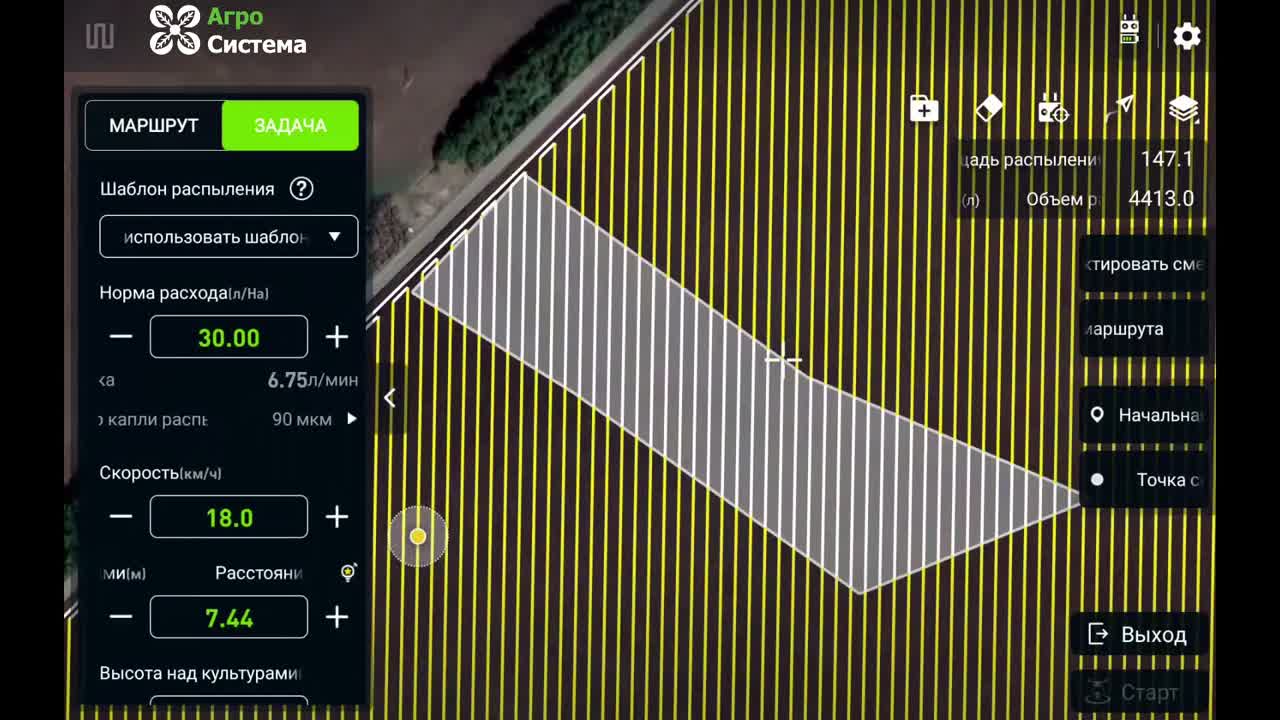
На кадре видна светлая область поверх линий задания. Зона без распыления отключает внесение в заданной области, но сама по себе не запрещает пролёт. Отдельно проверьте препятствия, заход, развороты и возвращение.
Фрагмент без звука, 12 секунд. На кадре видна светлая область поверх линий задания. Зона без распыления отключает внесение в заданной области, но сама по себе не запрещает пролёт. Отдельно проверьте препятствия, заход, развороты и возвращение.
Подлинная запись интерфейса: предупреждения и значения сохранены. Это демонстрация, а не образец готовности к вылету. Рабочие параметры не копируют из видео.
Форма откроется отдельно. Ответы практикума не заменяют проверки на вашем поле и не заполняют подтверждения за вас.
ЭТАП 2 / 4
До работы выясните, к какому борту подключён пульт и что делает каждый орган управления. Красные предупреждения на записи показывают, почему демонстрационный экран нельзя считать подтверждением готовности.
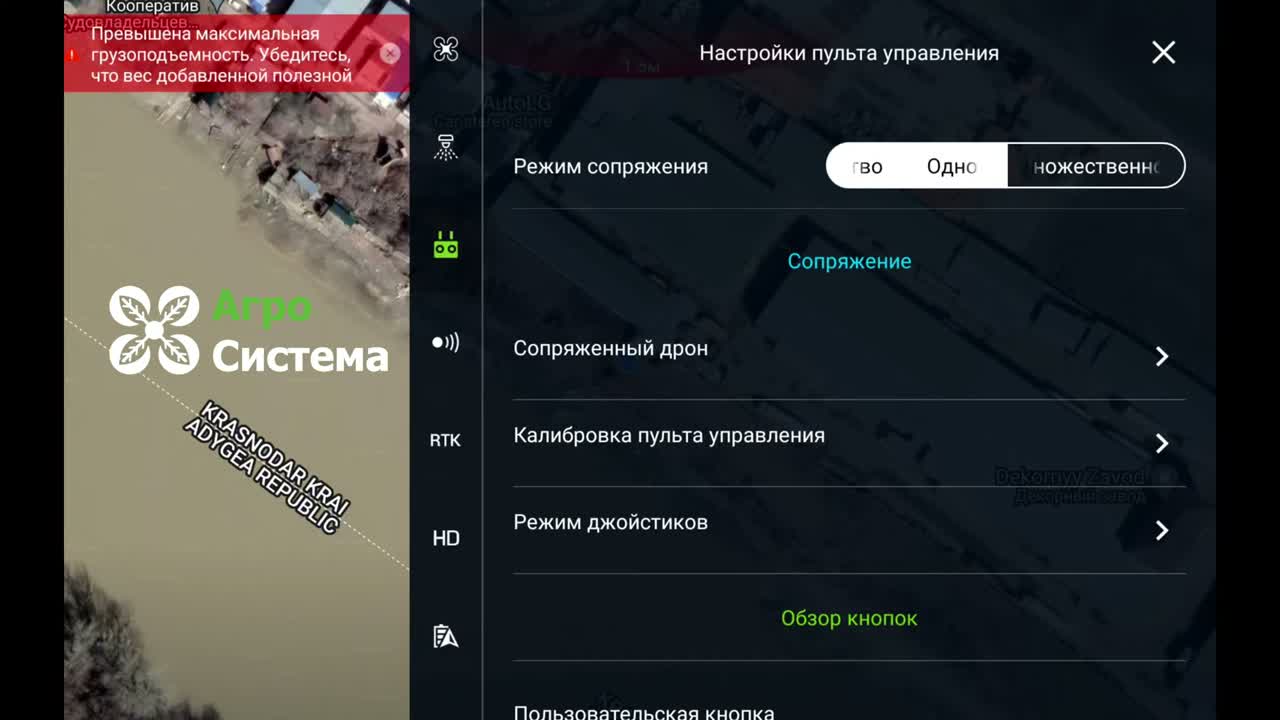
Раздел «Сопряжённый дрон» помогает проверить связь с нужным аппаратом. Наличие меню не подтверждает исправность и готовность борта.
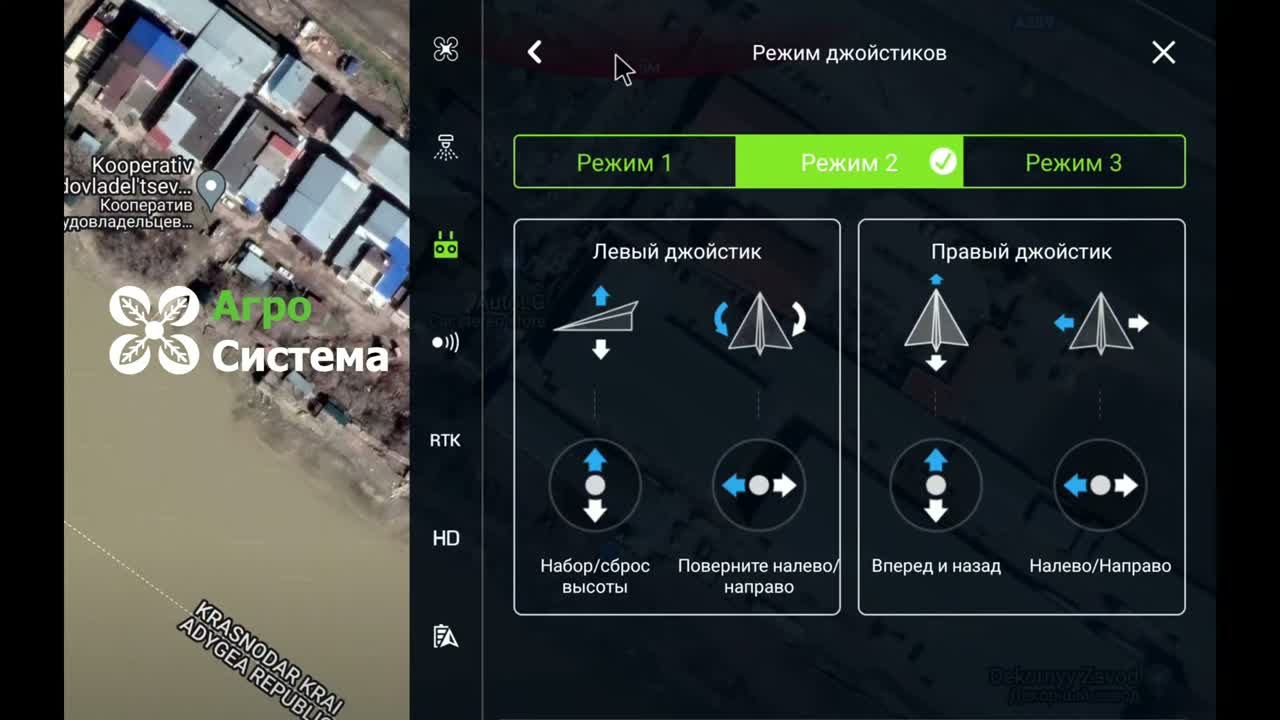
На кадре показан выбранный режим и направления движений. Проверьте фактические назначения, включая дополнительные кнопки, до операции. Не экспериментируйте на работающем аппарате.
Фрагмент без звука, 12 секунд. На кадре показан выбранный режим и направления движений. Проверьте фактические назначения, включая дополнительные кнопки, до операции. Не экспериментируйте на работающем аппарате.
Подлинная запись интерфейса: предупреждения и значения сохранены. Это демонстрация, а не образец готовности к вылету. Рабочие параметры не копируют из видео.
Форма откроется отдельно. Ответы практикума не заменяют проверки на вашем поле и не заполняют подтверждения за вас.
ЭТАП 3 / 4
Маршрут, ручное управление, M+ и A–B решают разные задачи. Этот обзор учит читать настройки режима; названия и возможности сверяйте с вашей версией приложения.
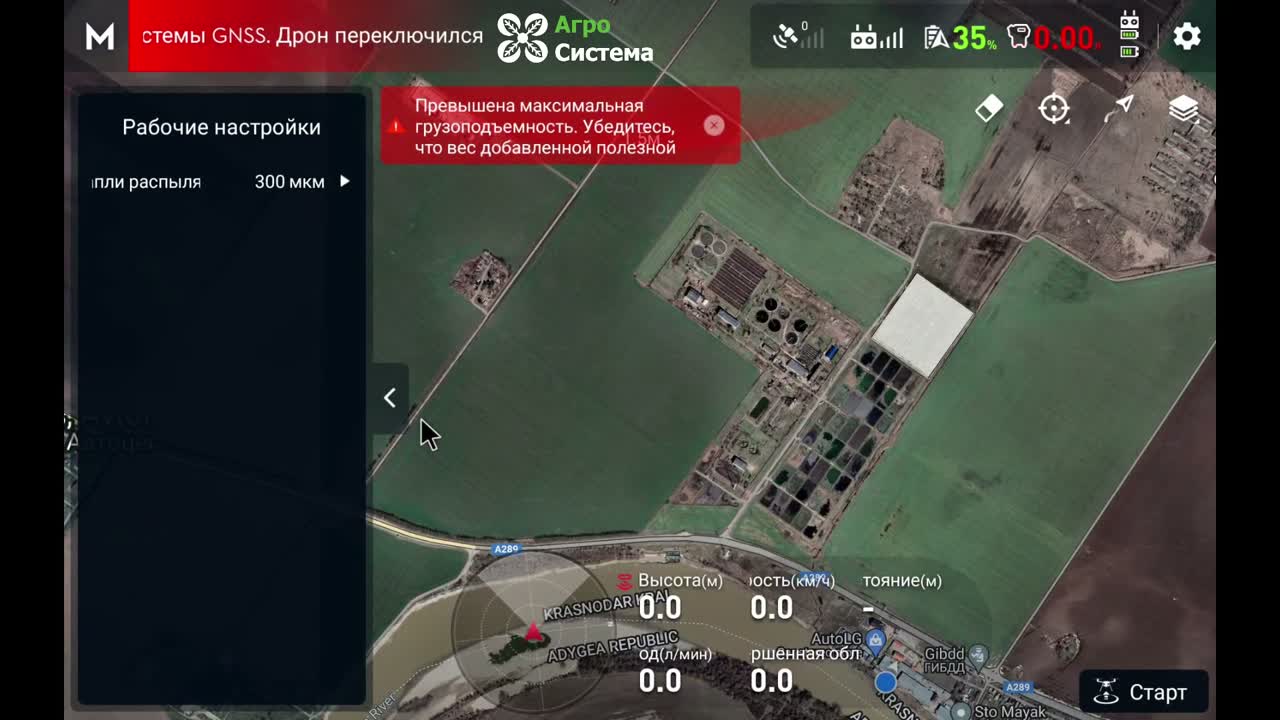
Слева показаны параметры задания. Числа в записи — значения автора в момент съёмки, а не рекомендации по скорости, высоте или ширине обработки.
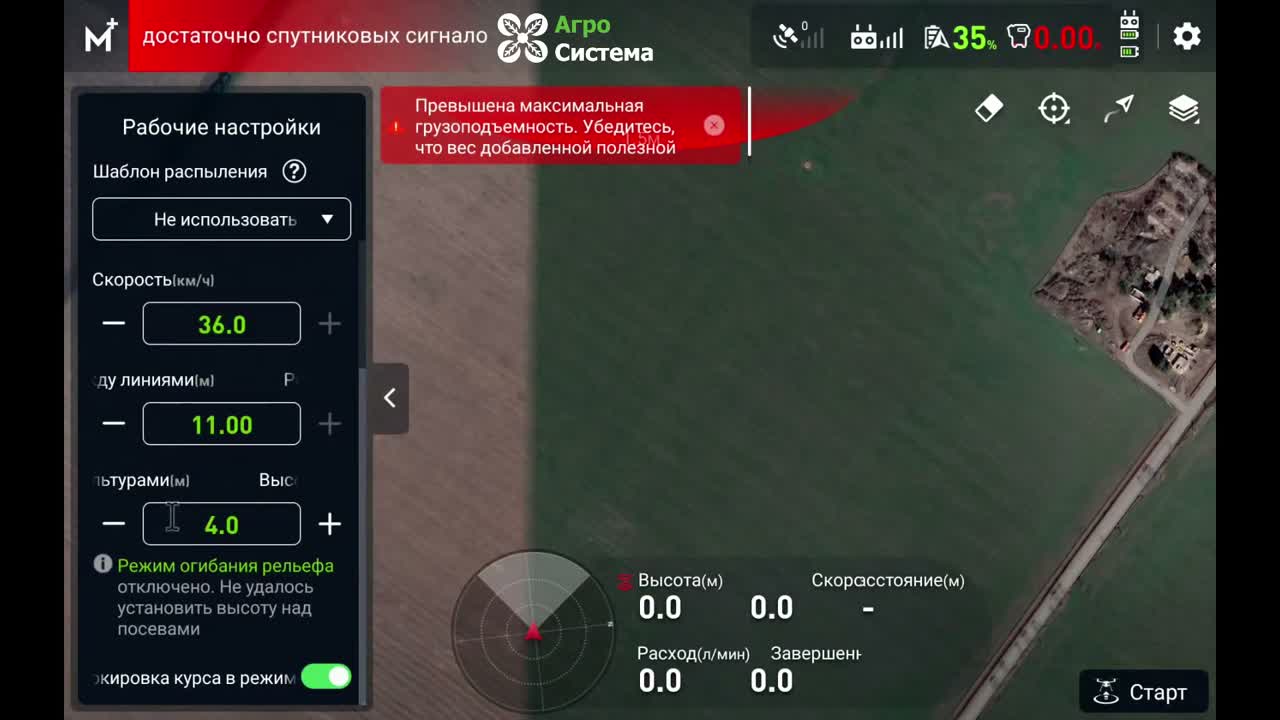
Переключение режима меняет способ построения работы. Перед выполнением проверьте полученную траекторию, ограничения и действия при прекращении задания по руководству модели.
Фрагмент без звука, 12 секунд. Переключение режима меняет способ построения работы. Перед выполнением проверьте полученную траекторию, ограничения и действия при прекращении задания по руководству модели.
Подлинная запись интерфейса: предупреждения и значения сохранены. Это демонстрация, а не образец готовности к вылету. Рабочие параметры не копируют из видео.
Форма откроется отдельно. Ответы практикума не заменяют проверки на вашем поле и не заполняют подтверждения за вас.
ЭТАП 4 / 4
Найдите состояние системы, показания и сервисные функции. Просмотр меню не заменяет процедуру проверки или калибровки.
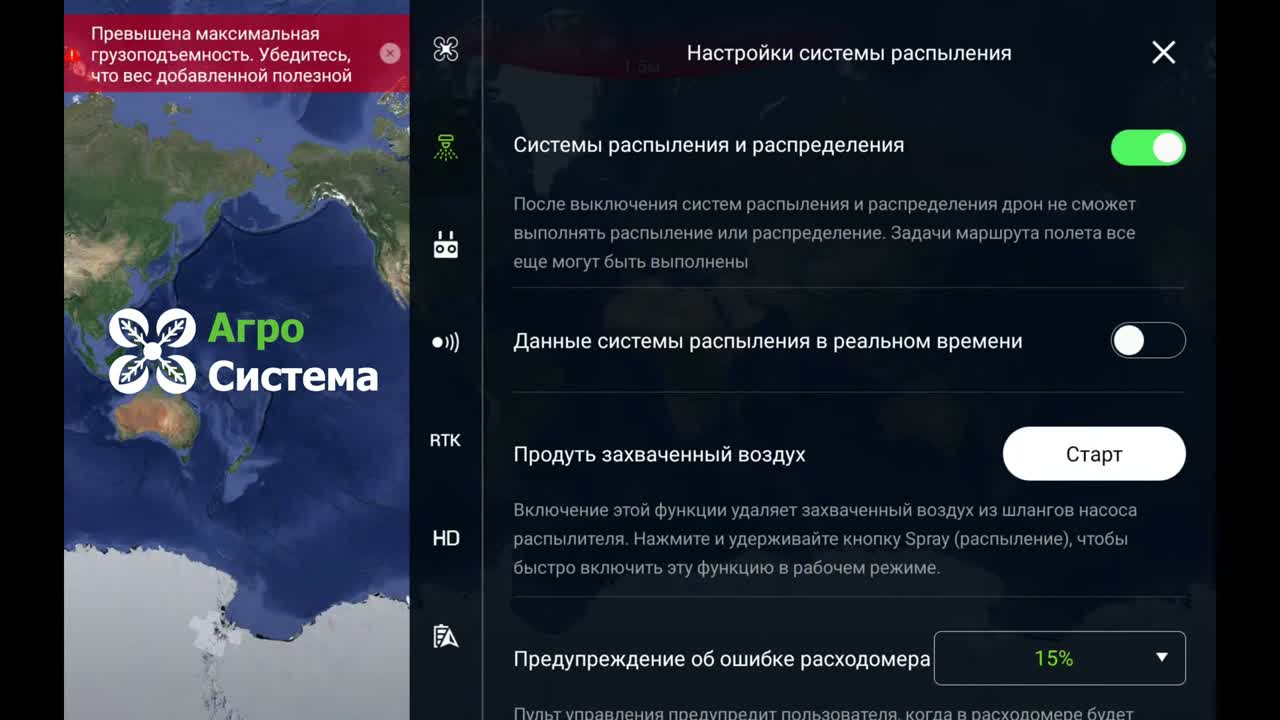
В меню есть включение системы и данные в реальном времени. Положение переключателя не доказывает исправность расходомера или равномерность внесения.
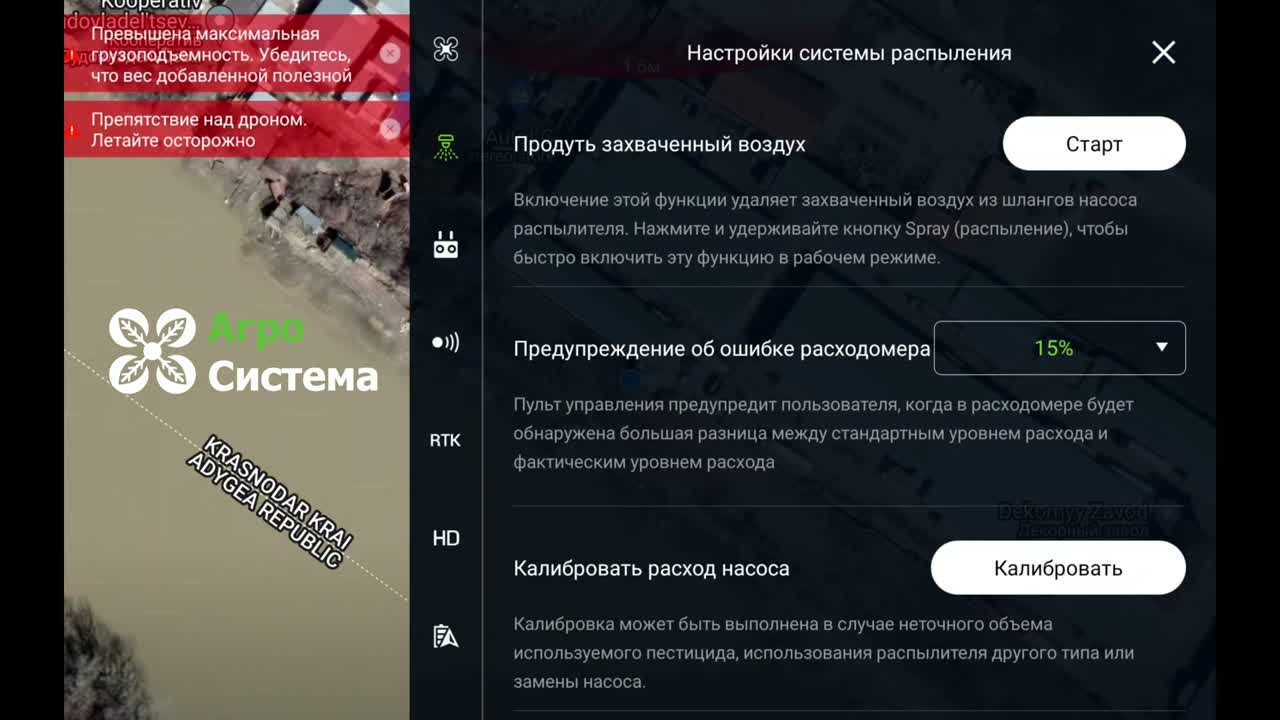
На экране видны удаление воздуха, предупреждение расходомера и калибровка. Запускать их следует по актуальной инструкции модели и в подготовленных условиях, а не для знакомства с кнопками.
Фрагмент без звука, 12 секунд. На экране видны удаление воздуха, предупреждение расходомера и калибровка. Запускать их следует по актуальной инструкции модели и в подготовленных условиях, а не для знакомства с кнопками.
Подлинная запись интерфейса: предупреждения и значения сохранены. Это демонстрация, а не образец готовности к вылету. Рабочие параметры не копируют из видео.
Форма откроется отдельно. Ответы практикума не заменяют проверки на вашем поле и не заполняют подтверждения за вас.
Для подсчёта результата включите JavaScript. Без него доступны условия и разборы.
Редакция 2026-09-23
Результат локальный и не удостоверяет квалификацию, очную подготовку или готовность к полёту. Перед реальной работой проверьте документы, условия и руководство конкретной модели.